- Autoruns viser alle oppstartsoppføringer i Windows, inkludert skjulte og gjenværende oppføringer, slik at du kan finne fantomprosesser som bruker ressurser.
- Fargekoding og filtre som «Skjul Microsoft-oppføringer» bidrar til å skille systemprogramvare fra tredjepartsapplikasjoner før de deaktiveres eller fjernes.
- Verktøyet lar deg deaktivere eller slette programmer som starter automatisk, fra vanlige verktøy til tjenester og drivere, med ekstra analyse- og søkealternativer.
- Brukt med forsiktighet, er Autoruns nøkkelen til avansert Windows-vedlikehold for å redusere bloatware og forbedre ytelsen uten å installere systemet på nytt.

¿Hvordan bruker jeg Autoruns til å fjerne programmer som starter automatisk uten tillatelse? Du starter datamaskinen, åpner nettleseren ... og legger merke til at alt går saktere enn vanlig. Ikoner du ikke husker å ha installert dukker opp, merkelige prosesser dukker opp, og PC-viften begynner å gå uten noen åpenbar grunn. Ofte ligger problemet i disse ... programmer som starter automatisk uten din tillatelse og som har blitt liggende igjen som «rester» etter avinstallering av programmer eller endring av innstillinger.
Denne typen programvaresløsing kan kjører i bakgrunnen og bruker ressurserDette forlenger oppstartstiden og forårsaker i noen tilfeller feil eller til og med mistenkelig oppførsel. I denne artikkelen lærer du hvordan du finner disse elementene, hva fargene deres betyr, hva du bør og ikke bør berøre, og fremfor alt ... Slik bruker du Autoruns for å fjerne programmer som starter automatisk uten at du har bestemt deg for det.
Hvorfor fortsetter programmer å starte etter avinstallasjon?
Når du fjerner et program fra panelet til avinstallere Windows-programmerNormalt sett skal den forsvinne helt. Mange avinstalleringsprogrammer etterlater seg imidlertid spor. oppstartsoppføringer, planlagte oppgaver eller tjenester som forblir aktive selv om hovedprogrammet ikke lenger eksisterer.
Disse restene kan manifestere seg som fantomprosesser som stadig prøver å starte Hver gang du logger deg på, prøver Windows å kjøre en fil som ikke lenger finnes, noe som resulterer i "ødelagte" oppføringer, advarsler, forsinkelser og, viktigst av alt, en ekstra ressursforbruk uten noen fordel.
I tillegg har ulike maskinvare- og programvareprodusenter en tendens til å legge til verktøy som starter Windows (for skrivere, grafikkort, skyapplikasjoner, spillbutikker osv.). Over tid, hvis du ikke kontrollerer dem, vil systemet ditt ende opp med en oppstart overbelastet med tjenester, drivere og små moduler som du ikke trenger hele tiden.
Første filter: sjekk oppstarten med Oppgavebehandling
Før du dykker ned i Autoruns, kan du ta en første titt på prosessene som lastes inn når du starter datamaskinen med det samme verktøyet. Windows OppgavebehandlingDet er et enklere lag som lar deg deaktivere mange vanlige programmer uten å måtte dykke ned i registeret.
For å åpne den, trykk CTRL + SHIFT + ESCI Windows 10 vises et vindu med flere faner øverst; i Windows 11 ser du et sidepanel med en meny til venstre. I begge tilfeller er seksjonen vi er interessert i den for Start o Oppstartsapplikasjoner.
Innenfor den delen vil du se en liste med alle applikasjoner som er konfigurert til å starte med systemetKontorpakker, verktøy for skysynkronisering, spillstartere, skriverprogramvare og andre applikasjoner finnes vanligvis der. senke oppstart og drift av PC-enSelv om det også er sant at noen er komfortable hvis du bruker dem kontinuerlig.
Fra dette panelet kan du deaktivere automatisk oppstart med en enkel Høyreklikk på applikasjonen og velg DeaktiverPå denne måten vil programmet forbli installert, men det vil ikke lenger starte automatisk når du slår på datamaskinen.
Problemet oppstår når du ser mistenkelige elementer, for eksempel en oppføring som heter «Program» uten ikon eller tydelig informasjonI mange tilfeller, selv om du prøver å deaktivere eller slette den der, vil den fortsette å dukke opp igjen eller rett og slett bli uhåndterlig. Det er nettopp i disse scenariene at Oppgavebehandling kommer til kort, og en annen tilnærming er nødvendig. verktøy for dypere nivå.
Hva er Autoruns og hvorfor er det så kraftig
Autokjøringer er en Gratis applikasjon laget av SysinternalsAutoruns, en avdeling av Microsoft som spesialiserer seg på avanserte verktøy for Windows. Det er det samme selskapet som utvikler Process Explorer, den populære avanserte erstatningen for Oppgavebehandling. Autoruns har blitt en Referanseverktøy for å kontrollere alt som starter opp i Windows.
I motsetning til de grunnleggende systemalternativene viser Autoruns detaljer alle register- og systemplasseringer Herfra kan du starte programmer, tjenester, drivere, Office-tillegg, nettleserutvidelser, planlagte oppgaver og mye mer.
Verktøyet distribueres som en Nedlastbar ZIP-fil fra det offisielle nettstedet til Microsoft SysinternalsNår den er nedlastet, pakker du bare ut innholdet og kjører det Autoruns.exe o autoruns64.exe Hvis du bruker en 64-biters versjon av Windows. Den krever ikke tradisjonell installasjon, så du kan til og med ta den med deg i en vedlikeholds-USB-stasjon for bruk på forskjellige enheter.
Med hver versjon har Autoruns innført forbedringer. Versjon 13 la for eksempel til analyse av elementer i VirusTotal for å sjekke om filer potensielt er skadelige. Versjon 14 innlemmet mørk modussom du kan aktivere fra Valg > Tema > Mørkt. Grensesnittet er fortsatt veldig klassisk, men for de som bruker mye tid på å jobbe med det, er mørk modus en velkommen funksjon.
Last ned og kjør Autoruns riktig
Først av alt, last alltid ned Autoruns fra deres den offisielle siden på Microsoft Sysinternals For å unngå manipulerte eller skadevareinfiserte versjoner. Nederst på siden ser du lenken for å laste ned ZIP-filen med verktøyet.
Når den er nedlastet, pakker du ut ZIP-filen til en mappe du velger. Du vil se flere filer, men de viktigste er: Autoruns.exe og Autoruns64.exeHvis systemet ditt er 64-bit (noe som er vanlig nå for tiden), kjør 64-bit-versjonen for mer nøyaktige resultater.
Det anbefales å åpne Autoruns med administratorrettigheterHøyreklikk på den kjørbare filen og velg «Kjør som administrator». Dette vil gi verktøyet tilgang til alle oppstartsoppføringer, inkludert de som påvirker andre brukere allerede systemkomponentene.
Oversikt over autokjøringer og hovedfaner
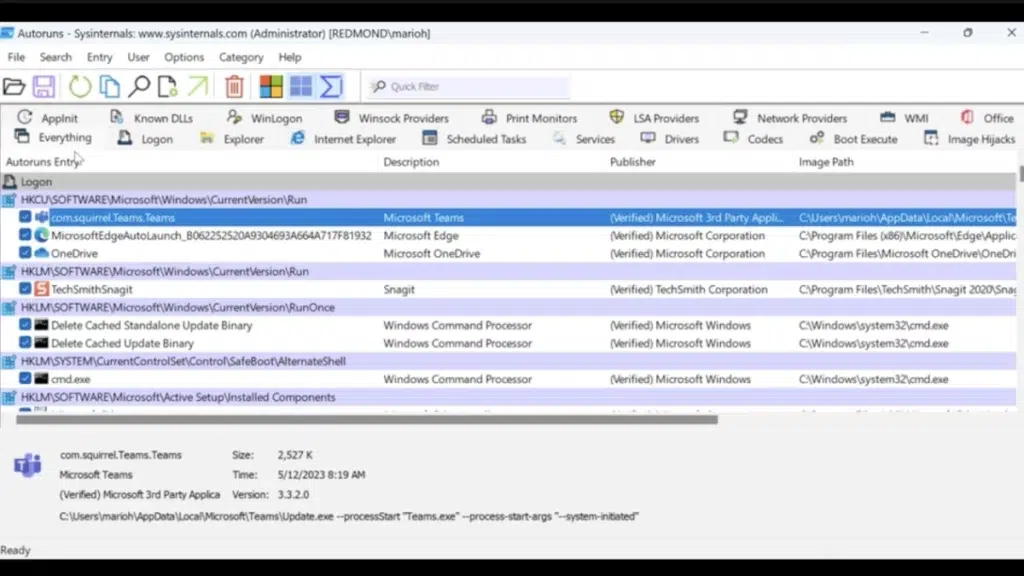
Når den åpnes, bruker Autoruns noen sekunder på å skanne systemet. Deretter viser den en enorm liste over oppføringer, ledsaget av faner på toppen som tillater filtrering av informasjon etter kategorier.
Fanen Alt Den viser bokstavelig talt alle oppstartsstedene som er kjent for verktøyet. Dette er veldig nyttig for å få en oversikt, men det kan være overveldende i starten. Derfor er det best å starte med fanen hvis du er nybegynner med Autoruns. Pålogging (Logg inn), som bare viser programmene som kjører når du logger inn med brukernavnet ditt.
I tillegg til disse finner du andre svært nyttige seksjoner: faner for tjenester, drivere, planlagte oppgaver, Office-komponenter, nettverksleverandører, utskrifts-snapin-moduler (Epson, HP, osv.). Denne separasjonen hjelper deg å forstå bedre. Hvilken type element deaktiverer du? berører ikke lenger kritiske deler ubevisst.
En spesielt praktisk funksjon er muligheten til å velg brukeren som skal analyseresFra en rullegardinmeny kan du velge forskjellige systemkontoer for å se hva som er lastet inn for hver enkelt, noe som er viktig hvis du administrerer flere profiler på samme datamaskin eller hvis du utfører vedlikehold på en delt datamaskin.
Farger og betydning av hver oppføring i Autoruns
Når du blar gjennom listen, vil du se at Autoruns bruker en fargekode for å fremheve bestemte oppføringerÅ forstå disse fargene hjelper deg med å bestemme hva du kan fjerne med mer ro i sinnet.
Oppføringene som vises uthevet i gult angi at den tilknyttede filen Den er ikke på den forventede rutenDette betyr vanligvis at du har avinstallert programmet tidligere, men oppstartsoppføringen sitter fortsatt fast. Dette er typiske... "Spøkelsesprosesser" for allerede fjernet programvare, automatiserte oppgaver eller rester av gamle programmer.
Billetter i rød korresponderer vanligvis med elementer som De er ikke digitalt signert eller bekreftet av MicrosoftDette betyr ikke nødvendigvis at de er farlige, men det betyr at de bør være det. å granske seg selv nøyeMange pålitelige verktøy, som f.eks. 7-ZipDe kan være merket med rødt selv om de er helt trygge, mens andre ukjente kan indikere en mulig trussel.
Herfra og ut er trikset å Vær spesielt oppmerksom på hva som er gult (forblir) og hva som er rødt (ikke bekreftet)Dette står i kontrast til det du vet du har installert. Elementer i normalfargede farger som du gjenkjenner som en del av din daglige maskinvare eller programvare er vanligvis mindre problematiske, selv om de også kan deaktiveres for å forbedre ytelsen.
Slik deaktiverer du programmer som starter automatisk med Autoruns
Den enkleste måten å forhindre at et program starter ved oppstart Autokjøringer innebærer å fjerne haken i boksen som vises til venstre for hver oppføring. Denne «haken» indikerer om elementet er aktivert eller ikke.
For å jobbe tryggere, gå til menyen Alternativer og aktiver «Skjul Microsoft-oppføringer»Dette alternativet skjuler alt som er direkte relatert til Windows, og lar bare oppføringene som er knyttet til det, være synlige. tredjepartsprogrammerDette reduserer risikoen for å deaktivere noe som er viktig for systemet.
Når filteret er aktivert, sjekk fanen Pålogging eller fanen Alt Hvis du føler deg mer komfortabel med det, finn programmene du kjenner igjen som du ikke vil skal starte automatisk (for eksempel spillklienter som Steam eller Epic, synkroniseringstjenester du ikke bruker, programvarelanseringer fra produsenterosv.) og fjern merket i boksenEtter neste omstart vil de ikke lenger kjøre når datamaskinen er slått på.
Denne metoden er ideell hvis du bare vil deaktiver uten å slette noeProgrammet er fortsatt installert, og hvis du ombestemmer deg, går du bare tilbake til Autokjør og merker av i boksen på nytt for å aktivere automatisk oppstart på nytt.
Fjern gjenværende oppstartsposter fullstendig
Noen ganger er det du er interessert i ikke bare å deaktivere, men fjern oppstartsoppføringen fordi den tilhører et program som allerede er avinstallert, eller noe du ikke vil skal forbli på systemet.
Et typisk eksempel er programmer som Corel WordPerfectSelv etter at du har fjernet dem fra «Legg til eller fjern programmer», finnes det fortsatt flere komponenter. I Autoruns vil du fortsatt se referanser til Corel, tilknyttede tjenester eller spesifikke skriverdrivere. Det samme gjelder for mange andre programmer som har blitt installert på datamaskinen din gjennom årene.
For å slette en oppføring, gjør du Høyreklikk på elementet og velg «Slett»Autoruns vil be om bekreftelse, og ved aksept vil den slette den tilsvarende nøkkelen fra registeret eller hvor den ble definert. Fra det øyeblikket opphører oppføringen å eksistere, og Windows vil ikke lenger forsøke å kjøre den.
Du kan også bruke hurtigmenyen Kopier elementnavnet, naviger til plasseringen på systemet, sjekk det mot antivirustjenester på nettet som VirusTotal, eller søk etter informasjon på internett.Disse alternativene er avgjørende når du støter på en inndata du ikke gjenkjenner og vil forsikre deg om at den ikke er en del av en kritisk driver eller komponent du trenger.
Bruke Autoruns til å slette bestemte elementer, som Microsoft Teams
Et ganske vanlig tilfelle er applikasjoner som De dukker opp igjen i begynnelsen selv om du deaktiverer dem fra Oppgavebehandling. Microsoft Teams, spesielt når det følger med Office 365-pakker, er et godt eksempel, siden den kan installere flere oppstartsoppføringer.
I noen systemer vises Teams mer enn én gang i Autoruns, for eksempel i forbindelse med Office PROPLUS eller andre versjoner av programvarepakken. Du kan Deaktiver Teams-oppføring fra Oppgavebehandling (Hjem-fanen) med høyreklikk > Deaktiver, men hvis du vil fjerne alle forekomstene, gir Autoruns deg en mye mer fullstendig oversikt.
Det er nok bruk den interne søkemotoren til Autoruns (eller filtrer etter navn) for å finne alle oppføringer relatert til Teams, gjennomgå dem én etter én, og avgjør om du vil deaktivere eller slette dem helt. Hvis du bare vil forhindre at den kjører, er det klokeste å gjøre det. fjern merket i boksenHvis du er sikker på at du ikke trenger den, kan du slette oppføringen ved å høyreklikke > Slett.
Avansert alternativ: Slett oppføringer fra Windows-registeret
Hvis du av en eller annen grunn ikke vil bruke Autoruns eller trenger enda mer manuell kontroll, finnes det alltid muligheten til å endre Windows-registeret direkteDet er imidlertid en avansert metode som krever stor forsiktighet, da en feil kan forårsake oppstartsproblemer eller systemustabilitet.
For å åpne registeret, skriv inn regedit I Windows-søkefeltet høyreklikker du på resultatet og velger «Kjør som administratorI moderne versjoner av Windows kan du kopier og lim inn komplette stier i adressefeltet i Registerredigering, noe som gjør navigasjonen mye enklere.
Noen av de ruter der brukeroppstartsoppføringer vanligvis finnes er:
- HKEY_CURRENT_USER\Programvare\Microsoft\Windows\Nåværende versjon\Kjør
- HKEY_CURRENT_USER\Programvare\Microsoft\Windows\CurrentVersion\RunOnce
- HKEY_CURRENT_USER\Programvare\Microsoft\Windows\Nåværende versjon\Explorer\Oppstart godkjent\Kjør
- HKEY_CURRENT_USER\Programvare\Microsoft\Windows\Nåværende versjon\Explorer\Oppstart godkjent\Run32 (Denne grenen finnes kanskje ikke)
- HKEY_CURRENT_USER\Programvare\Microsoft\Windows\Gjeldende versjon\Explorer\Godkjent oppstart\Oppstartsmappe
- HKLM\SOFTWARE\WOW6432Node\Microsoft\Windows\CurrentVersion\Run
I disse nøklene kan du finne oppføringer for programmer som kjører ved oppstart. Hvis du tydelig identifiserer den du vil fjerne (for eksempel en referanse til Teams eller et annet program du ikke lenger bruker), kan du slett bare den oppføringenIdeelt sett bør du bare redigere registeret hvis du er klar over hva du sletter, og helst etter at du først har opprettet en sikkerhetskopi. sikkerhetskopi eller gjenopprettingspunkt for registeret.
Kontrolltjenester, drivere og andre komponenter med Autoruns
Utover de synlige programmene, skiller Autoruns seg ut fordi den også Den lar deg administrere tjenester, drivere og andre lavnivåkomponenter. som er lastet med Windows. Disse områdene er svært sensitive, men de kan være viktige hvis du ønsker dyp optimalisering eller hvis du undersøker mistenkelig atferd.
På fanen til Tjenester Du finner prosesser relatert til antivirusprogramvare, verktøy for automatiske oppdateringer, verktøy fra maskinvareprodusenter, utskriftsservere og mer. Mange er nødvendige, men andre er ikke det. tilleggstjenester som bare øker minneforbruket uten å gi deg noe nyttig.
Fanen Sjåfører Dette viser drivere som lastes inn når systemet starter. Komponenter fra [følgende programmer] vises vanligvis her. Intel, NVIDIA, AMD og andre produsentersamt drivere for tilkoblede enheter (skrivere, avanserte tastaturer, webkameraer osv.). Det kan føre til problemer å berøre denne delen uten å vite hva du gjør. tap av funksjon, ytelse eller til og med ustabilitet.
Derfor, når du er usikker på hva en bestemt tjeneste eller sjåfør gjør, bruk alltid alternativene til Søk etter informasjon på nettet eller sjekk den med antivirusprogramvare. Fra hurtigmenyen for automatisk kjøring. Deaktiver eller fjern bare alt du med sikkerhet kan identifisere som unødvendig eller gjenværende.
Fordeler med å bruke Autoruns i en vedlikeholdsstrategi
Autoruns har blitt et nesten obligatorisk verktøy i alle vedlikeholds-USB-stasjon eller teknisk støttesettSiden den er bærbar og gratis, kan du ta den med deg og bruke den på hvilken som helst Windows-PC uten å måtte installere noe.
Evnen til å grundig undersøke registeret og alle oppstartssteder gjør den ideell for Rydd opp i forhåndsinstallert bloatware, deaktiver unødvendige produsentverktøy Og fremfor alt, å finne de useriøse programmene som fortsetter å kjøre selv om du tror du har fjernet dem.
Hvis du ikke vil ty til drastiske løsninger som en "atomvåpen og asfaltering" (formatering og reinstallering av alt), lar Autoruns deg bruke en tilnærming av skalpell, som foretar fine og selektive justeringerDu kan deaktivere elementer litt etter litt, og sjekke effekten på oppstart og ytelse, uten å måtte installere Windows helt på nytt.
I kombinasjon med plattformer som BærbareApper, som tilbyr en stor katalog med bærbare verktøy, er det mulig å bygge et arbeidsmiljø der eliminerer praktisk talt avhengigheten av tradisjonelle anleggDette reduserer påvirkningen på registeret og holder systemet mye renere over tid.
Med alt dette i tankene er det tydelig at Autoruns er et av de verktøyene som utgjør forskjellen mellom å «la PC-en være som den er» og å ha et system under fullstendig kontroll: det gjør det enkelt å identifisere fantomprosesser merket med gult, finne ubekreftede programmer i rødt, filtrere ut Microsoft-produkter, deaktivere eller fjerne uønskede oppføringer som Teams, og til og med dykke ned i tjenester og drivere, alltid forsiktig så du ikke berører noe kritisk. Brukt med omhu blir det en uunnværlig alliert for Fjern programmer som starter automatisk uten tillatelse. og hold Windows mye lettere og raskere. For mer informasjon, se Microsoft nedlastingsside.


Lidenskapelig opptatt av teknologi siden han var liten. Jeg elsker å være oppdatert i sektoren og fremfor alt å formidle det. Derfor har jeg vært dedikert til kommunikasjon på teknologi- og videospillnettsteder i mange år. Du kan finne meg skrive om Android, Windows, MacOS, iOS, Nintendo eller andre relaterte emner som du tenker på.