- Bruk gyldige navn: kun bokstaver, tall og bindestreker, ingen mellomrom og maksimalt 15 tegn for full kompatibilitet.
- Endringen krever en omstart for at den skal tre i kraft på systemet og nettverket. Den påvirker ikke data eller applikasjoner.
- Teamnavnet er forskjellig fra brukerkontonavnet; hver administreres separat.
- Tydelige konvensjoner forbedrer organisering, sikkerhet og administrasjon i nettverk med flere enheter.
¿Hvordan endrer jeg datamaskinnavnet (PC-navnet) i Windows 11? Du har kanskje aldri tenkt på det, men Gi PC-en nytt navn i Windows 11 Det er en liten gest som gjør livet mye enklere når du administrerer flere enheter, deler på et nettverk, eller bare vil identifisere datamaskinen din med et raskt blikk. Som standard tildeler systemet et kryptisk navn med bokstaver og tall som ærlig talt ikke er særlig nyttig i daglig bruk.
Den gode nyheten er at det er raskt, reversibelt og ikke krever avansert kunnskap å endre det: Det finnes flere ruter, og alle er enkle.Du kan gjøre dette både fra Innstillinger-appen og fra de klassiske Windows-verktøyene. Vi forklarer også reglene, begrensningene og tipsene for å sikre at det nye navnet ditt er gyldig, tydelig og sikkert.
Hvorfor det er verdt å endre lagets navn
Det er svært praktiske grunner til å gjøre det: orden, sikkerhet og administrasjonHvis du bruker mer enn én datamaskin med Microsoft-kontoen din, eller bor med flere datamaskiner hjemme, lar et godt navn deg skille mellom hver enhet umiddelbart.
Når det gjelder personvern, kan fabrikkinnstilte navn avsløre ledetråder om modellen eller brukeren; Å personifisere det reduserer den eksponeringen. Og det hjelper deg med å gli bedre inn i delte nettverk. Det er ikke idiotsikkert, men det forbedrer definitivt sikkerheten din.
Og hvis vi snakker om miljøer med mange team (kontorer, klasserom, verksteder), å ha en konsistent navnekonvensjon Det forenkler lagerstyring, support og alle IT-administrasjonsoppgaver. Tydelige navnekonvensjoner forhindrer forvirring og sparer tid.
Hvordan se det nåværende navnet og hvilke regler det nye navnet må følge
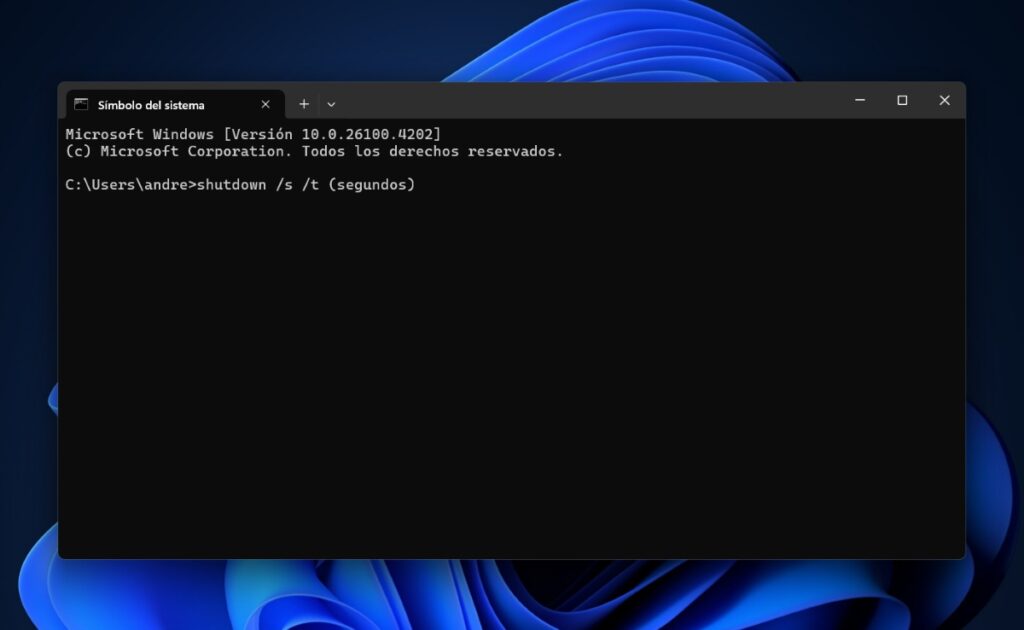
Først er det lurt å bekrefte det nåværende navnet. I Windows 11 åpner du Innstillinger med WIN+I, og går deretter til System > Om Du ser enhetsnavnet øverst. Fra samme skjerm kan du endre det på sekunder.
Windows har regler for at navnet skal være gyldig: Bare bokstaver (A–Å), tall (0–9) og bindestreker (-) er tillattDu kan ikke bruke mellomrom eller uvanlige symboler, og det er god praksis at navnet ikke utelukkende er numerisk.
Videre begrenser den klassiske NetBIOS-identifikatoren lengden til maksimalt 15 tegnSelv om lengre lengder brukes i DNS-sammenhenger, er dette tallet i praksis den sikre standarden for å unngå konflikter i nettverk og tjenester som fortsatt er avhengige av NetBIOS.
Merk også at systemet vil be deg om å bruke endringen Start systemet på nyttDu kan gjøre det med en gang eller senere, men det nye navnet vil ikke vises på nettverket eller i alle verktøy før du har fullført tilbakestillingen.
Endre PC-navn i Windows 11 fra Innstillinger
Den mest direkte måten er gjennom Innstillinger-appen. Det er en moderne, enkel metode tilgjengelig for alle, så hvis du ikke vil gjøre ting komplisert, Dette er den anbefalte ruten.
- Åpne Innstillinger med VINN+I eller fra Start ⊞ > Innstillinger ⚙.
- Gå inn system.
- Tilgang til Acerca de.
- trykk på knappen Gi nytt navn til denne PCen.
- Skriv det nye navnet i henhold til reglene (bokstaver, tall og bindestreker); ingen mellomrom).
- Klikk på følgende og velg Start på nytt nå o Start på nytt senere.
Etter omstart vil du se den nye identifikatoren i Innstillinger, Filutforsker og når du oppdager enheter på nettverket. Det er en ren prosess. Det påvirker ikke dataene dine, applikasjoner eller lisenser, og du kan endre det igjen når du vil.
Gi nytt navn fra systemegenskaper (klassisk metode)
Hvis du foretrekker det tradisjonelle panelet eller trenger tilgang til domene- eller arbeidsgruppealternativer, Systemegenskaper De er fortsatt der med en veldig rask rute. Den er ideell for avanserte brukere eller de som allerede er kjent med dette grensesnittet.
- trykk WIN + R for å åpne Kjør.
- Skriv sysdm.cpl og trykk Enter.
- Gå til fanen Lag navn.
- Klikk på Endring….
- Skriv inn det nye lagnavnet (kun bokstaver, tall og bindestreker). maksimalt 15 tegn).
- Bekreft med Godta og start datamaskinen på nytt når systemet ber deg om det.
Denne metoden vil også vise deg om teamet tilhører en arbeidsgruppe eller et domene, noe som er nyttig hvis du administrerer bedriftsmiljøer. Uansett er sluttresultatet det samme: PC-en din vil vises med det nye navnet i Windows-verktøy og på det lokale nettverket.
Gjør det fra kontrollpanelet
Noen brukere har fortsatt tilgang til denne oppgaven fra Kontrollpanel, spesielt i Windows 10. Selv om Windows 11 prioriterer Moderne innstillinger, Kontrollpanelbanen fortsetter å hjelpe som en snarvei til «Om»-skjermen.
I Windows 10, gå til Start og skriv inn Kontrollpanel > System og sikkerhet > SystemInni finner du alternativet Vis navnet på dette lagetsom åpner innstillingssiden «Om», der du ser knappen Gi nytt navn til dette teamet.
Derfra er prosessen identisk: du skriver inn det nye navnet, klikker på følgende og du bestemmer om du vil starte på nytt nå eller senere. Denne flyten er veldig praktisk hvis du allerede er vant til å navigere gjennom System og sikkerhet i kontrollpanelet.
Endre navn i Windows 10: tilsvarende stier
Selv om Windows 11 har vært på markedet en stund, brukes Windows 10 fortsatt på mange datamaskiner. Den gode nyheten er at Fremgangsmåten er så godt som identisk., og du har to alternativer: Innstillinger og Kontrollpanel.
Fra Innstillinger (Windows 10), åpne Start > Innstillinger, skriv inn system og gå ned til Acerca deDu vil se enhetsspesifikasjonene og knappen Gi nytt navn til dette teamet for å åpne dialogboksen for navneendring.
Hvis du foretrekker kontrollpanelet, naviger til Kontrollpanel > System og sikkerhet > System og klikk på Vis navnet på dette lagetDen handlingen tar deg til den samme «Om»-skjermen der du kan gi nytt navn med et par klikk.
Husk at reglene ikke endres: bokstaver, tall og bindestreker, uten mellomrom eller symboler, og en omstart er nødvendig for at endringen skal tre i kraft på hele systemet og nettverket.
Retningslinjer og beste praksis for navngivning
For å unngå feil, er det første du må følge de tekniske reglene: bare A–Å, 0–9 og bindestreker, uten mellomrom og opptil 15 tegn. Utover det er det lurt å tenke på en tydelig og konsistent identifikator som vil hjelpe deg i det daglige arbeidet.
Hjemme kan du velge noe enkelt og beskrivende: for eksempel, SKRIVEBORDSALONG, BÆRBAR-MARIA o MINIPC-KONTORPrøv å få navnet til å si noe nyttig om teamet (sted, bruk, type enhet).
I profesjonelle sammenhenger er det ideelt å bruke en stabil konvensjon: MERKEVAREROLLE-LOKASJON o AVDELING-POSISJON-NNNFor eksempel HP-UTGAVE-01, FIN-TABLE-07 eller IT-SUPPORT-02. Denne konsistensen øker hastigheten på støtte, lagerbeholdning og diagnostikk.
Av personvernhensyn er det vanligvis lurt å unngå å nevne folks navn eller altfor åpenbar informasjon (e-post, telefonnummer, firma osv.). Jo mindre du avslører, desto bedrespesielt hvis enheten kobles til offentlige eller delte nettverk.
Hvis du administrerer mange enheter, bør du vurdere å inkludere et numerisk suffiks For å unngå duplikater (PC-SALES-01, PC-SALES-02…). Det er en enkel måte å vokse på uten å miste logikken i ordningen.
Forskjellen mellom lagnavn og brukerkontonavn
Det er ikke uvanlig å forveksle dem, men de er forskjellige ting. Enhetsnavnet identifiserer enheten. på nettverket og i Windows, mens brukerkontonavnet er det profilen din (lokal eller Microsoft) viser når du logger inn.
Hvis du trenger å bytte bruker raskt, klikk på innvielse og trykk på kontoikonet eller bildet ditt for å se listen over tilgjengelige brukere. Derfra kan du bytte til en annen bruker uten ytterligere komplikasjoner.
For å endre navnet som vises på kontoen din, avhenger prosessen av kontotypen. For en Microsoft-konto er den mest effektive måten å gå til account.microsoft.comÅpne Din informasjon og rediger navnet. På en lokal konto kan du endre det fra Kontrollpanel > Brukerkontoer eller gjennom Windows-kontoalternativer.
Husk: Redigering av kontonavnet endrer ikke lagnavnet, og det å gi laget nytt navn endres ikke Brukernavnet ditt. Dette er separate konfigurasjoner med forskjellige formål.
Sjekk endringen og hvor den gjenspeiles
Etter omstart vises det nye navnet flere steder: i Innstillinger> System> OmI systemegenskaper og nettverksenhetsgjenkjenning kan du se endringen gjenspeilet i listen over tilknyttede enheter. Hvis du bruker Microsoft-tjenester, kan du se endringen gjenspeilet i systemegenskapene og nettverksenhetsgjenkjenning.
Hvis du jobber på et nettverk med flere PC-er, vil du merke forskjellen når du surfer på datamaskiner fra Utforsker eller kobler til delte ressurser. Et tydelig navn gjør det identifiser den riktige enheten det er snakk om sekunder.
I administrasjons- og støtteverktøy vil den nye identifikatoren også vises etter omstart, og informasjonsoppdatering av utstyr. Denne spredningen kan ta litt tid i visse miljøer, men den skjer vanligvis nesten umiddelbart på hjemmenettverk.
Vanlige problemer og hvordan de løses
Hvis knappen for å gi nytt navn ser ut til å være deaktivert, må du sørge for at du bruker en konto med administratorrettigheter eller starter i sikker modus med nettverk For diagnostiske formål. Uten utvidede rettigheter vil ikke Windows tillate deg å endre datamaskinnavnet.
Når systemet avviser navnet, sjekk reglene: mellomrom og symboler som @, #, $, / osv. er ikke tillatt. Unngå også for lange navn og husk grensen. 15 tegn for maksimal kompatibilitet.
Hvis du ikke ser endringen på nettverket etter at du har gitt nytt navn, kan du prøve å starte ruteren på nytt eller oppdatere søkebufferen på enhetene du bruker til å søke. Noen ganger handler det bare om å oppdatere miljøet.
I domenetilknyttede bedriftsmiljøer kan det finnes retningslinjer som regulerer eller blokkerer navneendring. I så fall må du kontakte IT-administratoren din for å implementere endringen i henhold til organisasjonens retningslinjer.
Bruk case og praktiske eksempler

Hvis du mistenker at det er flere datamaskiner på nettverket ditt, og du er usikker på hvilken som er hvilken, kan du gi dem nytt navn ved hjelp av et tydelig system. Legg for eksempel til plasseringen (ROM, KONTOR), datamaskintypen (STATIONÆR, BÆRBAR) eller rollen (REDIGERING, KONTOR). Kombinasjonen hjelper mye..
De som bruker den samme PC-en til flere formål, kan lage et navn som gjenspeiler dens primære bruk: KREATIV PC, STREAMING-RIGG, UTVIKLER-BÆRBARDenne detaljen kan virke liten, men den forenkler administrasjonen av profiler og ressurser.
I klasserom eller bedrifter, en konvensjon av typen AVDELINGSOMRÅDE-NNN (for eksempel MKT-DISENO-03) lar deg finne utstyret umiddelbart og fremskynder supportforespørsler, lagerstyring, kontroll av eiendeler og interne revisjoner.
Husk at du kan endre navnet så mange ganger du vil. Hvis ordningen din utvikler seg, er det greit å justere nomenklaturen. Nøkkelen er klarhet og at alle i ditt miljø forstår det.
Ruter oppsummert etter metode
For de som foretrekker kortere ruter, er her de vanligste rutene. Bruk dem som en rask referanse når du trenger å gi nytt navn til en enhet uten problemer, og velg den som passer best for deg i hvert tilfelle. (Innstillinger, Klassisk eller Panel).
- Konfigurasjon (Windows 11/10): WIN+I > System > Om > Gi denne PC-en nytt navn.
- Egenskaper ved det (klassiske) systemet: WIN+R > sysdm.cpl > Datamaskinnavn > Endre….
- Kontrollpanel (Windows 10): Panel > System og sikkerhet > System > Vis dette datamaskinnavnet (åpner «Om»).
Uansett hvilken rute du velger, er den endelige prosessen den samme: du velger et gyldig navn, bekrefter med følgende og start på nytt nå eller senere. Etter omstarten vil det nye navnet være aktivt.
Raske spørsmål
jeg kan bruke store og små bokstaverJa. Windows skiller ikke mellom store bokstaver i konteksten av datamaskinnavnet, men du kan bruke dem for å forbedre lesbarheten.
Kan jeg sette mellomromNei. Bruk bindestreker hvis du trenger å skille ord. Mellomrom vil føre til en feil, og navnet vil ikke bli lagret.
Påvirker endringen meg programmer eller filerNei. Å gi enheten nytt navn sletter ikke data eller avinstallerer programmer; det en rent identifiserende endring.
Er det obligatorisk? omstartJa, slik at det nye navnet brukes fullt ut og gjenspeiles på tvers av nettverket og systemtjenestene.
Å gi PC-en et tydelig og konsistent navn i Windows 11 er en rask oppgave med umiddelbar innvirkning på organisasjonen og den daglige sikkerheten: bruk av stiene i Innstillinger, Systemegenskaper og Kontrollpanel, og følg navnereglene (bokstaver, tall og bindestreker, uten mellomrom og opptil 15 tegn), blir det enkelt, reversibelt og veldig nyttig å gi enheten nytt navn når du jobber med flere maskiner eller trenger å identifisere enheten din umiddelbart.


Lidenskapelig opptatt av teknologi siden han var liten. Jeg elsker å være oppdatert i sektoren og fremfor alt å formidle det. Derfor har jeg vært dedikert til kommunikasjon på teknologi- og videospillnettsteder i mange år. Du kan finne meg skrive om Android, Windows, MacOS, iOS, Nintendo eller andre relaterte emner som du tenker på.