- Den digitale Windows-lisensen aktiveres uten nøkkel når du installerer den samme utgaven på nytt, og gjenkjenner maskinvaren.
- Konfigurer og bekreft aktivering i Innstillinger eller med slmgr.vbs -xpr fra konsollen.
- Å koble lisensen til Microsoft-kontoen din gjør det enklere å aktivere den på nytt etter maskinvareendringer.
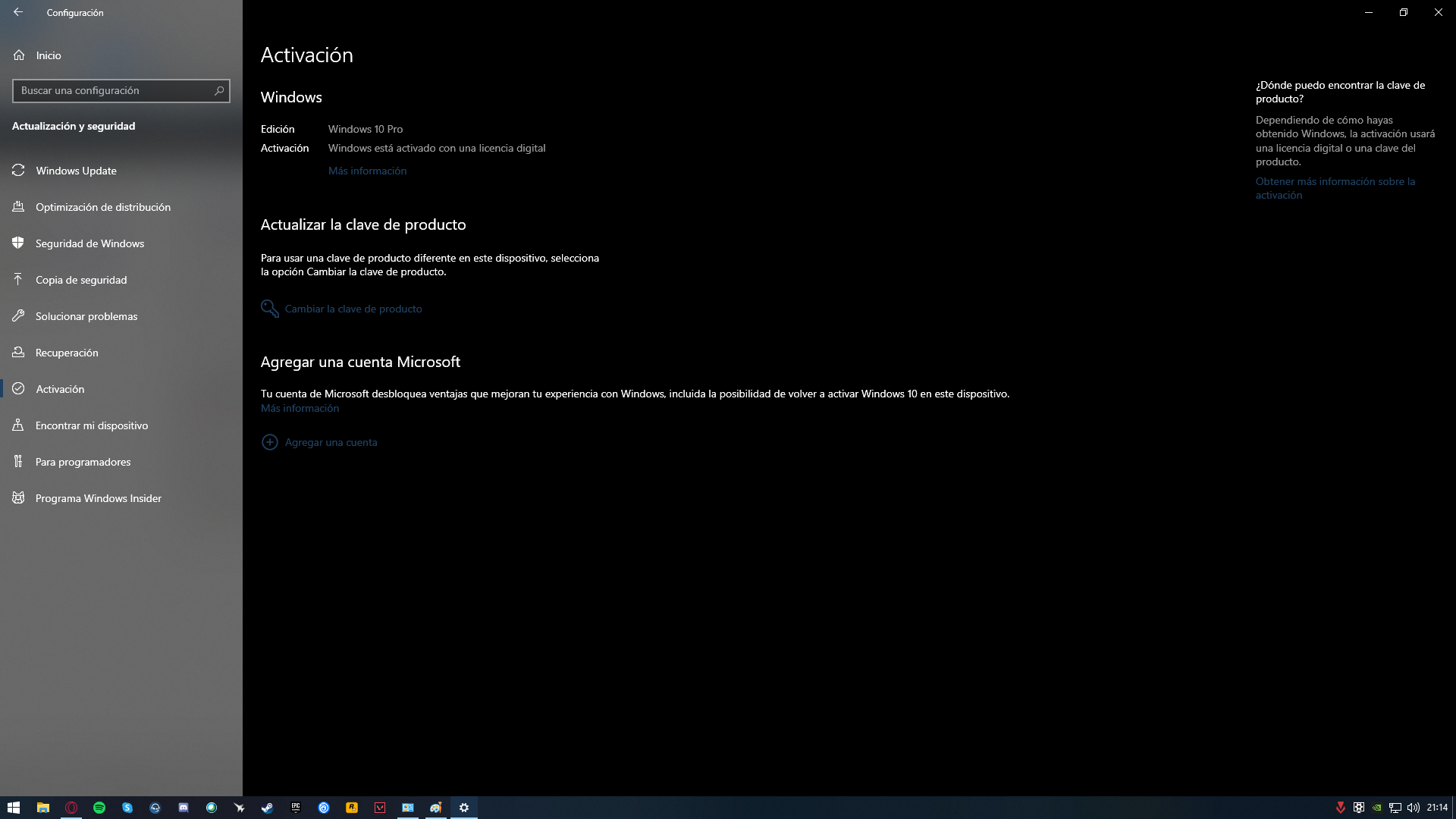
¿Hvordan vet jeg om Windows-en min er aktivert med en digital lisens? Hvis du lurer på hvordan du kan bekrefte én gang for alle om teamet ditt bruker en Digital Windows-lisensDu er på rett sted. Denne veiledningen samler, på et enkelt og greit språk, alt du trenger å vite for å sjekke aktiveringsstatusen din, forstå vanlige systemmeldinger og håndtere virkelige situasjoner som reinstallasjoner, maskinvareendringer eller oppusset utstyr.
Gjennom hele artikkelen gjennomgår vi de mest pålitelige måtene å sjekke aktivering fra Innstillinger, tastekommandoer (slmgr.vbs)Vi forklarer hva det vil si å koble lisensen din til en Microsoft-konto, og hvorfor du ikke alltid trenger å oppgi en nøkkel under en ny installasjon. Vi tar også opp vanlige spørsmål: hva skjer med gamle nøkler (MAK eller OEM) oppdaget av verktøy, om det er tilrådelig å endre fastvaren, og om det er mulig å "spørre" Microsoft-servere fra en USB med Linux eller DOS for å finne ut hvilken utgave du har fått tildelt.
Hva betyr det at Windows aktiveres med en digital lisens?
I Windows 10 (og utviklingen av den), når systemet vises som aktivert med en digital lisens, betyr det at Microsoft gjenkjenner enheten din etter maskinvaren. Derfor trenger du ikke å oppgi nøkkelen hver gang du installerer den samme utgaven på nytt. Aktivering registreres på serverne, og datamaskinen valideres automatisk når den kobler seg til internett. Om du har en tilknyttet Microsoft-konto eller ikke.
Denne enhetsgjenkjenningen er basert på en maskinvareidentifikator. Derfor, hvis du allerede hadde Windows 10 aktivert på den maskinen, kan du hoppe over produktnøkkelen underveis når du installerer den samme utgaven på nytt. Etter at installasjonen er fullført og du kobler til, vil systemet sjekke serverne og den vil aktiveres automatiskforutsatt at utgaven samsvarer med den som ble aktivert tidligere.
Det gir imidlertid fordeler å koble lisensen til Microsoft-kontoen din. Hvis du kobler kontoen din til den digitale lisensen, vil systemet selv varsle deg med en melding som for eksempel: «digital lisens knyttet til Microsoft-kontoen din»Dette er nyttig hvis du gjør betydelige maskinvareendringer senere. Feilsøkingsprogrammet for aktivering kan da hjelpe deg. reaktiver uten hodepine.
I praksis viser Windows forskjellige statuser på aktiveringssiden. Du vil se noe slikt som "Windows er aktivert med en digital lisens" (uten kontokobling) eller «Windows er aktivert med en digital lisens knyttet til Microsoft-kontoen din» (med den tilhørende kontoen). Begge tilstandene bekrefter at systemet fungerer som det skal, men den andre forbereder alt for bedre håndtering av en utskifting av hovedkort eller andre komponenter.
Hvis du på noe tidspunkt støter på gamle nøkler (for eksempel hvis et verktøy viser en Windows 7 MAK-nøkkel), betyr ikke at Windows 10 ikke fungerer som den skal. Når systemet allerede er aktivert med en digital lisens, påvirker ikke denne gjenværende informasjonen vanligvis driften eller gyldigheten av aktiveringen, så det fornuftige å gjøre, hvis alt fungerer som det skal, er Ikke bli besatt av det eller tukle med fastvaren..
Slik sjekker du aktiveringsstatusen fra Innstillinger
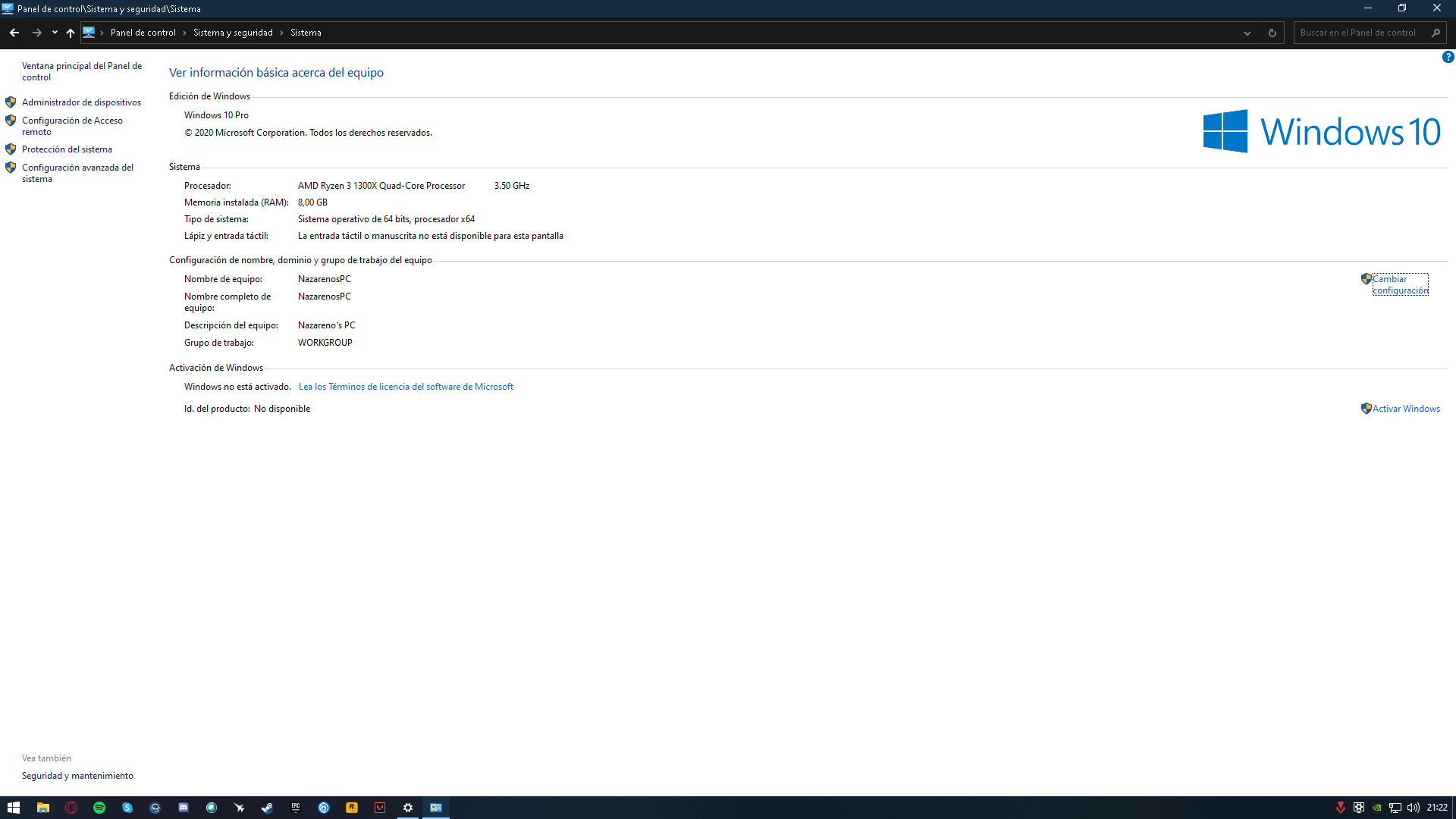
Den mest direkte måten å bekrefte aktivering i Windows på er å åpne innstillingspanelet. Fra Start-knappen går du til Innstillinger > Oppdatering og sikkerhet > AktiveringDet vises en tydelig melding på skjermen om hvorvidt Windows er aktivert og også om lisensen er knyttet til Microsoft-kontoen din.
I den samme delen vil systemet vise deg en av disse vanlige tekstene: "Windows er aktivert med en digital lisens" (aktiveringen er korrekt, ingen konto tilknyttet) eller «Windows er aktivert med en digital lisens knyttet til Microsoft-kontoen din» (Alt er klart og koblet til kontoen din). Hvis du ser noen feil, kan du følge veien Windows oppgir for hjelp. feilsøke aktiveringsproblemer.
Hvis du ikke har koblet til Microsoft-kontoen din ennå og foretrekker å ikke gjøre det, finner du alternativet der. lenke denDette er et anbefalt trinn hvis du planlegger å oppgradere viktige komponenter, siden det kan kreve at Windows aktiveres på nytt å bytte viktig maskinvare, og det å koble til kontoen din fremskynder prosessen. problemløser.
Når det er på tide å installere på nytt, husk at hvis enheten allerede hadde en digital lisens for den spesifikke utgaven, kan du velge alternativet «Jeg har ikke en produktnøkkel» Under installasjonen. Fullfør prosessen, koble til internett, og systemet vil automatisk utføre online aktivering, forutsatt at du velger samme utgave av Windows som du hadde.
For å opprette installasjonsmediet, bruk det offisielle Microsoft-verktøyet og velg Home eller Pro etter behov. Å velge en annen utgave enn den som ble aktivert kan forhindre at systemet valideres, så sammenfaller i utgaven Det er viktig å sørge for at alt fungerer første gang.
Sjekk via kommandolinjen: CMD og PowerShell
Hvis du foretrekker å gå rett på sak med konsollen, finnes det en veldig nyttig kommando. Åpne Systemsymbol (Du kan starte «cmd» fra Kjør) og skrive: slmgr.vbs -xpr o slmgr.vbs/xprNår du trykker Enter, vises et popup-vindu som angir om lisensen din er permanent aktivert, om aktiveringen utløper eller om det ikke finnes noen gyldig aktivering.
Denne metoden er rask, og i løpet av sekunder vil den fortelle deg om enheten er riktig validert. Hvis meldingen indikerer at den ikke er aktivert, må du kontrollere at du har riktig utgave og at det er en internettforbindelse; hvis aktuelt, koble Microsoft-kontoen din for å forenkle reaktivering ved behov maskinvareendringer.
Du kan også bruke PowerShell som administrator for å spørre etter bestemte data. En klassisk kommando er: (Get-WmiObject -query 'velg * fra SoftwareLicensingService').OA3xOriginalProductKeyDette viser original OEM-nøkkel lagret i BIOS/UEFI (hvis det finnes), er det nyttig å vite hva utstyret leveres med fra fabrikken, selv om det å se den nøkkelen i seg selv ikke garanterer at systemet for øyeblikket er aktivert med en digital lisens.
Med andre ord, PowerShell hjelper med å oppdage om det er en innebygd produktnøkkel (svært vanlig i OEM-utstyr), mens slmgr.vbs -xpr er den som bekrefter om den nåværende installasjonen er aktivert og om den er i en permanent eller midlertidigVed å kombinere begge tilnærmingene får du et mer komplett bilde av utstyrets tilstand.
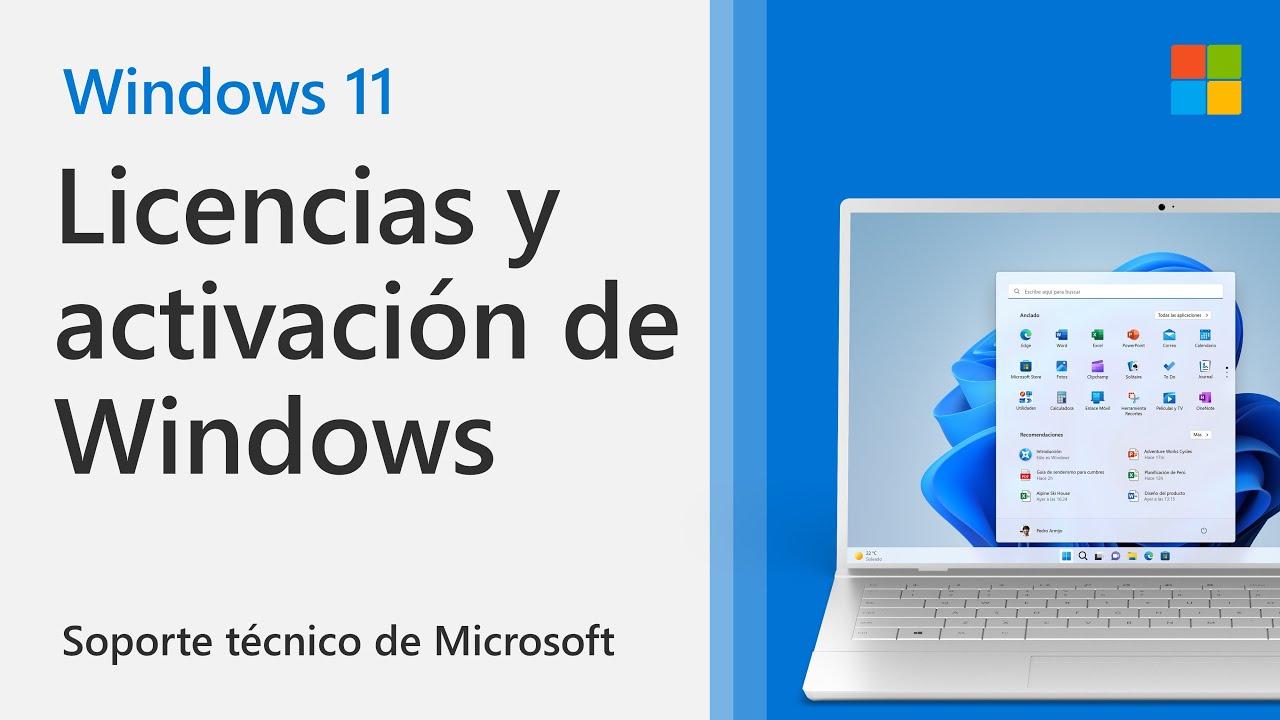
Hvis du har problemer med konsollen, kan du fortsatt sjekke statusen fra det klassiske grensesnittet. Gå til Kontrollpanel > System og se etter delen Windows-spesifikasjoner. Fra lenken «Endre produktnøkkel eller oppgrader Windows-utgave» får du tilgang til aktiveringssone og du vil se den tilhørende statusmeldingen.
Installer på nytt uten nøkkel og velg riktig utgave.

For de som vurderer formatering, er det verdt å huske den gylne regelen: hvis enheten allerede hadde Windows 10 aktivert, kan du installere den på nytt. samme utgave og hopp over passordet under veiviseren. Når den er ferdig og koblet til internett, vil den bli automatisk validert takket være registrert digital lisens på Microsofts servere.
Det er enkelt å lage installasjonsmediet med det offisielle verktøyet, men det er én detalj du ikke bør overse: velg Home hvis datamaskinen din hadde Home, eller Pro hvis den hadde Pro. Å velge feil utgave er ofte årsaken til problemer. vanligste årsaken som fører til at en enhet ikke aktiveres etter reinstallering, selv om den tidligere ble aktivert.
Hva om du ikke husker hvilken utgave du hadde? Bruk ledetråder som den forrige meldingen på aktiveringsskjermen eller BIOS OEM-nøkkel (Hvis det finnes en) kan veilede deg. Likevel, når du er usikker på Home og Pro, er det mest fornuftige å installere den mest sannsynlige utgaven og sjekke med slmgr.vbs -xpr Hvis den ble aktivert; hvis ikke, er det vanligvis den umiddelbare løsningen å installere den riktige utgaven på nytt.
I selve installasjonsveiviseren, når du blir bedt om en nøkkel, velger du «Jeg har ikke en produktnøkkel»Denne detaljen tas i betraktning av Microsoft i alle tilfeller der teamet allerede har digitale rettigheter, og hindrer deg i å måtte søke etter eller skrive en manuelt. produktnøkkel.
Hvis du også hadde en digital lisens knyttet til kontoen din, aktiver den når du er ferdig, slik at systemet gjenkjenner koblingen. Dette forenkler reaktivering hvis maskinvaren har endret seg, og tillater problemløser Identifiser enheten din som din egen.
Oppusset utstyr og gamle klistremerker: hvordan finne ut hvilken lisens de har
De som pusser opp utstyr støter ofte på et mysterium: datamaskiner med Windows 7-klistremerker De kan ha rett til en digital Windows 10-lisens, men det finnes ingen åpenbar måte å bekrefte dette på uten å installere den. Det er en vanlig bekymring, og sannheten er at det er vanskelig å sjekke uten å starte Windows. viktige begrensninger.
Ideen om å starte Windows fra en lånt disk for å se om den klager gir ikke alltid konsistente resultater. Noen ganger starter systemet opp, andre ganger kaster det feil, og kloning av en installasjon tar vanligvis like lang tid som en ren installasjon. I praksis er den pålitelige tilnærmingen at Windows-aktiveringsklienten validerer maskinvaren mot serverne, og det krever en driftsinstallasjon av den utgaven.
Finnes det et Linux- eller DOS-verktøy som direkte "spør" Microsoft om en datamaskins digitale lisens? I praksis finnes det ingen standardmetode for å spørre aktiveringsservere utenfra Windows og få tak i en. entydig svar etter utgaveAktivering er avhengig av systemkomponenter og maskinvaretelemetri som administreres i Windows.
Det du kan gjøre, hvis utstyret er relativt moderne OEM, er å sjekke om det er en Nøkkel OA3 (MSDM) i BIOS/UEFI, som antyder hvilken OEM-utgave den kom med. Dette ledetråden bekrefter imidlertid ikke om enheten vil motta digital aktivering for Windows 10/11 i dag; det gir deg bare en idé om lovens opprinnelse på enheter med innebygde nøkler.
I en renovert arbeidsflyt er den sikreste tilnærmingen fortsatt å installere riktig utgave (basert på indikasjoner og tidligere erfaring med den modellen) og bekrefte aktivering med slmgr.vbs -xprDet er metoden som, selv om den kan virke mindre glamorøs, reduserer bortkastet tid sammenlignet med valideringsforsøk som ikke går gjennom offisiell aktiveringsklient.
OEM, detaljhandel, MAK-nøkler og hvorfor ikke røre fastvaren
På datamaskiner som har vært gjennom flere liv, kan verktøy som ShowKeyPlus avsløre en gammel nøkkel (f.eks. Windows 7 MAK)Dette påvirker vanligvis ikke den digitale aktiveringen av Windows 10 hvis den allerede er aktiv. Det er unødvendig å endre eller slette fastvareinformasjon for å "rense" gjenværende nøkler, og dessuten, risikabel.
Å endre fastvaren uten gyldig grunn kan forårsake skade eller ugyldiggjøre Windows 10 OEM-lisensen din. frakobletHvis du skal utføre vedlikehold, er det å foretrekke å følge retningslinjene for Rengjør Windows-registeret uten å ødelegge noe.Hvis det er et alvorlig problem med en nøkkel som er lagret i BIOS/UEFI, anbefales det å kontakte Microsofts kundestøtte eller datamaskinprodusenten. De vil kunne bekrefte om en nøkkel er nødvendig. spesifikk intervensjon og hvordan man utfører det på en trygg måte.
Angående lisenstypene: OEM De er vanligvis forhåndsinstallert og tilknyttet enheten, mens Detaljhandel De kjøpes separat og tillater vanligvis overføring til en annen maskin. MAK De tilhører volumaktivering, og deres tilstedeværelse i rapporter indikerer ikke i seg selv at din nåværende Windows 10 er feil; det som betyr noe er aktiveringsstatus som du ser i Innstillinger og resultatet av slmgr.vbs -xpr.
Hvis alt fungerer og systemet ser ut som aktivert med en digital lisens, er det en gyldig indikator. «Støyen» fra nøkler som finnes i tredjepartsverktøy, bør ikke få deg til å ta drastiske tiltak, langt mindre endre fastvaren blindt, fordi løsningen kan vise seg å være verre enn problemet.
Kan jeg overføre lisensen min til en annen PC hvis jeg har mistet nøkkelen?
Et annet vanlig spørsmål er om du kan overføre lisensen til en ny datamaskin. Hvis aktiveringen er digital og kommer fra en lisens... Detaljhandel Koblet til Microsoft-kontoen din. I mange tilfeller kan du aktivere den på nytt på den andre PC-en ved hjelp av feilsøkingsprogrammet når du har logget på med samme konto.
Scenariet for en lisens er annerledes. OEM som fulgte med enheten: disse lisensene er vanligvis knyttet til den originale enheten og kan ikke lovlig overføres til en annen PC. I så fall må du sannsynligvis kjøpe en ny. gyldig lisens for destinasjonsteamet.
Når maskinvaren endres drastisk (for eksempel hovedkort), selv med en digital lisens, kan det være nødvendig med reaktivering. Derfor anbefales det på det sterkeste å ha lisensen koblet til enheten. Microsoft-kontoAssistenten vil kunne gjenkjenne at det er datamaskinen din, selv om den har gjennomgått en større komponentoppgradering.
Hvis du ikke husker et passord fordi du aldri har brukt det (digital aktivering), er det greit. Det viktigste i disse tilfellene er at den digitale retten eksisterer for riktig utgave og at du kan bevise eierskap gjennom kontoen din. Hvis du trenger manuell hjelp, kan offisiell Microsoft-støtte veilede deg, selv gjennom telefonaktivering hvis aktuelt.
Andre måter å sjekke fra det klassiske grensesnittet
I tillegg til Innstillinger kan du bruke den gammeldagse metoden. Åpne søkefeltet, gå til kontrollpanel Gå til System. I delen Windows-spesifikasjoner finner du alternativet «Endre produktnøkkel eller oppdater Windows-utgaven dinDerfra vil Windows vise deg om systemet er aktivert og hvilke trinn du skal følge hvis det ikke er det.
Denne metoden kan være mer praktisk for de som er vant til det klassiske panelet. Hvis meldingen vises "Windows er aktivert"Det er ikke noe mer å gjøre. Ellers kan du sjekke om du har installert riktig utgave og vurdere å koble Microsoft-kontoen din til legge til rette for reaktivering i fremtiden.
Husk at selv om Windows kan brukes uten aktivering med visse begrensninger (for eksempel begrenset tilpasning), er det lovlig og tilrådelig å ha et aktiveringssertifikat. original lisensI tillegg til tilgang til alle alternativer, er du garantert sømløse oppdateringer og støtte på mellomlang og lang sikt.
Hvis du trenger å installere på nytt, husk at du kan opprette det offisielle installasjonsmediet, velge riktig utgave og hopp over passordet når du blir bedt om det. Senere, etter innlogging, vil systemet bekrefte den digitale lisensen, og den vil bli aktivert automatisk hvis alt er i orden.
Når noe går galt: aktiveringsfeil og hjelp
Du kan støte på en feil når du prøver å aktivere, uansett årsak. Windows tilbyr en spesifikk hjelpeseksjon for dette. aktiveringsfeilDerfra finner du veiledning om spesifikke koder og anbefalte handlinger. Hvis du har gjort endringer i maskinvaren, må du huske å logge inn med koblet konto og bruk feilsøkingsprogrammet.
Hvis problemet vedvarer, eller du har juridiske spørsmål om hvilken type førerkort du har rett til, er den mest direkte kanalen å kontakte offisiell Microsoft-støtteDe kan bekrefte om den digitale rettigheten din er riktig, om en annen type aktivering (inkludert telefonaktivering) er egnet, eller om du trenger å kjøpe en. Nytt passord.
Til slutt, hvis du har oppdaget gamle nøkler (som den "Windows 7 MAK"-nøkkelen som noen ganger vises i verktøy), husk at så lenge aktiveringsskjermen indikerer at Windows aktiveres med en digital lisens.Det er ingen grunn til å demontere noe. Prioriteten er å opprettholde en stabil og riktig aktivert installasjon med offisielle mekanismer.
Det viktigste er å forstå prosessen: sjekk statusen fra Innstillinger, bruk slmgr.vbs -xpr For å bekrefte via konsollen, koble til kontoen din hvis du ikke allerede har gjort det, og installer den på nytt uten en nøkkel hvis enheten allerede hadde den installert. digital lovMed disse retningslinjene kan du validere aktivering uten å kaste bort tid eller risikere fastvaren, både for personlige PC-er og oppusset utstyr.


Lidenskapelig opptatt av teknologi siden han var liten. Jeg elsker å være oppdatert i sektoren og fremfor alt å formidle det. Derfor har jeg vært dedikert til kommunikasjon på teknologi- og videospillnettsteder i mange år. Du kan finne meg skrive om Android, Windows, MacOS, iOS, Nintendo eller andre relaterte emner som du tenker på.