Vil du flytte navigasjonslinjen i Google Chrome til bunnen av telefonskjermen? Med ankomsten av mobiltelefoner med stadig større skjermer setter vi pris på å ha knapper nærmere tomlene våre. Det er derfor det er slik at Å ha navigasjonslinjen nederst var et av de mest etterlengtede alternativene. av Google Chrome-brukere, og den er her.
Det er nå mulig å flytte navigasjonslinjen i Google Chrome til bunnen av skjermen.

Opera og Safari har en stund nå inkludert muligheten til å ha de mest brukte knappene nederst på skjermen. Google våget å gjøre dette for iPhones i 2023. Selskapet har imidlertid annonsert at flytt navigasjonslinjen i Google Chrome nederst på skjermen Det er nå mulig på Android-enheter i dette 2025.
Hva er grunnen til endringen? For å ytterligere tilpasse brukeropplevelsen i Googles nettleser. De forstår at Ikke alle brukeres hender og telefoner er like store., så «én posisjon i adressefeltet kan være mer komfortabel for deg enn den andre», forklarer de.
Og for å være ærlig, de fleste av oss Vi har blitt vant til å ha knappene nederstSå det er helt logisk å kunne flytte navigasjonslinjen i Google Chrome til bunnen av skjermen i disse dager. Faktisk gjør denne funksjonen det enklere å bruke telefonen med én hånd.
Hvordan flytter jeg navigasjonslinjen i Google Chrome til bunnen av skjermen på Android?
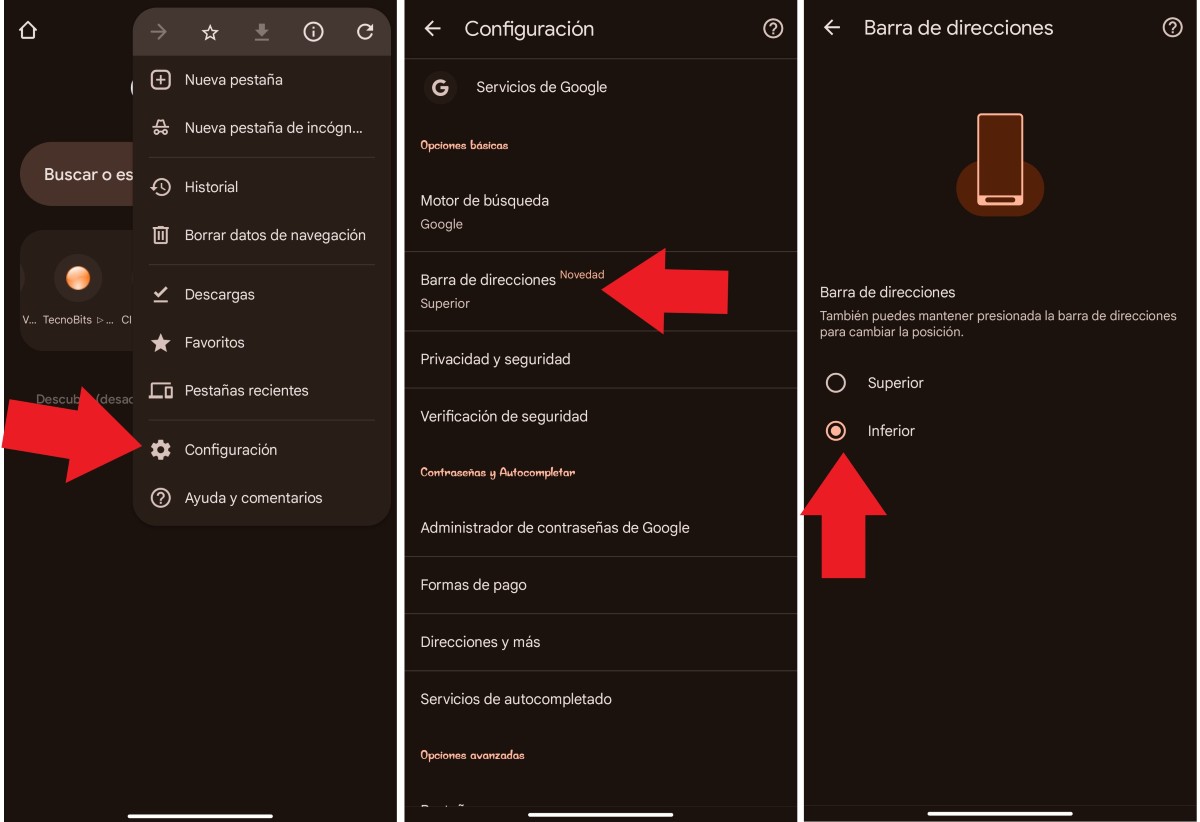
Det burde ikke være komplisert å flytte navigasjonslinjen i Google Chrome til bunnen av skjermen på Android. Hvis dette nye alternativet allerede er aktivert på enheten din, bare følg de enkle trinnene nedenfor:
- Åpne Google Chrome på Android-enheten din.
- Trykk nå på Mer (de tre prikkene på høyre side av skjermen).
- Klikk på Innstillinger – Adressefelt.
- Velg «Senke» for å flytte linjen ned.
- Ferdig. Du vil se at stangen endrer posisjon.
Prosessen kunne imidlertid vært enda enklere. Hvordan? Trykk og hold inne adressefeltet og klikk på alternativet Flytt adressefeltet til bunnen eller toppen, avhengig av hvor du har det, og det er det. Men vent, hva om du ikke ser alternativet noe sted?
Hva kan du gjøre hvis alternativet ikke er tilgjengelig for deg for øyeblikket?
Vær oppmerksom på at funksjonen med å flytte Google Chrome-navigasjonslinjen til bunnen av skjermen på Android vil gradvis begynne å dukke opp på enheterSå det er mulig at det ikke er tilgjengelig på telefonen din ennå. I så fall må du vente til alternativet blir tilgjengelig.
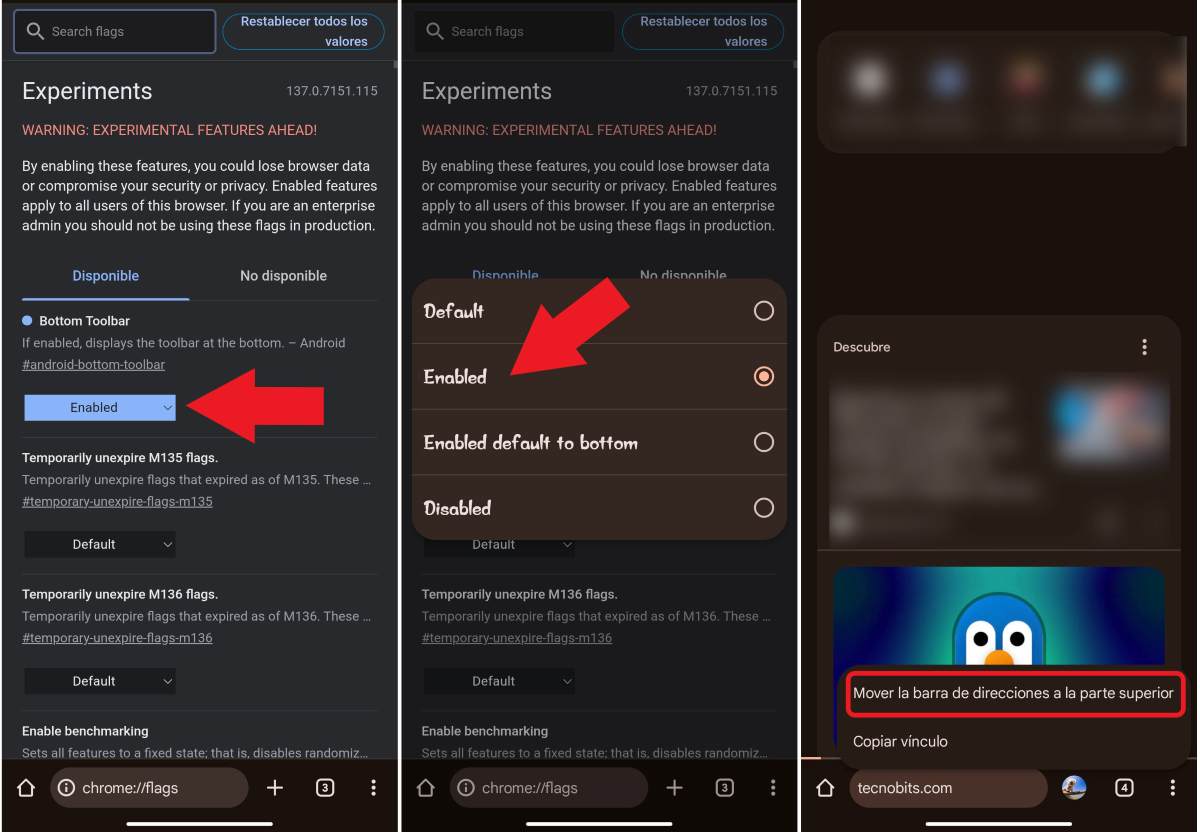
Betyr dette at du ikke kan flytte navigasjonslinjen i Google Chrome nederst akkurat nå? Ærlig talt, Det finnes et triks som lar deg "komme foran" denne funksjonen.Endring av Chrome-flagg (eksperimentelle funksjoner). Akkurat som det finnes Chrome-utvidelser på AndroidDisse eksperimentelle funksjonene muliggjør andre muligheter i nettleseren din, for eksempel denne som lar deg velge hvor adressefeltet skal plasseres.
Hvis du fortsatt ikke ser alternativet på mobilen din, følg instruksjonene Fremgangsmåten nedenfor for å endre plasseringen av navigasjonslinjen på Android:
- Skriv inn «Chrome://flags» uten anførselstegn i adressefeltet i Google Chrome på mobilenheten din.
- I Chrome Flags-søket skriver du «#android-bottom-toolbar» igjen uten anførselstegn.
- I alternativet Nederste verktøylinje endrer du standardalternativet Standard til Aktivert.
- Klikk på Start på nytt nederst.
- Gå nå til Chrome-innstillinger.
- Du vil se at «Adressefelt» vises i listen (Ny).
- Velg Nederst, og det er det. Du vil se hvordan navigasjonslinjen på Android endrer posisjon.
Flytt navigasjonslinjen i Google Chrome på iPhone

Som vi nevnte tidligere, har muligheten til å flytte Chrome-navigasjonslinjen på iPhone vært tilgjengelig i et par år. For å gjøre det kan du følge samme prosedyre som på Android: på iPhone åpen krom. Klikk deretter på Mer (de tre prikkene) og velg Konfigurasjon - AdresselinjeTil slutt velger du Topp eller Bunn for å endre plasseringen, og det er det.
På iPhone kan du også bruke langt trykk for å flytte adressefeltet. Deretter klikker du bare på alternativet du foretrekker, enten Flytt adressefeltet nederst eller Flytt adressefeltet øverst.
Fordeler og ulemper med å flytte navigasjonslinjen i Google Chrome
Å flytte navigasjonslinjen i Google Chrome kan gjøre en dramatisk endring i måten du bruker telefonen på. Derfor Det er bra at du husker på fordelene og ulempene ved å aktivere denne funksjonen.Som en bonus er denne stillingen mer komfortabel hvis du har en stor skjerm. Tomlene dine vil takke deg. I tillegg, på denne måten Det er mye enklere å bruke mobiltelefonen med én hånd.
Nå, en av ulempene med dette oppsettet er at, kanskje i starten, Det er ikke like intuitivt som å bruke det øverstI tillegg er denne linjen bare plassert nederst når du surfer på en nettside, men når du redigerer en side, flyttes den til toppen av skjermen som før (kanskje for å bedre se hva du skriver).
En annen ulempe med å plassere navigasjonslinjen nederst er at systemet blir litt rotete når du har grupper av faner. Dette er fordi Fanegrupper er også plassert nederstSå blir plassen stadig mindre, og synsfeltet ditt blir smalere. Vurder derfor hvilket alternativ som fungerer best for deg, og prøv det på din personlige enhet.

Siden jeg var veldig ung har jeg vært veldig nysgjerrig på alt relatert til vitenskapelige og teknologiske fremskritt, spesielt de som gjør livene våre enklere og mer underholdende. Jeg elsker å holde meg oppdatert med de siste nyhetene og trendene, og dele mine erfaringer, meninger og råd om utstyret og dingsene jeg bruker. Dette førte til at jeg ble nettskribent for litt over fem år siden, primært fokusert på Android-enheter og Windows-operativsystemer. Jeg har lært å forklare med enkle ord hva som er komplisert slik at leserne mine kan forstå det lett.