
Vil du lære hvordan du alltid kan holde et vindu synlig i Windows 11 ved hjelp av Always On Top? Dette vil forhindre at du mister notatene eller kalkulatoren av syne når du klikker på andre skjermer. Multitasking trenger ikke lenger å være totalt kaos takket være dette offisielle Microsoft-verktøyet som lar deg Fiks enkelt et hvilket som helst vindu i forgrunnenLa oss deretter se hvordan du aktiverer denne funksjonen i Windows 11.
Slik holder du et vindu alltid synlig i Windows 11 ved å bruke Always On Top
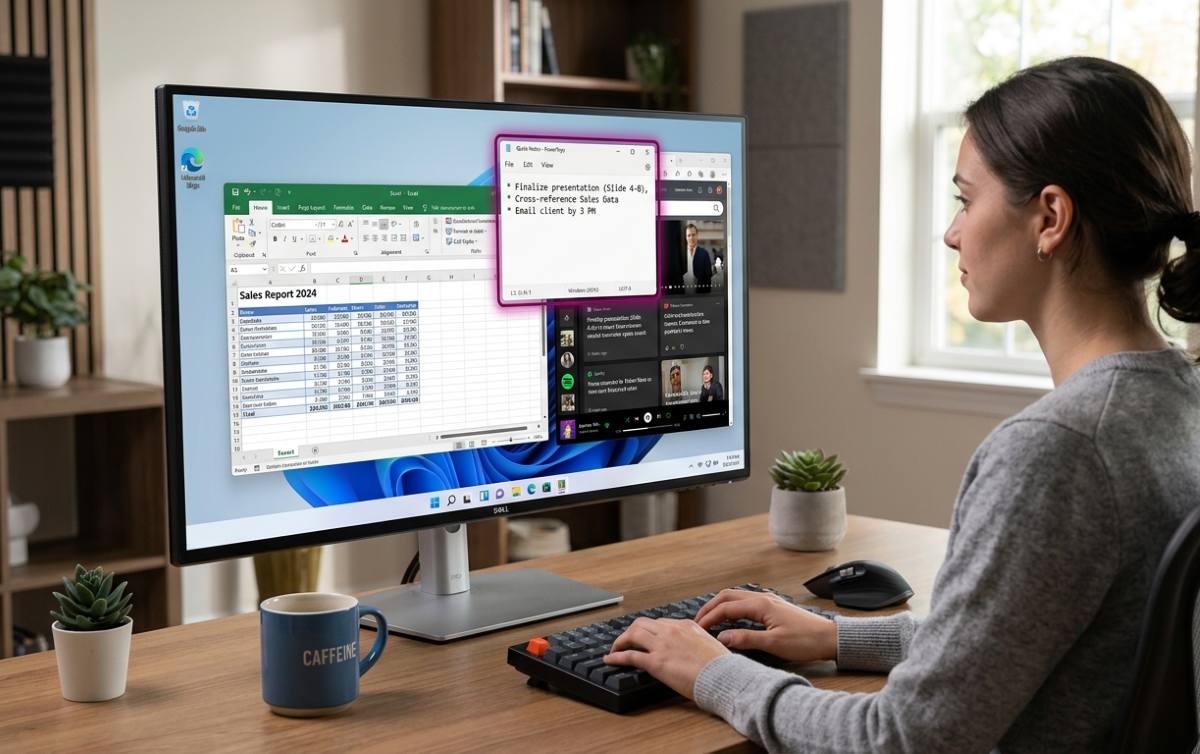
For å holde et vindu alltid synlig i Windows 11 ved å bruke Alltid øverst, Du må laste ned verktøyet Microsoft PowerToysFaktisk er dette den raskeste, sikreste og mest offisielle måten å gjøre det på. Nedenfor har vi gitt en trinnvis veiledning for å sette det opp og bruke det på bare noen få sekunder.
Trinn 1: Installer Microsoft PowerToys
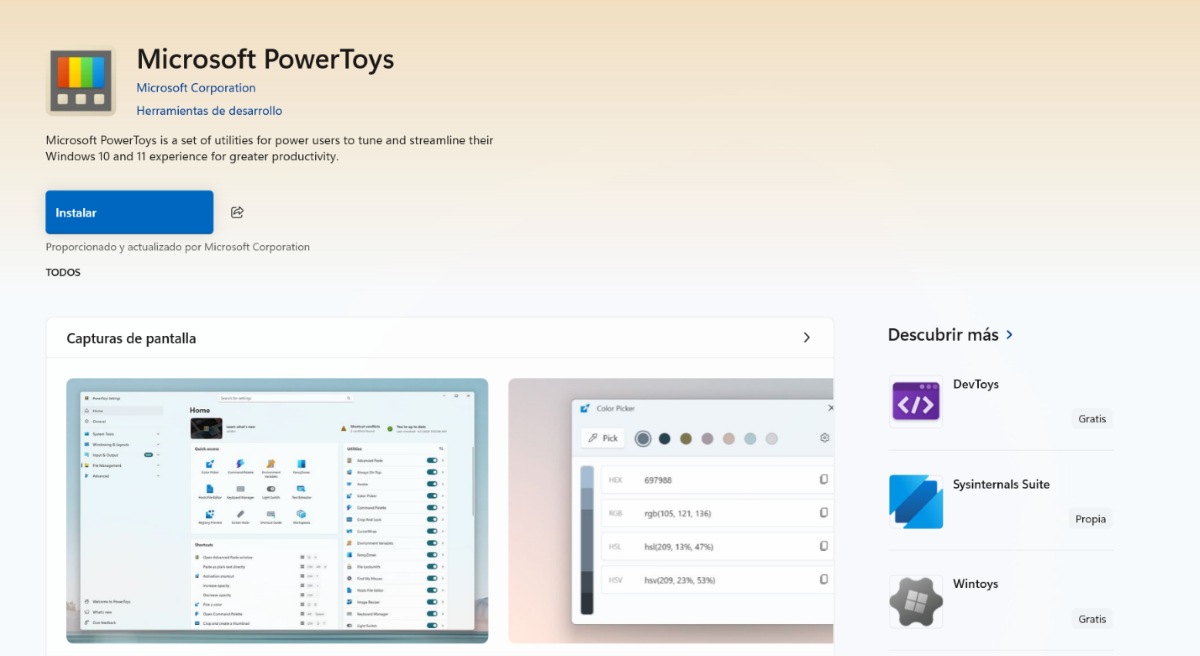
Hvis du ikke allerede har Microsoft PowerToys-verktøyet Du kan laste den ned på to veldig enkle måter:
- Åpne Microsoft Store og søk etter «Microsoft PowerToys» og installer det.
- Per terminal: Åpne terminalen eller CMD-en og skriv inn kommandoen: winget-installasjon av Microsoft.PowerToys.
Trinn 2: Aktiver og bruk funksjonen
Når du har lastet ned Microsoft PowerToys-verktøyet, åpner du det og Se i menyen til venstre for Alltid øverst og sørg for at bryteren er på Aktivert. Da Klikk på vinduet du vil beholde løst. (for eksempel Notisblokk, Kalkulator eller Nettleser) for å forsikre deg om at det er det aktive vinduet.
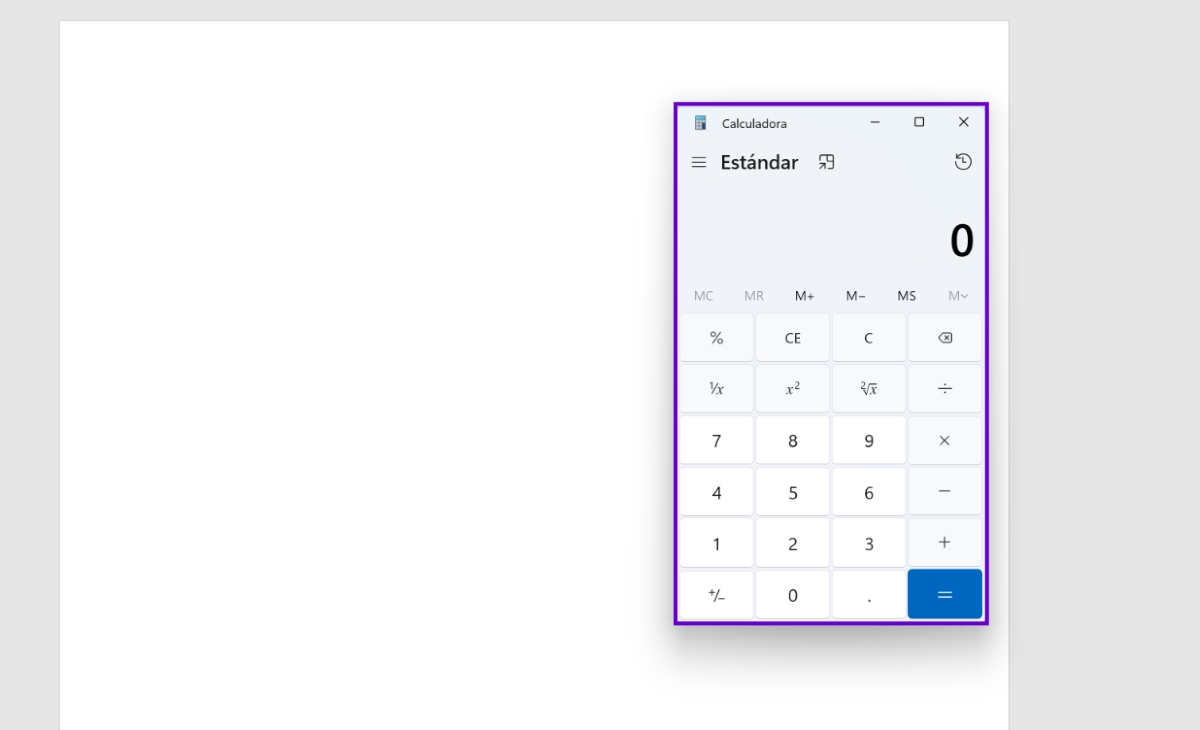
Så, for å alltid holde et vindu synlig i Windows 11, må du bruke en av hurtigtaster i Windows 11: Trykk på tastekombinasjonen Windows + Ctrl + T samtidig.Når du gjør dette, hører du en kort bekreftelseslyd og legger merke til at det valgte vinduet vil være omgitt av en farget ramme. Denne visuelle rammen indikerer at vinduet nå er festet foran.
For å deaktivere den: Bare velg det festede vinduet på nytt og trykk Windows + Ctrl + T igjen. Du vil legge merke til at den fargede rammen forsvinner, og det vil oppføre seg som et vanlig vindu igjen. Hva annet kan du gjøre med PowerToys?
- Personalisering: Fra PowerToys-panelet kan du endre kantfargen, justere tykkelsen eller til og med deaktivere aktiveringslyden hvis du ikke liker den.
- Gjør unntak: Hvis det finnes spesifikke applikasjoner i Windows 11 der du ikke vil at et vindu alltid skal være synlig ved en feiltakelse (for eksempel når du spiller spill i fullskjerm), kan du legge dem til i unntakslisten på samme innstillingsskjerm.
Hvordan vet du om det fungerte?
Hvordan kan du vite om prosessen for å holde et vindu alltid synlig i Windows 11 fungerte? Når du aktiverer funksjonen «Always On Top» via Microsoft PowerToys, endres det valgte vinduet subtilt for å indikere at det er løst. Dette er noen av de synlige tegnene:
- Den uthevede fargede rammen: Overlegget eller det faste vinduet er omgitt av en lys lilla eller blå kant som skiller seg ut mot resten av skrivebordet. Du kan også endre eller fjerne denne fargen helt.
- Overlappingsatferd: Selv om du klikker på et annet bakgrunnsprogram, vil det faste vinduet aldri skjules. De andre vinduene vil åpne seg og flytte seg bak det.
- Lydsignal: Hver gang du bruker snarveien Windows + Ctrl + T, spiller systemet av en kort varslingslyd. Dette vil hjelpe deg med å vite om problemet ble fikset riktig.
I hvilke hverdagssituasjoner kan du dra nytte av denne funksjonen?
Å aktivere Alltid øverst eliminerer i bunn og grunn frustrasjonen ved å stadig bytte mellom vinduer. I Windows 11 holder det vinduet alltid synlig. Det hjelper deg med å huske akkurat den informasjonen du trenger. hvor Du trenger det...uansett hvilket annet vindu eller program du har åpent bak det. La oss se på hverdagssituasjoner der du kan dra nytte av denne funksjonen.
Kopier data og ta notater
Å ha et vindu alltid synlig i Windows 11 hjelper deg med å transkribere informasjonHvis du for eksempel overfører data fra en PDF, e-post eller nettside til et Word- eller Excel-dokument, kan du feste kildedokumentet til et lite hjørne for å skrive i hovedvinduet uten at PDF-filen skjules hver gang du trykker på en tast i det andre vinduet.
Du kan også bruke den når du tar notater i klasserommet eller møterDu fester notisblokken eller notatappen din til siden mens du fokuserer på en forklaringsvideo eller en videokonferanse i fullskjerm. Dette vil spare deg tid og øke produktiviteten din.
Beregninger og økonomi
Å bruke en kalkulator er en av de vanligste situasjonene I Windows 11 er det en fordel å alltid ha et vindu synlig. Enten du ser på en uttalelse i en nettleser eller fyller ut et regneark, lar det å feste Windows-kalkulatoren deg utføre beregninger raskt uten å miste den av syne når du klikker på celler.
Programmering og teknisk design
Når du følger trinnene i en veiledning eller veiledningEnten du programmerer eller konfigurerer noe på systemet, kan du la en veiledning være synlig i et lite vindu øverst mens du jobber i terminalen, redigerer kode eller på konfigurasjonsskjermer. Du kan også la et vindu alltid være synlig i Windows 11 for å overvåke en apps ytelse.
Underholdning og multitasking
Ser du vanligvis på videoer mens du jobber? Hvis du ser på en video, film eller veiledning mens du jobber, Du kan feste mediespilleren eller programfanen til et hjørneDu kan også bruke den til å kontrollere musikk eller chatter i et lite flytende vindu slik at du raskt kan svare eller bytte sang uten å miste oversikten over hva du gjør på hovedskjermen.
Slik holder du et vindu alltid synlig i Windows 11
Avslutningsvis, mestring av Always On Top-funksjonen i Windows 11 Det kan fullstendig forvandle din daglige produktivitetÅ laste ned Microsoft PowerToys til PC-en din sparer deg ikke bare for å bytte faner, men det gjør også ting enklere og sparer deg tid. Ved å memorere hurtigtasten kan du kontrollere skjermen med bare noen få klikk.
Indeks

Helt fra jeg var liten har jeg vært fascinert av alt som er vitenskapelig og teknologisk, spesielt de fremskrittene som gjør livene våre enklere og morsommere. Jeg elsker å holde meg oppdatert på de siste nyhetene og trendene, og dele mine erfaringer, meninger og tips om enhetene og dingsene jeg bruker. Dette førte til at jeg ble nettskribent for litt over fem år siden, med fokus primært på Android-enheter og Windows-operativsystemer. Jeg har lært å forklare komplekse konsepter på en enkel måte, slik at leserne mine lett kan forstå dem.