
Ved å importere en manuelt nedlastet GGUF-modell til LM Studio kan du bruke hvilken som helst LLM du laster ned fra plattformer som Hugging Face uten å være avhengig av den innebygde søkemotoren. Du kan importere den på to måter: ved å organisere filene manuelt i den lokale katalogen din eller ved å kjøre kommandoer i terminalen. Deretter, La oss se trinn for trinn hvordan du integrerer dine tilpassede modeller i LM Studio.
Hvorfor importere en manuelt nedlastet GGUF-modell til LM Studio
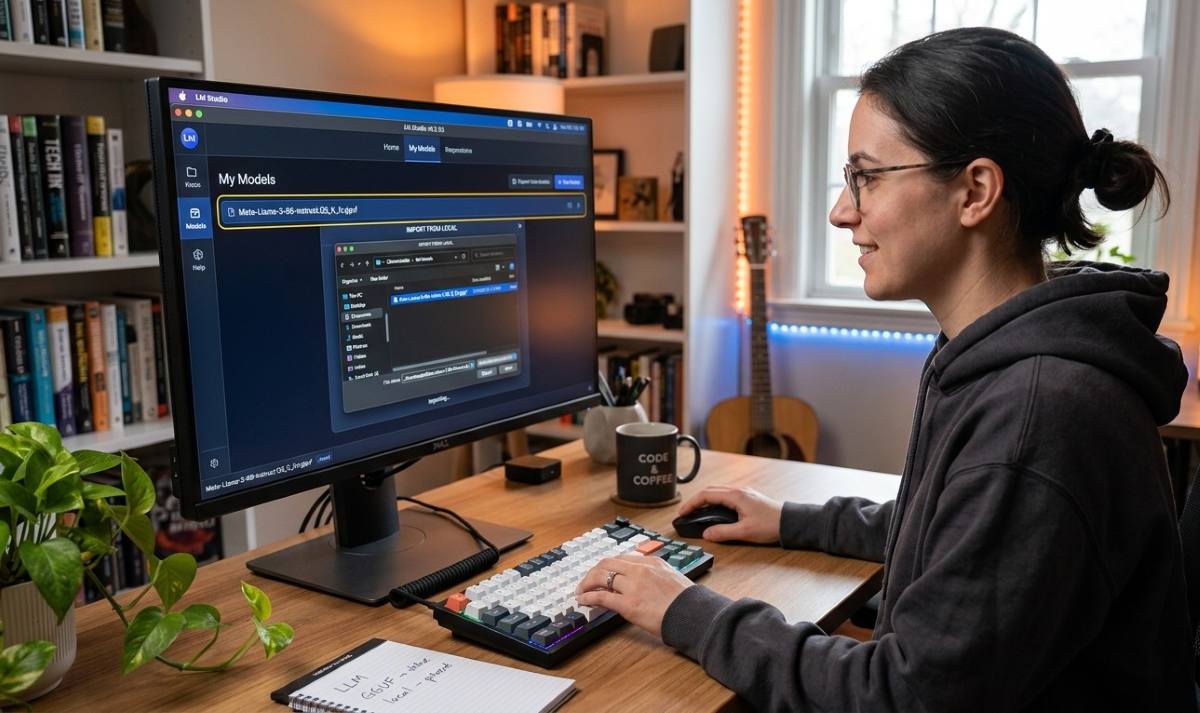
Å importere en manuelt nedlastet GGUF-modell til LM Studio vil hjelpe deg med å få mest mulig ut av maskinvaren din på en helt privat måte. I hvilke situasjoner anbefales det å importere modeller som er lastet ned utenfor verktøyet? Det er tilrådelig å gjøre det. hvis appens interne søk ikke er tilstrekkelig eller ikke passer til den faktiske arbeidsflyten dinDette er hovedgrunnene til bruk:
- Modeller som ikke er oppført i Klemmende ansikt eller privat: Hvis du trener din egen modell, eller hvis en utvikler har delt en privat .gguf-fil med deg som ikke er publisert i offentlige arkiver.
- Avbrutte nedlastinger eller eksterne administratorer: Den innebygde nedlastingsbehandleren i apper feiler ofte med trege eller ustabile tilkoblinger. Ved å bruke verktøy som wget kan du sette filer på pause/gjenoppta og laste dem ned fra 10 GB opptil 50 GB med større pålitelighet.
- Eksperimentelle versjoner eller tilpassede modifikasjoner: Du kan også vurdere å importere en manuelt nedlastet GGUF-modell til LM Studio hvis en modellskaper har gitt ut varianter med tilpassede kvantiseringer.
- Når du ikke har internettforbindelse: Hvis du befinner deg et sted uten internettilgang, kan du overføre GGUF-filen ved hjelp av en USB-stasjon eller et lokalt nettverk og integrere den direkte i LM Studio.
Slik importerer du en manuelt nedlastet GGUF-modell til LM Studio.

Deretter forklarer vi Steg-for-steg-instruksjoner for hvordan du importerer en manuelt nedlastet GGUF-modell til LM StudioFørst skal vi se hvordan du gjør dette ved å organisere filene manuelt i LM Studios interne modellmappe. Deretter viser vi deg hvordan du importerer dem ved å kjøre en kommando i terminalen din.
Organiser filene manuelt
For å importere en manuelt nedlastet GGUF-modell til LM Studio, må du Plasser den i mappen for interne modeller, og respekter mappestrukturen som kreves av applikasjonen.For å gjøre dette, følg disse trinnene:
- Åpne mappen for lokale modeller: Åpne LM Studio, gå til fanen Mine modeller (mappeikonet i venstre sidefelt), og klikk på Åpne modellkatalog. Hvis du foretrekker å bla manuelt fra filutforskeren:
- Windows: C:\Brukere\DIN_BRUKER\.cache\lm-studio\models
- macOS/Linux: ~/.cache/lm-studio/models
- Opprett undermappestrukturen: LM Studio krever at modeller er i en forfattermappe og en undermappe for modeller. Opprett mappene ved å følge denne banen: models / [Forfatternavn] / [Modellnavn]. Her er et eksempel: models/QuantFactory/Llama-3-8B-Instruct-GGUF
- Plasser .gguf-filen: Flytt eller kopier .gguf-filen direkte til undermappen til modellen du nettopp opprettet.
- Last inn på nytt og velg modellen: Gå tilbake til LM Studio. I fanen Mine modeller eller i rullegardinmenyen for modellvalg øverst klikker du på ikonet Last inn/Oppdater (eller start programmet på nytt hvis det ikke oppdages umiddelbart). Modellen vil se ut som den er klar til å lastes inn i minnet.
Noen ganger, LM Studio klarer ikke å laste inn en modellI en tidligere artikkel analyserte vi Vanlige feil og løsninger Steg for steg, som du kan bruke. Du kan ta en titt for å finne ut hva som skjer hvis du ikke kan laste inn en modell og hvordan du kan fikse det.
Bruk LMS-import
En annen måte å importere en manuelt nedlastet GGUF-modell til LM Studio er kjører følgende kommando i terminalen din:
- LMS-import og følg de interaktive instruksjonene for å fullføre importprosessen.
- Dette er den forventede modellkatalogstrukturen for LM Studio:
- ~/.lmstudio/modeller/
forlegger/
modell/
modellfil.gguf
- ~/.lmstudio/modeller/
- Hvis du for eksempel har en modell kalt ocelot-v1 publisert av infra-ai, vil strukturen se slik ut:
- ~/.lmstudio/modeller/
infrarød/
ocelot-v1/
ocelot-v1-instruksjon-q4_0.gguf
- ~/.lmstudio/modeller/
Bruk av det innebygde CLI-et i LM Studio
LM Studio inkluderer et kommandolinjeverktøy for administrere og kjøre modeller uten å åpne det grafiske grensesnittetFor å importere en manuelt nedlastet GGUF-modell til LM Studio, kan du også gjøre følgende:
- Installer lms-kommandoen: Åpne LM Studio, gå til Utvikler / CLI-fanen i sidefeltet og klikk på Installer kommandolinjeverktøyet 'lms' (eller kjør lms Bootstrap i terminalen).
- Last inn modellen ved hjelp av LMS: Når .gguf-filen er i models-mappen, kjør: lms load –gpu max.
- Start en interaktiv samtale: LMS-chat.
- Start en lokal server kompatibel med OpenAI: LMS-serveren starter.
Fordeler med å importere en manuelt nedlastet GGUF-modell til LM Studio: Det er mulig

Å importere en manuelt nedlastet GGUF-modell til LM Studio tilbyr flere Viktige fordeler når vi snakker om ytelse, tilgjengelighet og tilpasningDette er de viktigste fordelene:
- Raskere og mer stabile nedlastinger: Eksterne nedlastingsbehandlere håndterer trege eller ustabile tilkoblinger bedre enn den innebygde klienten. Dette lar deg sette store, omfangsrike nedlastinger på pause eller gjenoppta dem uten å miste fremdriften.
- Bruk av egne eller private modeller: Hvis du trener dine egne lokale modeller, må du importere dem manuelt ved hjelp av en av disse metodene hvis de ikke ligger i et offentlig arkiv.
- Kompatibilitet med frakoblede miljøer: Den lar deg overføre modeller til USB-stasjoner eller lokale nettverk for å jobbe på datamaskiner med høy sikkerhet, eller de uten internettilgang.
- Sparer diskplass: Du unngår å duplisere filer hvis du allerede bruker de samme .gguf-filene i andre miljøer som llama.cpp, Ollama eller AnythingLLM. Du trenger bare å flytte eller lenke dem til LM Studio-modellmappen.
- Større versjonskontroll: Du sikrer bruk av en nøyaktig revisjon av modellen uten risiko for at den endres eller uventet oppdateres i kildearkivet.
Avslutningsvis gir manuell import av en GGUF-modell til LM Studio deg full kontroll over ditt lokale miljø. Enten du gjør dette ved å organisere filene i undermapper eller bruke terminalen, lar denne prosedyren deg dra nytte av tilpassede kvantiseringer, jobbe offline og administrere ressursene dine effektivt. Ved å bruke ideene som er omtalt i denne artikkelen, vil du kunne Tilpass utviklingsopplevelsen din og styrk AI-prosjektene dine.
Indeks

Helt fra jeg var liten har jeg vært fascinert av alt som er vitenskapelig og teknologisk, spesielt de fremskrittene som gjør livene våre enklere og morsommere. Jeg elsker å holde meg oppdatert på de siste nyhetene og trendene, og dele mine erfaringer, meninger og tips om enhetene og dingsene jeg bruker. Dette førte til at jeg ble nettskribent for litt over fem år siden, med fokus primært på Android-enheter og Windows-operativsystemer. Jeg har lært å forklare komplekse konsepter på en enkel måte, slik at leserne mine lett kan forstå dem.