Ønsker du deg en privat AI-assistent som analyserer dokumentene dine uten å dele dataene dine? Å installere AnythingLLM på Windows er den ideelle løsningen for å gjøre datamaskinen din om til et personlig AI-knutepunkt. I denne veiledningen viser vi deg hvordan. Slik installerer du AnythingLLM på Windows trinn for trinn og hvordan du kan begynne å dra nytte av det på få minutter.
Hva er AnythingLLM og hva brukes det til?
Før vi forklarer hvordan du installerer AnythingLLM på Windows, la oss kort se på hva det er og hva det brukes til. AnythingLLM er et gratis program for datamaskinen din som Det fungerer som din egen private og personlige ChatGPT.Det som skiller AnythingLLM fra ChatGPT er at det kjører direkte på datamaskinen din og lar deg mate den med dine personlige filer og dokumenter.
Hva er hensikten med å installere AnythingLLM på Windows? I bunn og grunn er det et verktøy som lar deg ha din egen virtuelle assistent basert på filene og dokumentene dine, noe som gjør det enklere å søke gjennom dem. Disse er Noen av hovedfunksjonene:
- Du kan «chatte» med dokumentene dine: Verktøyet lar deg laste opp PDF-filer, dokumenter, mapper, lenker eller notater. Deretter leser det innholdet og svarer på spørsmålene dine utelukkende basert på denne informasjonen.
- Større personvern: Si Du kobler AnythingLLM til en lokal AI-modell som Ollama All behandling skjer på din egen datamaskin. Ingen vil kunne få tilgang til dataene eller filene dine.
- Bedre organisering av arbeidet ditt: Verktøyet lar deg opprette forskjellige arbeidsområder, noe som vil hjelpe deg med å holde alt organisert og kategorisert.
- Valgfrihet: Med AnythingLLM kan du velge hvilken AI-motor du vil bruke. For eksempel gratis og lokale modeller (som Ollama eller LM Studio) eller bruke OpenAI (ChatGPT-motor), Anthropic (Claude) eller Gemini.
Slik installerer du AnythingLLM på Windows trinn for trinn
Installer AnythingLLM på Windows Det er veldig enkelt, og du trenger ingen teknisk kunnskap. Avansert. Du trenger ikke engang å åpne ledeteksten på PC-en. Nedenfor forklarer vi trinn for trinn hvordan du installerer AnythingLLM på Windows.
1. Last ned det offisielle installasjonsprogrammet
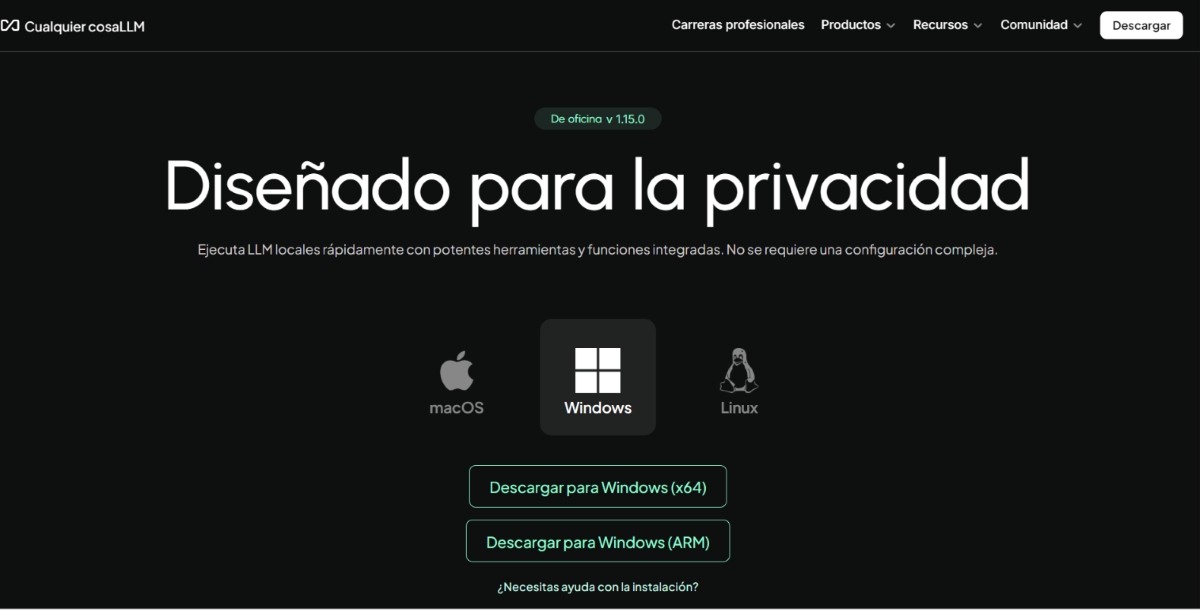
Det første du bør gjøre er Last ned det offisielle installasjonsprogrammetFor å gjøre dette, følg disse trinnene:
- Besøk den offisielle nettsiden anythingllm.com.
- Klikk på Last ned.
- Sørg for at Windows er valgt.
- Velg om du vil laste den ned for Windows (x64) eller laste den ned for Windows (ARM).
Si Du er ikke sikker på hvilken versjon du skal laste nedHøyreklikk på Windows Start-knappen og velg System. Se etter Systemtype- eller Prosessor-delen. Hvis det står «64-biters operativsystem, x64-basert prosessor», last ned den som sier «(x64)». Hvis det står «ARM-basert prosessor», last ned den som sier «(ARM)».
2. Kjør installasjonsprogrammet på Windows
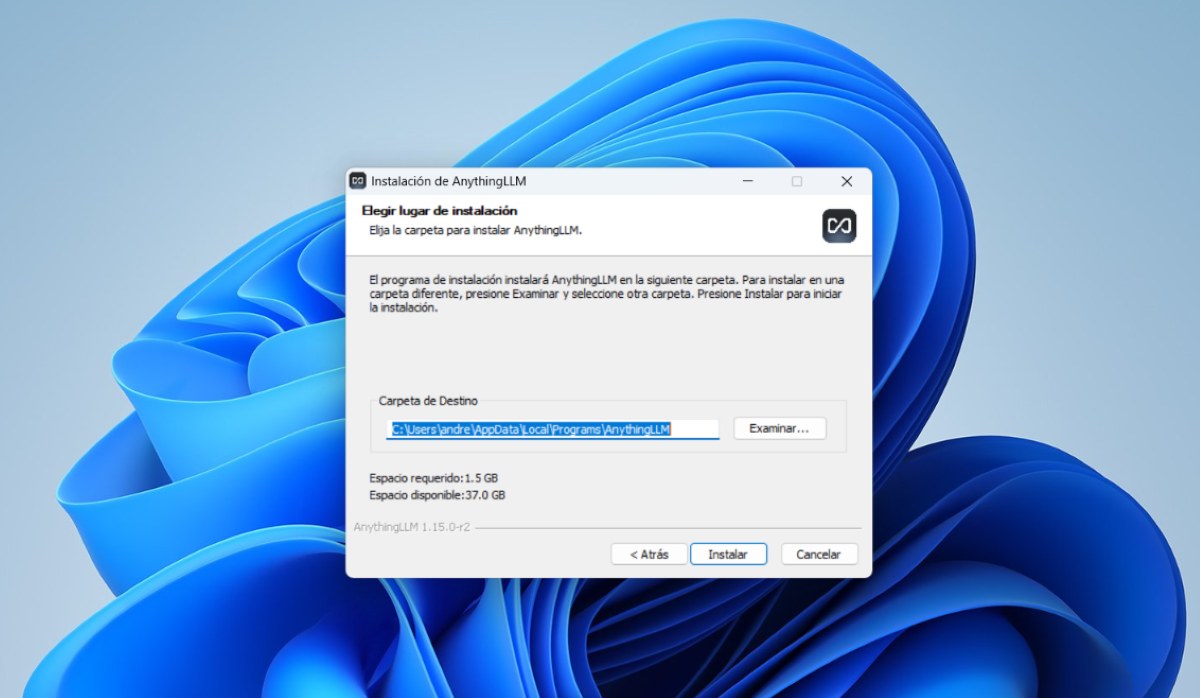
Når du har den kjørbare .exe-filen, er det på tide å Installer AnythingLLM på WindowsFølg disse trinnene:
- Åpne filen du nettopp lastet ned.
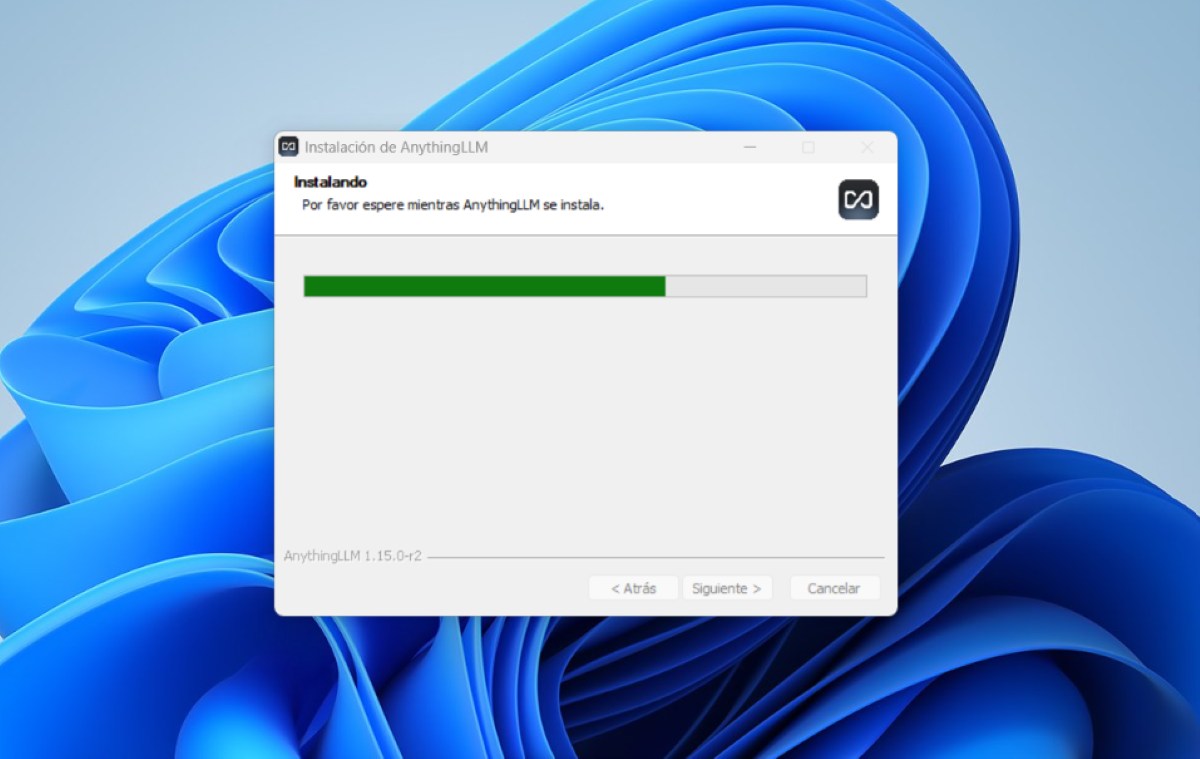
- Klikk på Installer og vent tålmodig til prosessen er ferdig. Ikke lukk vinduet før den er ferdig.
- Du kan se en Windows Defender-advarsel. Hvis dette skjer, klikker du på Mer info og deretter Kjør likevel.
- Fullfør veiviseren ved å installere den kun for din nåværende bruker.
3. Innledende AI-konfigurasjon
Når du åpner applikasjonen for første gang, vil assistenten be deg om å velge kunstig intelligens-motor etter eget valg Dette er de forskjellige alternativene du har når du installerer AnythingLLM på Windows:
- Lokale modeller (100 % privat og gratis): Du kan velge Ollama eller LM Studio hvis du allerede har dem installert på PC-en.
- Skybaserte modeller: Du kan velge alternativer som OpenAI (ChatGPT), Anthropic (Claude) eller Groq og oppgi API-nøkkelen din.
- Standard innebygd motor: Hvis du ikke vil gjøre ting komplisert, kan du la AnythingLLM laste ned en lett, innebygd mal.
4. Opprett ditt første arbeidsområde
Etter at du har fullført den første oppsettet, kan du Lag ditt første arbeidsområdeDu kan gi dette området et navn, for eksempel Arbeid, Studier, Forskning, Prosjekter osv. Og det er det, du vil ha din egen AI-assistent kjørende på datamaskinen din.
Praktisk tips: Hvis du vil få mest mulig ut av dine egne filer (PDF eller Word), kan du laste opp dokumentene til arbeidsområdet du opprettet og klikke på Flytt til arbeidsområde / Bygg inn, slik at AI-en kan analysere dem og svare på spørsmålene dine utelukkende basert på dem.
Fordeler med å installere AnythingLLM på Windows
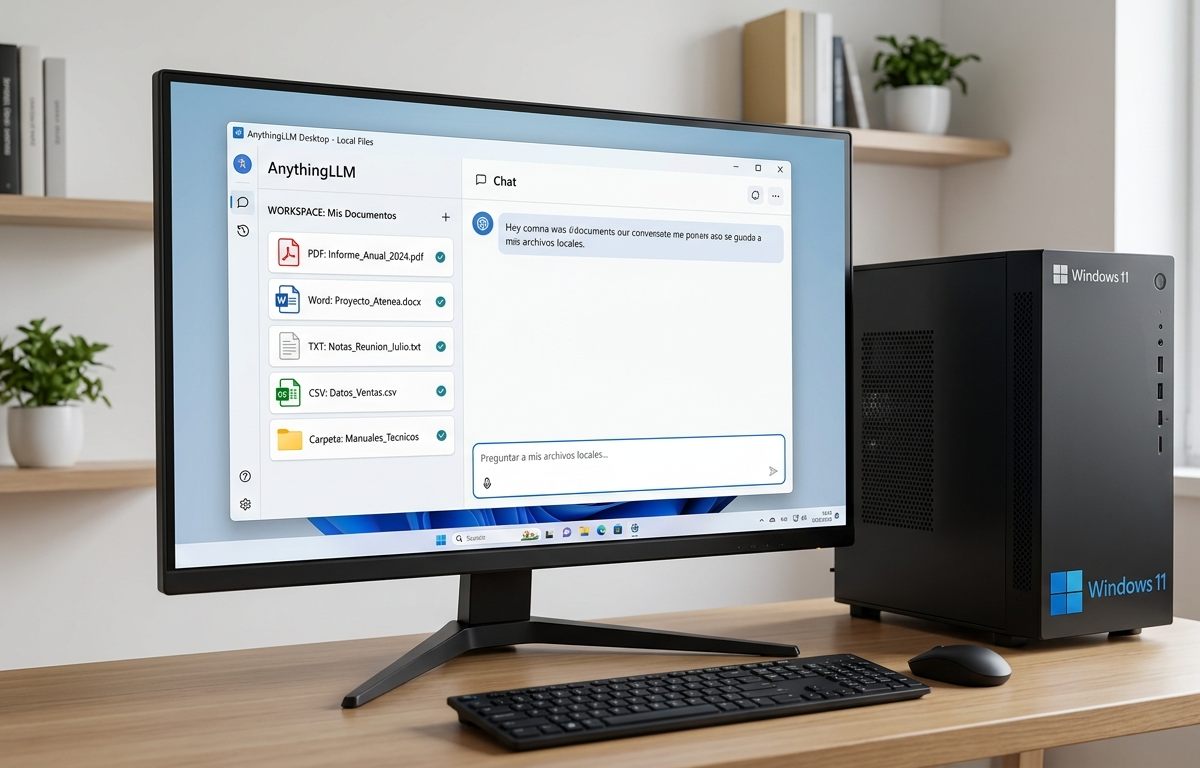
Å installere AnythingLLM på Windows gir flere viktige fordeler, spesielt hvis du er interessert holde dataene dine under kontroll Og du vil spare tid når du konsulterer dokumenter, filer og personlige notater. Vi kan oppsummere hovedfordelene slik:
- 100 % lokal prosessering og lagring: Du trenger ikke en konstant internettforbindelse for å få tilgang til filene dine. Du er heller ikke avhengig av avbrudd i skytjenesten eller endringer i bruksreglene.
- Enkelt grensesnitt og innebygd installasjon: I motsetning til andre AI-verktøy som krever Windows-kommandolinjen, installeres AnythingLLM som et hvilket som helst annet vanlig program. Videre har det et moderne og veldig enkelt grafisk grensesnitt, noe som gjør det veldig enkelt å bruke.
- Sparer tid (og penger): På den ene siden får du fordelene med en privat virtuell assistent, slik at du ikke kaster bort tid på å lese og gjennomgå alle filene og dokumentene dine manuelt. På den andre siden trenger du ikke å betale gjentakende månedlige abonnementer for å benytte deg av tjenestene.
Kort sagt, det er en utmerket idé å installere AnythingLLM på Windows hvis du vil ha Kraften til en avansert chatbot, samtidig som den beskytter personvernet. av dokumentene dine. Videre har du friheten til å velge hvilken AI du vil bruke.
Gå videre og installer AnythingLLM på Windows
Installer AnythingLLM på Windows Det er den ultimate løsningen hvis du vil ha kontroll over all informasjonen din. og øk produktiviteten din. Som du kan se, er installasjonen veldig enkel og krever ikke komplisert teknisk kunnskap.
Takket være dette verktøyet kan du forvandle datamaskinen din til et privat kunstig intelligenssenterDen kan analysere dine egne dokumenter. Nå som du kjenner den trinnvise prosessen for installasjon og grunnleggende konfigurasjon, kan du gå videre og opprette dine egne arbeidsområder i verktøyet og få mest mulig ut av din tilpassede AI.

Indeks