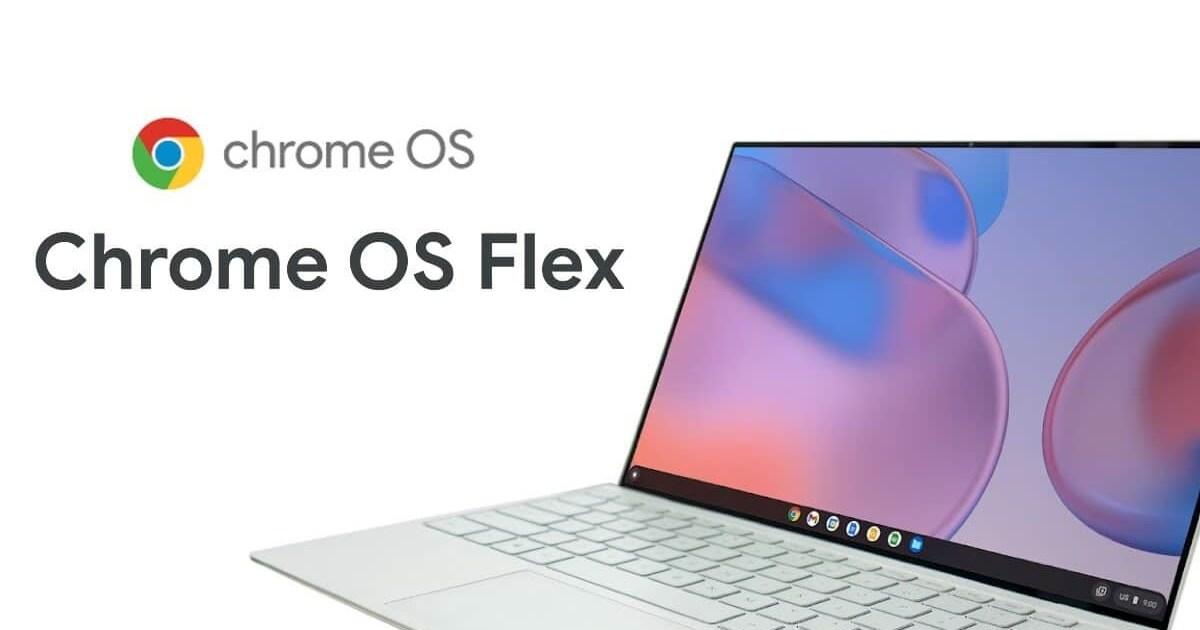
ChromeOS Flex gjenoppliver gamle x86-datamaskiner med et lett, sikkert og gratis system.
To måter å opprette installasjonsprogrammet på: offisielt verktøy eller manuell nedlasting med dd.
Forskjeller sammenlignet med ChromeOS: ingen Play Store, Android-apper eller sikkerhetsbrikke.
Prøv å installere fra en USB-stasjon før du installerer, og sikkerhetskopier dataene dine. Installasjonen vil formatere harddisken.
¿Hvordan installerer jeg ChromeOS Flex i 2025? Hvis den bærbare eller stasjonære datamaskinen din sliter med å fungere, finnes det et alternativ som kan gjenopplive den på få minutter: ChromeOS FlexDette Google-systemet er utviklet for eldre eller mindre kraftige datamaskiner og installeres fra en USB-stasjon på en ganske enkel måte. Du trenger ikke å være ekspert for å få det til å fungere, men det er best å følge trinnene nøye for å unngå problemer med datatap.
Nedenfor finner du en svært komplett trinnvis veiledning, basert på informasjon som allerede er publisert av Google og spesialiserte medier, samt praktiske brukserfaringer på forskjellige enheter. Du vil se to måter å opprette installasjonsprogrammet på. den som anbefales med Chromebook-gjenopprettingsverktøyet og en annen manual for nedlasting av det offisielle bildet for å skrive det til en USB-stasjon. Vi gjennomgår også forskjellene sammenlignet med ChromeOS, systemkrav, BIOS-tips og -triks, og en seksjon for vanlige spørsmål.
Hva er ChromeOS Flex, og hvorfor er det verdt det?
ChromeOS Flex er en offisiell tilpasning av Googles operativsystem, slik at du kan installere det gratis på datamaskiner som ikke er Chromebooks, enten de er Windows-PC eller Mac. Dette betyr at du kan pensjonere maskiner som ikke lenger oppfyller kravene til de opprinnelige systemene og bruke dem på nytt et lett og sikkert miljø med hyppige oppdateringer.
Prosjektet oppsto etter Googles oppkjøp av Neverware, selskapet bak CloudReady. I årevis tillot dette initiativet brukere å installere en Chromium OS-variant på vanlige datamaskiner. Med Flex konsoliderer Google dette arbeidet og tilbyr det offisielt. bruker den samme ChromeOS-kodebasen og oppdateringssyklusen som Chromebook-er allerede har.
Det finnes imidlertid viktige nyanser. Enheter som ikke er Chromebook, mangler Googles integrerte sikkerhetsbrikke, og det er ingen støtte for ARM-prosessorer. Flex er rettet mot x86-arkitekturer (primært Intel og AMD). Når det gjelder funksjoner, indikerer offisiell informasjon at den ikke inkluderer Google Play- eller Android-apper, og ikke støtter virtuelle Windows-maskiner. Noen brukeropplevelser rapporterer at visse funksjoner (som Linux-utviklingsmiljøet) kan fungere i spesifikke konfigurasjoner, men Det er ikke noe Google garanterer. for Flex.
Det er også interessant for bedrifter: å eliminere operativsystemlisenser i store systemer resulterer i betydelige besparelser. Flex forenkler testing før installasjon fra USB og støtter nettverksdistribusjon for mer profesjonelle miljøer. Uansett, Ideen er enkel.et minimalistisk, nettbasert system som starter opp raskt og minimerer vedlikeholdsoppgaver.
Krav, kompatibilitet og anbefalinger
Oppretting av installasjons-USB-stasjonen kan gjøres fra en annen datamaskin enn den som skal motta ChromeOS Flex; faktisk er dette vanlig praksis. Du kan klargjøre installasjonsprogrammet på ChromeOS, Windows eller macOS hvis du bruker Chrome-nettleseren og utvidelsen; eller laste ned det offisielle bildet fra Google og brenne det manuelt. I begge tilfeller, Bruk en USB-minnepinne på minst 8–16 GB (bedre å fremskynde prosessen).
På målsystemet kjører Flex best på konfigurasjoner med en SSD og minimum 4 GB RAM. Det er ikke obligatorisk, men det utgjør en betydelig forskjell i ytelsen. Selv om maskinvarekompatibiliteten har blitt betydelig forbedret, finnes det unntak: visse Wi-Fi/Bluetooth-adaptere eller eldre grafikkort kan kreve litt tålmodighet. Jo mer standard maskinvaren er, desto færre problemer. Du vil ha kontrollere.
Det finnes svært populære enheter med utvidet offisiell støtte. For eksempel har en Surface Pro 3 fra 2014 ChromeOS Flex-støtte frem til 2026, noe som beviser at Google opprettholder kompatibilitet på eldre enheterUansett er det mest praktiske å først prøve fra USB i "live"-modus, sjekke tilkobling, skjerm, hvilemodus og periferiutstyr, og deretter bestemme om du skal installere.
Før du begynner, husk: installasjonen vil formatere hoveddisken på måldatamaskinen. Sikkerhetskopier alt viktig. Det er åpenbart, men det er verdt å gjenta. den beste vaksinen mot frykt.
Anbefalt metode: Opprett USB-stasjonen ved hjelp av Chromebook Recovery Tool
Den enkleste og mest veiledede metoden er å bruke den offisielle Google-utvidelsen for Chrome-nettleseren. Den fungerer på ChromeOS, Windows og macOS. Dette er den anbefalte ruten for de fleste brukere.
Trinn 1. Installer utvidelsen
På datamaskinen du skal bruke til å opprette USB-stasjonen, åpner du Chrome-nettleseren og går til Chrome Nettmarked. Søk etter «Chromebook Recovery Tool» og klikk på «Legg til i Chrome». Når du blir bedt om det, bekrefter du med «Legg til utvidelse». Fra det tidspunktet og videre, Verktøyet vil vises som en utvidelse. i nettleseren din.
Trinn 2. Bekreft at utvidelsen er aktivert
I Chrome går du til utvidelsesmenyen (brikker-ikonet) og velger «Administrer utvidelser». Sørg for at «Chromebook Recovery Tool»-bryteren er aktivert. Du ser det samme alternativet i «Detaljer». Klikk deretter på verktøyikonet i utvidelsespanelet for å åpne det. åpne popup-vinduet med assistenten.
Trinn 3. Opprett installasjons-USB-en
Start gjenopprettingsverktøyet fra Chrome og klikk på Begynne.
Velg «Velg en modell fra listen». Under produsent velger du Google ChromeOS Flex..
Innen produktfeltet bruker det merkevaren «ChromeOS Flex» og fortsetter.
Koble til USB-minnet når du blir bedt om det, og velg det fra rullegardinmenyen. Sørg for at du velger riktig enhet (vil bli slettet).
Klikk på «Fortsett» og deretter på «Opprett nå». Verktøyet vil laste ned og klargjøre mediet. Under prosessen kan det vise uvanlige prosenter; dette er normalt. Ikke bekymre deg.
Når du er ferdig, vil du se en melding som bekrefter at mediet er klart. Fjern USB-stasjonen på en trygg måte.
Med dette har du nå installasjonsprogrammet. Husk at Det kan ta flere minutter å opprette USB-stasjonen avhengig av tilkoblingen og minnehastigheten din.
Alternativ metode: Last ned det offisielle bildet og brenn det manuelt
Denne metoden er beregnet på administratorer eller avanserte brukere som er dyktige med kommandolinjen og tredjepartsverktøy. Den krever ikke Chrome-nettleseren. Bruk den hvis du foretrekker full kontroll om mediets skriving.
Last ned det nyeste ChromeOS Flex-installasjonsbildet til datamaskinen din.
Pakk ut filen med ditt foretrukne verktøy.
Sett inn en USB-stasjon og fjern eventuelle andre flyttbare medier for å unngå forvirring. Bekreft riktig enhet.
Skriv bildet til USB-stasjonen. Hvis du bruker Linux og kommandolinjeverktøyet dd, åpner du en terminal og kjører:sudo dd if=image_name.bin of=/dev/sdN bs=4M status=progress
Hvor bildenavn.bin er den ukomprimerte filen og /dev/sdN USB-banen. Juster disse variablene etter behov. Hvis du bruker et tredjepartsverktøy, se dokumentasjonen til verktøyet.
Når skriveprosessen er fullført, kan du trygt ta ut harddisken. Denne metoden er rask og enkel, men krever ekstra oppmerksomhet fordi En feil i dd-destinasjonen kan slette en annen stasjon.
Start opp fra USB, test systemet og avgjør.
Koble USB-stasjonen til måldatamaskinen og start opp fra den. Avhengig av produsenten kan du få tilgang til oppstartsmenyen ved å trykke på taster som Esc, F12, F11 eller lignende, eller ved å konfigurere den i BIOS/UEFI. Hvis den ikke vises umiddelbart, Gjenta forsøket og se etter «Oppstartsmeny» eller «Oppstartsrekkefølge» i innstillingene.
Når du laster inn installasjonsprogrammet for ChromeOS Flex, kan du velge mellom å prøve systemet uten å installere det eller gå direkte til installasjonen. Live-testen lar deg sjekke Wi-Fi, Bluetooth, lyd, skjerm, hvilemodus/vekkemodus og eksterne enheter. Husk at siden det kjører fra USB, ytelsen vil være lavere til den for en diskinstallasjon.
Hvis du bestemmer deg for å holde deg i «live»-modus en stund, kan du logge på med Google-kontoen din, synkronisere bokmerker og utvidelser og få en følelse av arbeidsflyten. Mange av hovedfunksjonene i Google-økosystemet er der, inkludert Chrome-sentrert navigasjon og skytjenester.
Tips: Hvis du ikke finner et alternativ i BIOS eller selve veiviseren, kan du bruke søkefunksjonen i grensesnittet eller starte datamaskinen på nytt for å oppdatere eventuelle fastlåste alternativer. Noen ganger løser en av- og påslåing problemet. tilsynelatende uforklarlige situasjoner.
Endelig installasjon og dataadvarsler
Når du er sikker på at alt fungerer som forventet, går du tilbake til veiviseren og velger «Installer ChromeOS Flex». Prosessen er rask og enkel: velg destinasjonen og bekreft. Husk at Datamaskinens hovedenhet vil bli slettet.Hvis du trenger noe fra den disken, må du lage en kopi først.
Under installasjonen vil veiviseren laste ned de nødvendige filene, skrive til systemet og starte datamaskinen på nytt. Ved første oppstart konfigurerer du språk og tastaturinndatametode, kobler til internett og logger på med Google-kontoen din. Om bare noen få minutter er du på skrivebordet ditt, med en opplevelse som ligner veldig på en Chromebook, fokusert på nettleseren og progressive webapper. Akkurat nok til å jobbe uten distraksjoner.
Eksempler fra den virkelige verden: Surface Pro 3 og en Intel Compute Stick
Et interessant tilfelle er en Microsoft Surface Pro 3 fra 2014 (4. generasjons Core i5, 8 GB RAM og 256 GB lagringsplass). Med ChromeOS Flex installert fungerer alt feilfritt: Wi-Fi, Bluetooth, hvilemodus og gjenoppta, fysiske tastaturer og berøringstastatur, og skjermens sideforhold passer bra. Ytelsen er responsiv og systemlastingen er raskFor et lag med et tiår med historie er det en andre ungdomskamp.
Et annet nyttig eksempel: en Intel Compute Stick med en M3-6Y30-prosessor, 4 GB RAM og 64 GB lagringsplass. På denne mini-PC-en, som ikke lenger oppfyller Windows 11-kravene, forvandler Flex enheten til et ideelt knutepunkt for TV-en eller for grunnleggende hverdagsoppgaver. Den spiller ikke av 4K ved 60 Hz, men Navigasjon og bruk av kontorprogramvare går knirkefritt.Med 4 GB RAM er grensen merkbar, selv om systemet er optimalisert for å fungere lett.
I husholdninger med flere personer kan hver bruker logge på med sin egen Google-konto og ha et separat område. Barnas profiler administreres godt med foreldrekontrollene i Family Link. På kompatible maskiner føles det som et godt vedlikeholdt og forutsigbart system, med oppdateringer som kommer i bakgrunnen og uten hodepinen med tradisjonell antivirusprogramvare.
Plattformspesifikke variasjoner for å opprette og starte opp USB-en
Avhengig av hvilket system du bruker til å klargjøre installasjonsprogrammet eller konfigurere oppstartsinnstillingene, kan stiene og menyene variere noe. Følgende referanse oppsummerer vanlige handlinger for å hjelpe deg med å unngå å gå deg vill blant de forskjellige konfigurasjonsnavnene. Tenk på det som en rask guide.
Plattform
Typisk handling eller rute
Karakterer
Vinduer
Innstillinger > Oppdatering og sikkerhet > Gjenoppretting (avansert oppstart) eller oppstartsmenytast (F12/F11/Esc)
Hvis noe går galt når du oppretter USB-stasjonen, starte tjenesten på nytt av verktøyet eller koble til minnet på nytt.
macOS
Systemvalg / Systeminnstillinger > Start opp fra disk eller hold-alternativ ved oppstart
Hvis du opplever tilkoblingsproblemer, må du tilbakestille Wi-Fi/Bluetooth-innstillingene. Prøv å starte den på nytt.
ChromeOS
Installer gjenopprettingsverktøyet fra Chrome Nettmarked og følg veiviseren.
Last ned bildet og lagre det med dd eller et tilsvarende verktøy.
Bekreft enhetsdestinasjonen for å unngå å overskrive en annen disk. Ekstrem forsiktighet med dd.
Slik installerer du ChromeOS Flex i 2025: Feilsøking og vanlige spørsmål+
Hvis datamaskinen ikke starter opp fra USB-stasjonen, sjekk oppstartsrekkefølgen i BIOS/UEFI-innstillingene og prøv andre porter. Noen ganger er det nyttig å gjenskape USB-stasjonen ved hjelp av en annen flash-stasjon eller fra en annen datamaskin. En defekt USB-stasjon er vanligere enn det ser ut til.
Installasjonsprogrammet finner ikke USB-enKoble fra andre medier, bytt porter, klargjør harddisken på nytt og sjekk verktøytillatelsene.
Den setter seg fast på en merkelig prosentandel.Gjenopprettingsverktøyet kan vise ulogiske tall. Vent noen minutter ekstra før du avbryter.
Ingen Wi-Fi etter oppstartPrøv en annen USB-adapter eller koble midlertidig til via Ethernet for å oppdatere. Sjekk også kompatibiliteten til den trådløse brikken.
Jeg ser ikke oppstartsalternativetBruk produsentens oppstartsmenytast (Esc/F12/F11) eller aktiver USB-oppstart i BIOS/UEFI.
Raske spørsmål:
Kan jeg installere det på hvilken som helst datamaskin? Vanligvis ja, hvis maskinvaren er x86 og oppfyller visse minimumskrav, men opplevelsen varierer avhengig av drivere og enheter.
Er det reversibelt? Du kan gå tilbake til det forrige systemet ditt ved å installere det på nytt fra dets eget installasjonsprogram eller fra en sikkerhetskopi. Lagre dataene dine før du installerer Flex.
Hva gjør jeg hvis installasjonen blir avbrutt? Start prosessen på nytt, lag USB-stasjonen på nytt, og bruk om mulig en annen minnepinne eller port.
Trenger jeg en Google-konto? Det anbefales på det sterkeste å synkronisere og bruke alle funksjonene. Uten en konto mister noen funksjoner sin betydning.
Varemerker: Google, ChromeOS og relaterte logoer eies av Google LLC. Alle andre firma- og produktnavn som er nevnt tilhører sine respektive eiere.
Å velge ChromeOS Flex på en eldre maskin er i mange tilfeller den perfekte snarveien til å holde seg produktiv: veiledet installasjon fra en USB-stasjon, to metoder for å opprette installasjonsmediet, en Linux-base som arver Chromes lette natur og en polert nettopplevelse som reduserer vedlikehold og hodepine. Så lenge du tar forholdsregler med sikkerhetskopier og bekrefter grunnleggende kompatibilitet, Overgangen til Flex er rask, enkel og kostnadseffektiv.For mer informasjon, se nettsiden deres. offisiell nettsideNå vet du alt om Slik installerer du ChromeOS Flex i 2025.
Lidenskapelig opptatt av teknologi siden han var liten. Jeg elsker å være oppdatert i sektoren og fremfor alt å formidle det. Derfor har jeg vært dedikert til kommunikasjon på teknologi- og videospillnettsteder i mange år. Du kan finne meg skrive om Android, Windows, MacOS, iOS, Nintendo eller andre relaterte emner som du tenker på.