- Du må logge inn på ChatGPT-kontoen din før du kansellerer.
- Abonnementsadministrasjon gjøres gjennom Stripe.
- Etter avbestilling har du fortsatt tilgang til slutten av faktureringsperioden.
- Du kan abonnere på nytt når som helst uten begrensninger.
Hvis du abonnerer på ChatGPT Plus Og nå vil du si opp abonnementet ditt, her finner du en komplett og detaljert guide for å gjøre det uten komplikasjoner. I denne artikkelen Vi forklarer trinn for trinn hvordan du kansellerer ChatGPT Plus-abonnementet ditt. Vi vil fortelle deg hvilke aspekter du bør ta hensyn til på forhånd, og vi vil også løse eventuelle tvil som kan oppstå under prosessen.
Det er sant at det å si opp et abonnement kan virke som en kjedelig prosess i begynnelsen. Det er ofte sånn. Men i tilfelle av ChatGPT Plus er det ganske enkelt, så lenge vi følger de riktige instruksjonene. Her er hva du skal gjøre:
Avbryt ChatGPT Plus-abonnementet trinn for trinn
Hele prosessen som skal følges hvis du vil kansellere ChatGPT Plus-abonnementet ditt kan oppsummeres i tre hovedtrinn:
Trinn 1: Logg på ChatGPT-kontoen din
Det første viktige trinnet for å kansellere abonnementet ditt er å få tilgang til ChatGPT-kontoen din. For å gjøre dette, må du gjøre følgende:
- Først av alt åpner vi den offisielle ChatGPT-siden og Vi er innlogget med kontoen vår.
- Når vi er inne, ser vi etter muligheten til å «Min konto» i sidefeltet i grensesnittet.
Viktig: det er nødvendig tilgang med samme konto som abonnementet ble gjort med, ellers vil det være umulig å finne muligheten til å administrere den.
Trinn 2: Administrer abonnement
Når vi er inne på kontoen vår, må vi gå til alternativet som lar oss administrere abonnementet vårt. Dette er trinnene du må følge:
- Vi søker og klikker på alternativet "Administrer abonnementet mitt".
- Dette omdirigerer oss til en betalingsplattform kalt Stripe, som er systemet som brukes til å behandle ChatGPT Plus-betalinger.
Innenfor Stripe finner vi all informasjon om abonnementet vårt, inkludert faktureringsdato og beløpet vi har betalt.
Trinn 3: Avbryt ChatGPT Plus-abonnementet
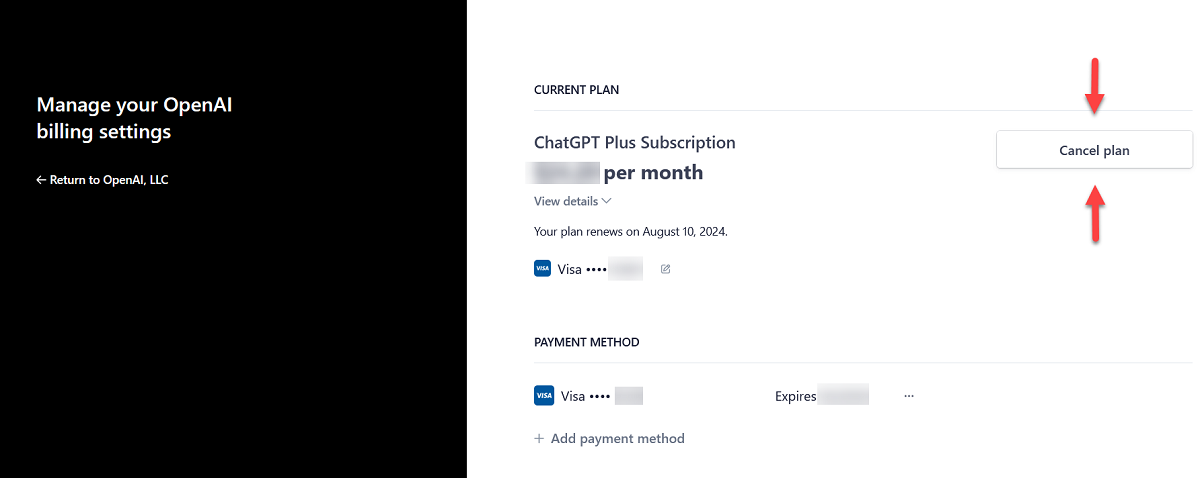
Når vi først er inne på Stripe-siden, trenger vi bare å følge disse trinnene for å kansellere abonnementet vårt:
- Vi går til Stripe-administrasjonspanelet og ser etter alternativet som sier "Avbryt plan."
- Vi klikker på den og følger instruksjonene som vises på skjermen for å bekrefte kanselleringen.
Når prosessen er fullført, vil vi kunne kansellere ChatGPT Plus-abonnementet ditt og vi vil ikke lenger bli belastet på neste faktureringsdato.
Hva skjer etter at jeg kansellerer abonnementet mitt?
Etter å ha kansellert ChatGPT Plus-abonnementet, Du vil fortsette å ha tilgang til fordelene med planen til slutten av gjeldende faktureringsperiode.l. Det vil si at hvis du har betalt for hele måneden, vil du kunne fortsette å nyte de avanserte funksjonene til slutten av den måneden.
Etter den perioden, Kontoen din vil gå tilbake til ChatGPT gratis versjon uten tilgang til GPT-4 eller tilleggsfordelene til Plus-planen.
Kan jeg abonnere på nytt etter avbestilling?

Ja, hvis du bestemmer deg for å abonnere på nytt i fremtiden, kan du gjøre det uten problemer. Du trenger bare Logg inn på kontoen din igjen og gjenta abonnementsprosessen til ChatGPT Plus.
Det er ingen begrensninger på hvor mange ganger du kan abonnere eller kansellere abonnementet ditt.
Å kansellere ChatGPT Plus-abonnementet ditt er en enkel prosess hvis du følger de riktige trinnene. Husk at du kan administrere det fra kontoinnstillingene dine og at all administrasjon skjer gjennom Stripe, betalingssystemet som brukes av OpenAI.

Redaktør spesialisert i teknologi og internettspørsmål med mer enn ti års erfaring i ulike digitale medier. Jeg har jobbet som redaktør og innholdsskaper for e-handel, kommunikasjon, online markedsføring og reklameselskaper. Jeg har også skrevet på nettsteder innen økonomi, finans og andre sektorer. Arbeidet mitt er også min lidenskap. Nå, gjennom artiklene mine i Tecnobits, Jeg prøver å utforske alle nyhetene og nye mulighetene som teknologiverdenen tilbyr oss hver dag for å forbedre livene våre.