- Model Context Protocol (MCP) fungerer som en universell standard for å koble språkmodeller med eksterne data og verktøy.
- LibreChat tillater integrering av MCP-servere både på generelt chatnivå og gjennom opprettelse av tilpassede agenter.
- Konfigurasjonen er fleksibel, og tillater manuell administrasjon via YAML-filer eller gjennom et intuitivt brukergrensesnitt.
- Avansert støtte tilbys for OAuth-autentisering og individuell legitimasjonsadministrasjon for sikre flerbrukermiljøer.
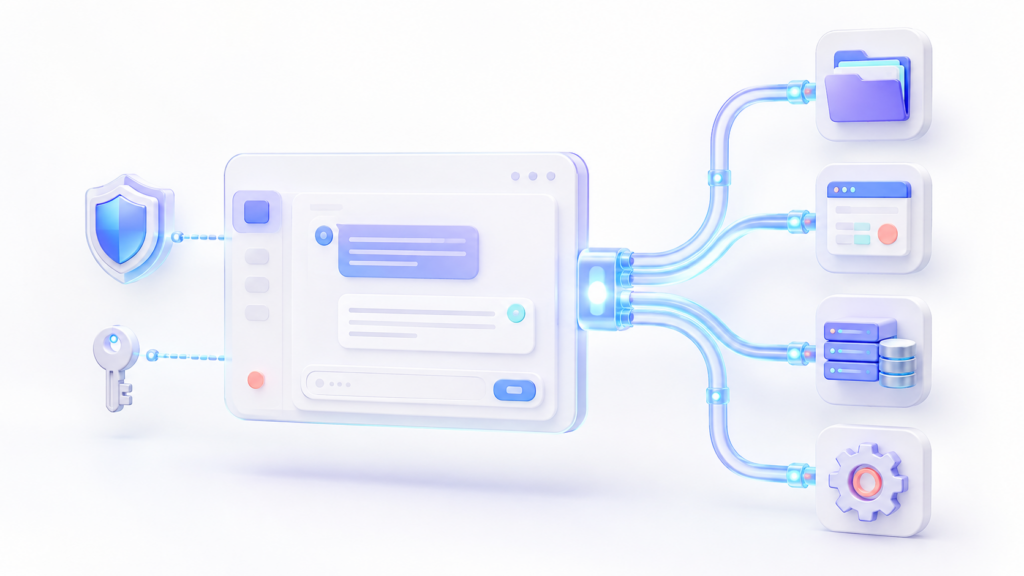
Hvis du noen gang har følt at din kunstige intelligens er fanget i en boble og ikke kan samhandle med eksterne tjenester, kan Model Context Protocol (MCP) hjelpe deg med å overvinne denne begrensningen. Denne åpne protokollen sammenlignes ofte med USB-C for kunstig intelligens fordi det etablerer et felles grensesnitt for å koble AI-applikasjoner med spesialiserte verktøy, datakilder og tjenester.
LibreChat bruker denne standarden til å utvide funksjonaliteten til modellene som er tilgjengelige i grensesnittet. Ved hjelp av MCP-servere kan en modell som er kompatibel med verktøyene spørre filer, samhandle med bedrifts-API-er, automatisere en nettleser eller utføre handlinger på andre systemer.
I denne guiden skal vi se Slik kobler du LibreChat til MCP-servere ved hjelp av filen librechat.yaml eller fra grensesnittet, hvordan du bruker verktøyene i samtaler og agenter, og hva du bør huske på når du konfigurerer OAuth, Docker og timeouts.
Det du trenger for å bruke MCP i LibreChat
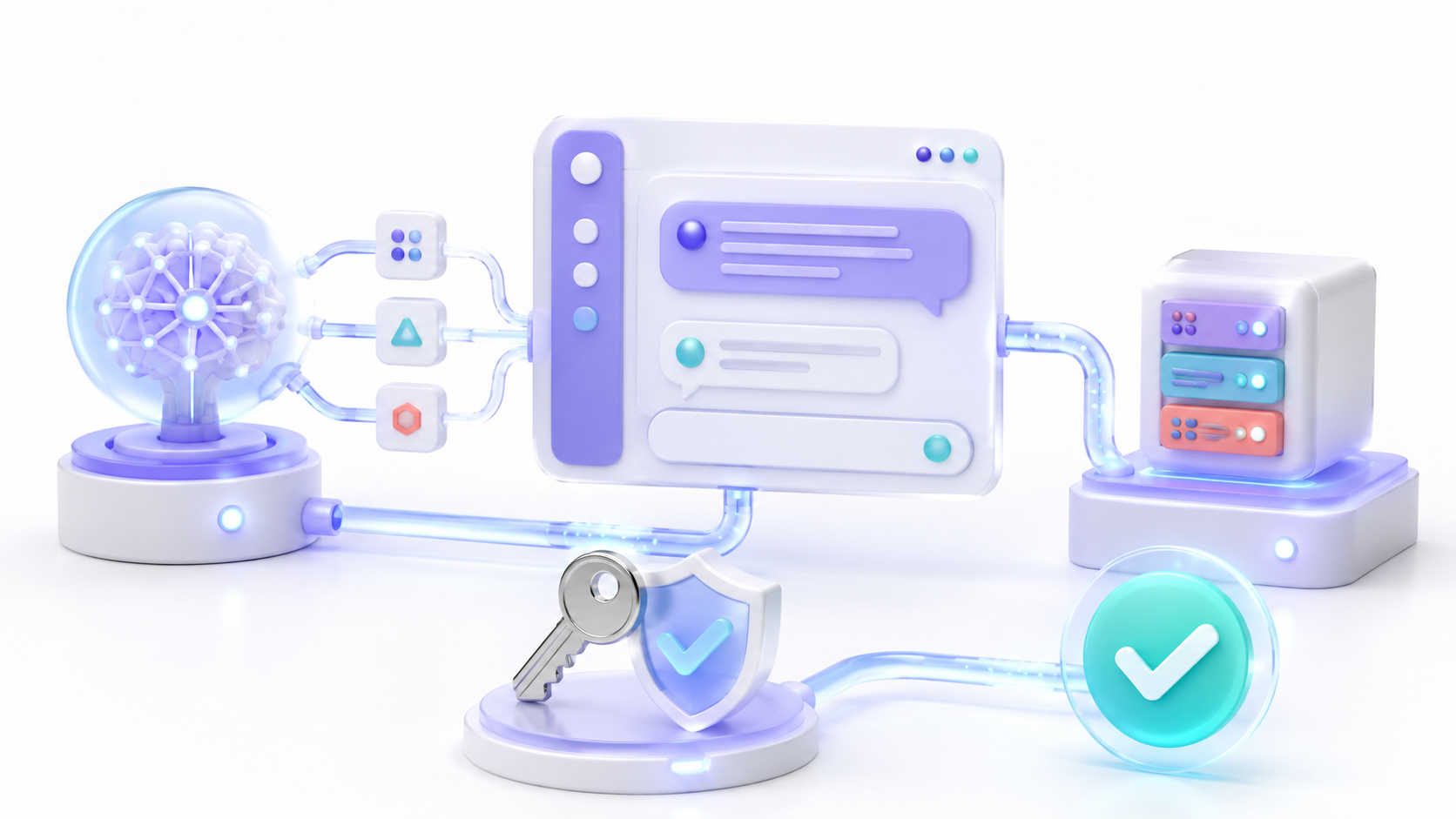
Før du konfigurerer en server, er det viktig å presisere at MCP ikke automatisk gjør noen modell om til en agent som er i stand til å utføre handlinger. For å bruke serverens verktøy må du velge en verktøyanropskompatibel modell og et LibreChat-endepunkt som aktiverer denne funksjonen.
MCP-serveren er komponenten som publiserer verktøyene. LibreChat fungerer som klienten: den oppdager disse verktøyene, viser parameterne deres til modellen og overfører kallene når modellen bestemmer seg for å bruke dem.
Noen verktøy spør bare etter informasjon, mens andre kan endre filer, sende meldinger eller utføre eksterne operasjoner. Derfor bør du bare koble til pålitelige servere og begrense tillatelsene deres til det nødvendige minimum.
Måter å legge til MCP-servere i LibreChat
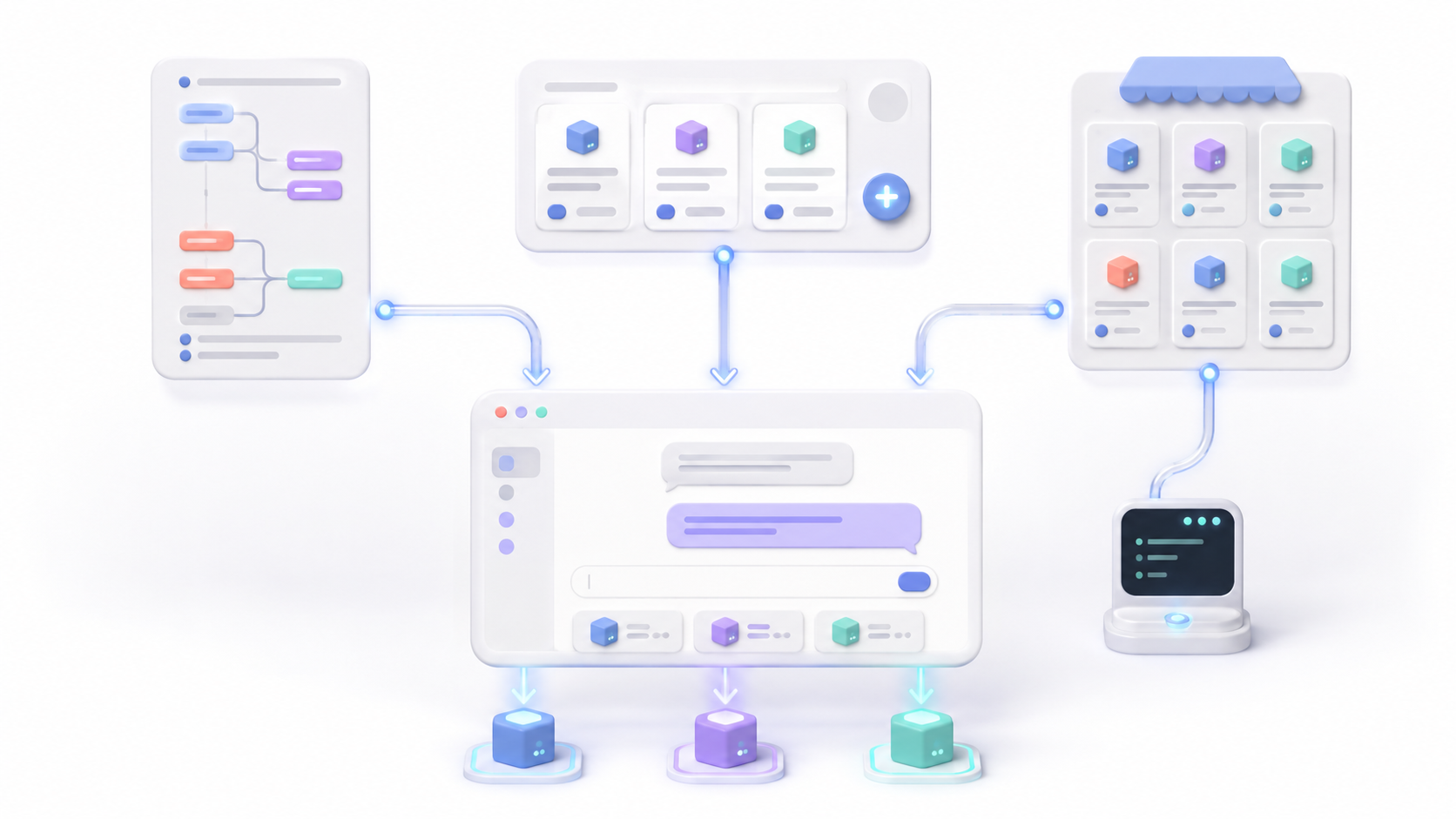
LibreChat lar deg integrere MCP-servere ved hjelp av tre metoder: ved å redigere filen librechat.yaml, ved å bruke grensesnittinnstillingspanelet eller generere konfigurasjonen fra Smithery.
Konfigurer en server i librechat.yaml
Filen librechat.yaml Den gir størst mulig kontroll. Innenfor den kan du definere lokale servere basert på STDIO, eksterne tilkoblinger, HTTP-overskrifter, miljøvariabler, brukeroppgitte påloggingsinformasjon og tidsavbrudd.
Dette eksemplet deklarerer en ekstern server ved hjelp av Streamable HTTP:
mcpServers:
  herramientas-remotas:
    type: streamable-http
    url: "https://mcp.example.com/mcp"
    initTimeout: 15000
    timeout: 60000
Verdien initTimeout Den fastslår hvor lang tid den første tilkoblingen kan ta. I mellomtiden, timeout bestemmer maksimal tid som er tillatt for serveroperasjoner.
Du kan også starte en lokal server ved å bruke kommandoen:
mcpServers:
  documentos:
    command: npx
    args:
      - "-y"
      - "@modelcontextprotocol/server-filesystem"
      - "/documentos"
Etter å ha lagt til eller endret en server i librechat.yaml, må du Start LibreChat på nytt for å laste inn den nye konfigurasjonen. Hvis du bruker Docker Compose, kan du vanligvis gjøre dette ved å bruke:
docker compose restartHvis filen ikke ble montert riktig, eller du har endret konfigurasjonen til containeren, kan det være nødvendig å gjenskape den:
docker compose up -d --force-recreateLegg til en server fra grensesnittet
Nåværende versjoner av LibreChat lar deg opprette eksterne servere fra panelet MCP-innstillinger Finnes i høyre sidefelt. Klikk på legg til-knappen og skriv inn navn, beskrivelse, URL, transport og autentiseringsmetode.
Servere som opprettes på denne måten lagres uten at du trenger å redigere filer eller starte LibreChat på nytt. Dessuten forblir de tilgjengelige i både kompatible samtaler og Agent Builder.
Dette alternativet avhenger av tilgangstillatelsene som er konfigurert av administratoren. En bruker trenger autorisasjon for å opprette MCP-servere og, hvis aktuelt, dele dem med andre brukere eller grupper.
Konfigurasjonen fra grensesnittet er primært rettet mot eksterne MCP-servere tilgjengelige via en URLHvis du trenger å kjøre STDIO-kommandoer, bruke servermiljøvariabler eller bruke avansert konfigurasjon, er det å foretrekke å deklarere serveren i librechat.yaml.
Installer servere ved hjelp av Smithery
Smithery er en katalog der du kan finne MCP-servere og generere kommandoer for forskjellige klienter. Etter at du har valgt en server, åpner du delen for automatisk tilkobling, velger LibreChat og ser gjennom den oppgitte kommandoen.
Denne prosedyren inkluderer den tilsvarende konfigurasjonen i librechat.yamlDerfor må du Start LibreChat på nytt etter installasjon for å initialisere forbindelsen.
Ikke kjør automatisk noen kommando som er publisert i en fellesskapskatalog. Før du installerer den, bør du se gjennom prosjektet, tillatelsene som forespurtes, de nødvendige variablene og handlingene verktøyene vil kunne utføre.
Slik bruker du MCP-servere i en samtale
LibreChat kan vise de konfigurerte serverne under tekstboksen når du bruker et konvensjonelt endepunkt, for eksempel OpenAI, Anthropic, Google eller Amazon Bedrock. Du må først velge en kompatibel modell.
Fra MCP-menyen kan du aktivere én eller flere servere. Verktøyene til de valgte serverne vil være tilgjengelige for modellen under samtalen.
Det er ikke tilrådelig å aktivere alle verktøyene vilkårlig. En altfor stor katalog kan gjøre det vanskelig for modellen å velge riktig funksjon, øke mengden kontekst som sendes og føre til unødvendige kall.
Hvis en server skal være tilgjengelig for agenter, men ikke i chatmenyen, kan du skjule den ved å:
mcpServers:
  herramientas-internas:
    type: streamable-http
    url: "https://mcp.example.com/mcp"
    chatMenu: false
Slik legger du til MCP-verktøy i en agent
For å bruke MCP i en agent, åpne AgentbyggerGå til verktøydelen og velg MCP. Hver server vises som en oppføring som kan utvides for å vise funksjonene.
LibreChat tillater aktivere eller deaktivere individuelle verktøyDette detaljerte utvalget er spesielt nyttig når en server publiserer mange operasjoner og agenten bare trenger noen få.
For eksempel kan en bedriftsserver tillate brukere å spørre kunder, endre fakturaer og slette poster. En dedikert supportagent vil sannsynligvis bare trenge spørreverktøyet. Å ekskludere resten reduserer risikoen for utilsiktede handlinger og gjør det enklere for modellen å tolke funksjonen riktig.
Navnene og beskrivelsene som serveren oppgir påvirker også resultatet. Hvert verktøy bør tydelig forklare hva det gjør, hvilke parametere det godtar og i hvilke situasjoner det skal brukes.
Slik konfigurerer du OAuth på en MCP-server
LibreChat støtter MCP-servere beskyttet av OAuth 2.0. Autorisasjonskodeflyten med PKCE Dette er det anbefalte alternativet når det støttes av leverandøren. Du kan også bruke kundegjenkjenning, automatisk fornyelse via oppdateringstokener og endepunktgjenkjenning.
Når LibreChat oppdager at serveren krever autorisasjon, viser den en indikator i grensesnittet. Brukeren starter prosessen, fullfører autentiseringen hos leverandøren og går tilbake til LibreChat via en tilbakeringings-URL.
Adressen må følge dette formatet nøyaktig:
${DOMAIN_SERVER}/api/mcp/<nombre-del-servidor>/oauth/callbackNavnet må samsvare med nøkkelen som er deklarert i mcpServers eller med navnet som er tildelt fra MCP-innstillinger. For eksempel:
https://chat.example.com/api/mcp/salesforce/oauth/callbackI en lokal Docker-installasjon er basen vanligvis:
http://localhost:3080Den fullstendige URL-adressen må registreres uendret hos OAuth-leverandøren. Generiske stier som /api/oauth/callback De er ikke egnet for MCP-tilkoblinger.
LibreChat lagrer tokener i kryptert form og kan automatisk fornye dem når leverandøren leverer et oppdateringstoken. Hver bruker opprettholder sin egen OAuth-økt, noe som unngår å dele en enkelt autorisasjon mellom alle medlemmene i en instans.
Hvordan tillate hver bruker å oppgi sin API-nøkkel
Hvis serveren ikke bruker OAuth, kan du bruke customUserVars slik at hver bruker skriver inn sine egne påloggingsinformasjoner. På denne måten skrives ikke passordet direkte inn i konfigurasjonsfilen.
mcpServers:
  api-empresa:
    type: streamable-http
    url: "https://api.example.com/mcp"
    headers:
      Authorization: "Bearer {{MCP_API_KEY}}"
    customUserVars:
      MCP_API_KEY:
        title: "Clave de API"
        description: "Introduce tu clave personal para este servicio"
Den angitte verdien lagres og tilknyttes brukeren og den tilhørende serveren. Etter at den er angitt, kan brukeren tilbakestille tilkoblingen fra MCP-panelet uten å starte hele applikasjonen på nytt.
Når du oppretter en server fra grensesnittet, kan du også velge at brukeren skal oppgi nøkkelen sin. LibreChat genererer internt en variabel kalt MCP_API_KEY og forbered den valgte overskriften.
Servere som er opprettet fra grensesnittet kan bare løse disse brukervariablene. Av sikkerhetshensyn kan de ikke få direkte tilgang til servermiljøvariabler eller andre brukeres private felt. Hvis du trenger disse funksjonene, konfigurerer du serveren ved hjelp av YAML.
Transporttyper som støttes av LibreChat
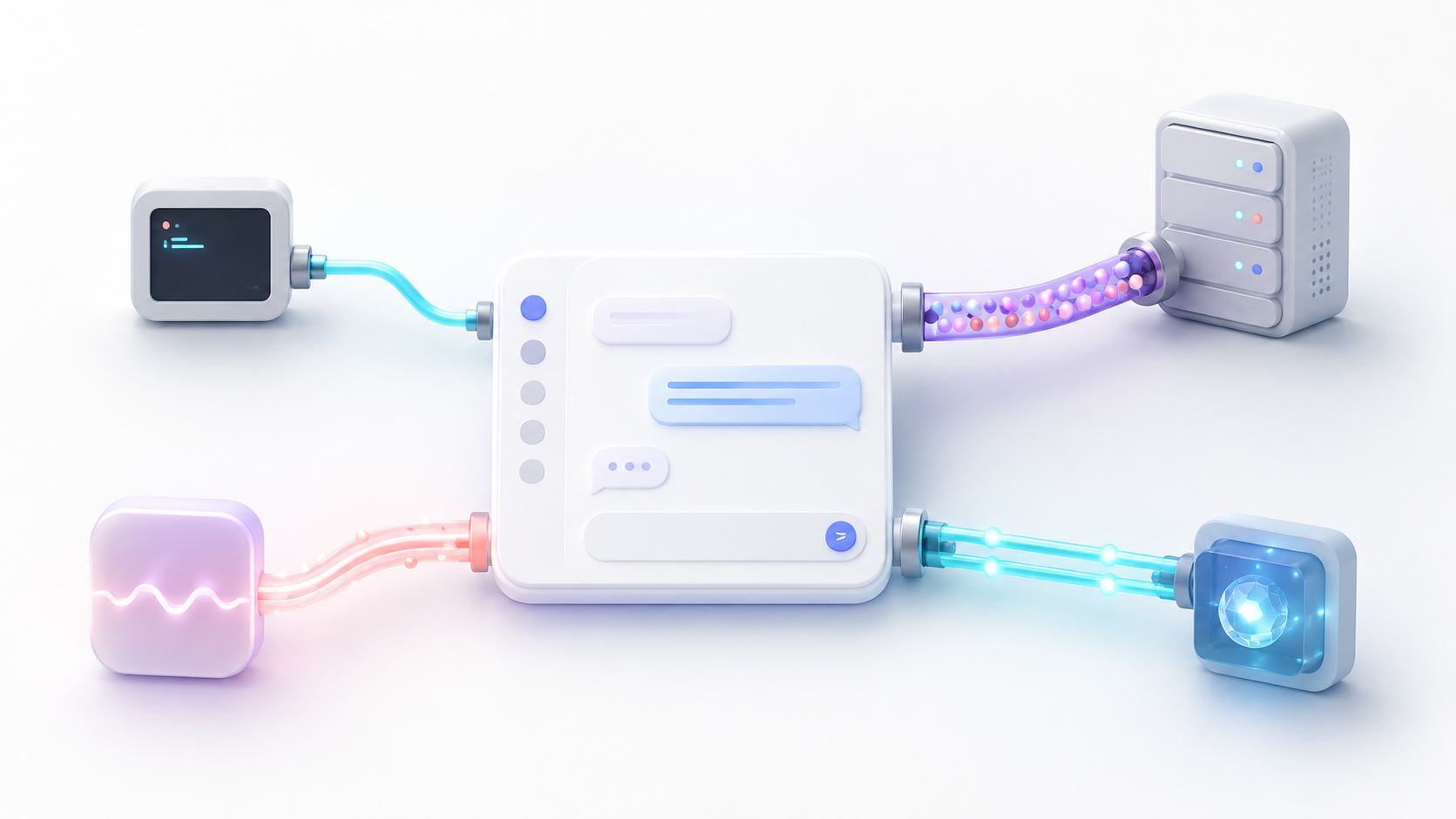
LibreChat støtter fire hovedtyper av MCP-transport:
| Transportere | Anbefalt bruk | Hensyn |
|---|---|---|
| STDIO | Lokale servere begynte å bruke kommandoer | Den kjørbare filen og dens avhengigheter må være tilgjengelige i samme miljø som LibreChat. |
| Strømbar HTTP | Eksterne servere og nåværende distribusjoner | Det er den moderne HTTP-transporten som anbefales for nye eksterne integrasjoner. |
| SSE | Kompatibilitet med eldre eksterne servere | Den støttes fortsatt, selv om mange nyere implementeringer bruker Streamable HTTP. |
| WebSocket | Servere som opprettholder en toveisforbindelse | Den bør bare velges når serveren publiserer denne transporten. |
Strømbar HTTP bør ikke nødvendigvis beskrives som et tilstandsløst system. Sesjonsoppførselen avhenger av den spesifikke serverimplementeringen. Hovedfordelen er at den er en del av den nåværende MCP HTTP-transporten og er godt egnet for eksterne tjenester.
Slik kobler du til MCP-servere når LibreChat bruker Docker
STDIO-servere kjører som underprosesser av LibreChat. Hvis applikasjonen kjører i Docker, vil kommandoer som npx, uvx eller serverens kjørbare fil må være installert inne i beholderenikke bare på vertssystemet.
Du må også montere eventuelle mapper serveren trenger i containeren. En filserver kan ikke automatisk få tilgang til alle mapper på vertsmaskinen.
For distribusjoner med flere leietakere kan det være enklere å kjøre MCP-servere som uavhengige tjenester og koble dem til ved hjelp av Streamable HTTP. Denne arkitekturen tillater oppdatering og isolering av hver tjeneste separat, selv om det krever sikring av nettverket og autentisering mellom containere.
Husk at localhost Innenfor LibreChat-containeren peker den til selve containeren. Hvis MCP-serveren er definert som en annen Docker Compose-tjeneste, må du bruke tjenestenavnet:
mcpServers:
  herramientas:
    type: streamable-http
    url: "http://servidor-mcp:8000/mcp"
Begge tjenestene må tilhøre et felles Docker-nettverk. Unngå å publisere MCP-serverporten på internett hvis du bare trenger å motta interne LibreChat-tilkoblinger.
Slik justerer du ventetiden riktig
LibreChat skiller mellom tiden som er tilgjengelig for å fullføre OAuth og MCP-serverens utførelsestid.
Disse variablene styrer bare autorisasjonsprosessen:
MCP_OAUTH_HANDLING_TIMEOUT=600000
MCP_OAUTH_FLOW_TTL=900000
Som standard gir LibreChat omtrent ti minutter til å fullføre OAuth og opprettholder flyttilstanden i femten minutter. Å øke disse verdiene forhindrer ikke at et tregt verktøy får tidsavbrudd.
For å initialisere og kjøre verktøy må du bruke serverfeltene:
mcpServers:
  procesador:
    type: streamable-http
    url: "https://mcp.example.com/mcp"
    initTimeout: 30000
timeout: 120000initTimeoutstyrer hvor lang tid det kan ta for serveren å initialisere seg.timeoutstyrer hvor lenge en operasjon eller et kall til et verktøy kan vare.
Hvis forbindelsen fortsetter å lukkes for tidlig, bør du også sjekke grensene for din omvendte proxy, lastbalanserer eller hostingplattform. Nginx, Traefik eller en skyleverandør kan bruke sine egne maksimale tidsavbrudd.
Slik beskytter du LibreChat MCP-servere
Et MCP-verktøy kan få tilgang til sensitiv informasjon eller utføre handlinger med konsekvenser i den virkelige verden. Før du aktiverer det, bør du følge disse anbefalingene:
- Koble kun til servere fra pålitelige utviklere eller databaser.
- Gjennomgå koden og kommandoene før du installerer fellesskapspakker.
- Gi kun tilgang til nødvendige mapper, API-er og operasjoner.
- Bruk OAuth eller individuell legitimasjon i stedet for å dele en global nøkkel.
- Deaktiver verktøyene som agenten ikke trenger.
- Unngå å eksponere interne MCP-servere direkte til Internett.
- Beskytt LibreChat med HTTPS og konfigurer tillatelsene riktig.
- Gjennomgå loggene for å oppdage uventede anrop eller autentiseringsfeil.
- Be om bekreftelse før du utfører destruktive eller irreversible handlinger.
Du bør også være oppmerksom på instruksjonsinjeksjonsangrep. Et dokument, en nettside eller et eksternt svar kan inneholde tekst som er utformet for å manipulere agenten. Verktøy som kan skrive filer, utføre kommandoer eller endre data krever spesielt strenge begrensninger.
LibreChat har beskyttelse mot forespørsler rettet mot interne adresser. Hvis du trenger å koble til en server som ligger på et privat nettverk, må du eksplisitt autorisere domenet eller adressen ved hjelp av mcpSettingsBegrens det unntaket til den nødvendige verten og porten, i stedet for å tillate hele områder uten begrunnelse.
Vanlige feil når du kobler LibreChat til MCP
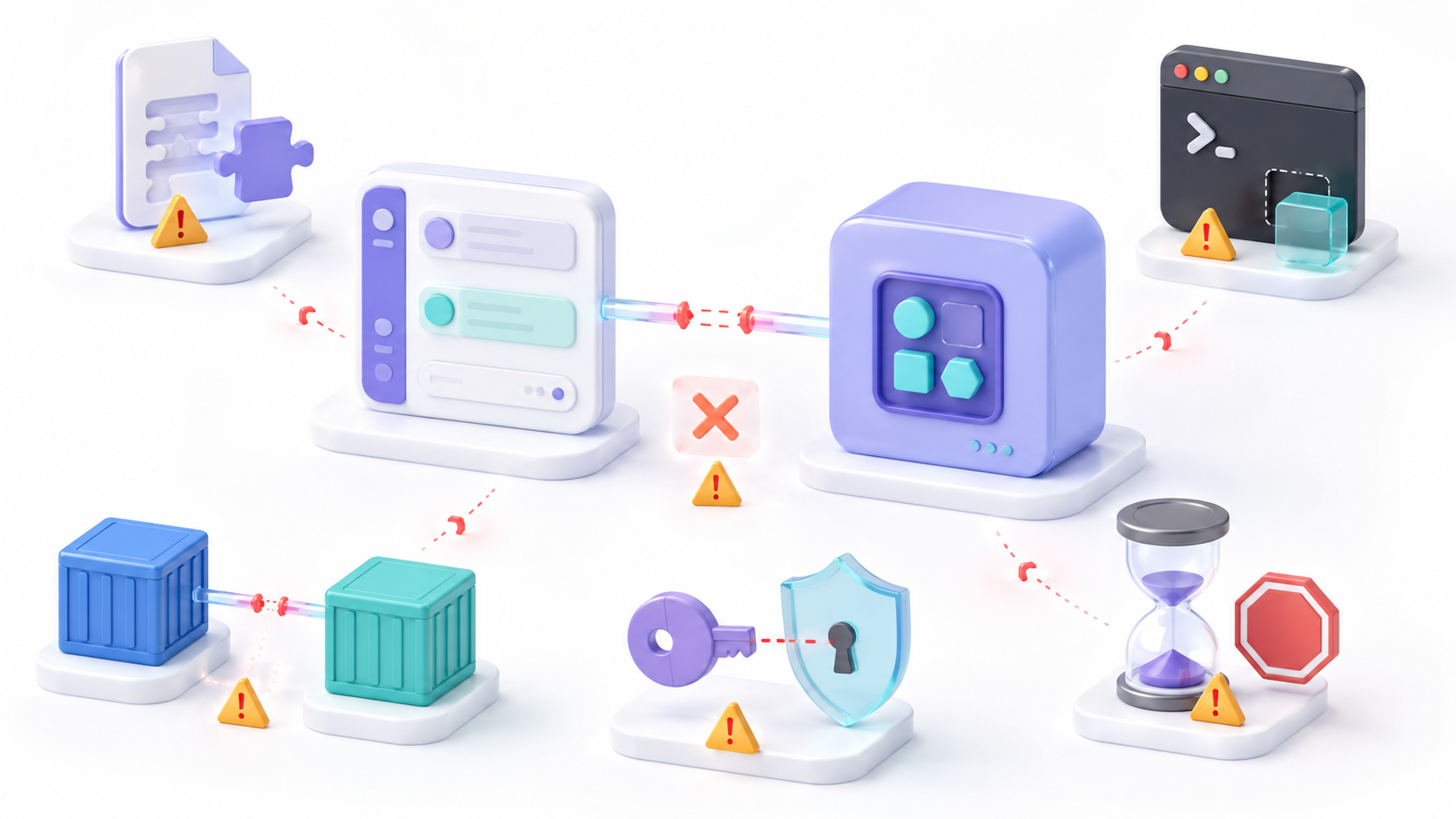
Serveren vises ikke etter redigering av librechat.yaml
Sjekk YAML-innrykket og start LibreChat på nytt. I Docker må du også bekrefte at riktig fil er montert i containeren.
npx- eller uvx-kommandoen ble ikke funnet
Den kjørbare filen må installeres i miljøet der LibreChat kjører. Hvis du bruker Docker, er det ikke tilstrekkelig å bare installere den på verten.
En adresse med localhost fungerer ikke
Innenfor Docker, localhost Dette refererer til den gjeldende containeren. Den bruker Docker-tjenestenavnet, en tilgjengelig adresse på det interne nettverket eller den tilsvarende konfigurasjonen for å nå verten.
Serveren vises ikke i chatten
Velg et ikke-agent-endepunkt og en modell som er kompatibel med verktøyene. Kontroller også at serveren ikke er konfigurert chatMenu: false.
OAuth returnerer en omdirigeringsfeil
Bekreft at URL-en som er registrert hos leverandøren samsvarer nøyaktig med LibreChat-domenet, MCP-banen og servernavnet.
Verktøyet avsluttes før operasjonen er fullført
Øk feltet timeout fra serveren og sjekk proxy-grensene. Variablene MCP_OAUTH_FLOW_TTL y MCP_OAUTH_HANDLING_TIMEOUT De kontrollerer ikke levetiden til verktøyene.
Tilkoblingen til en intern server er blokkert
LibreChat kan blokkere private destinasjoner som beskyttelse mot SSRF. Autoriser eksplisitt det nødvendige domenet eller den nødvendige adressen i mcpSettingsuten å åpne tilgang til flere destinasjoner enn det som er absolutt nødvendig.
Ved å koble LibreChat til MCP kan du integrere eksterne verktøy i samtaler og agenter gjennom et standardisert grensesnitt. Konfigurasjon kan gjøres fra librechat.yaml, fra MCP-innstillingspanelet eller ved hjelp av kataloger som Smithery.
For å oppnå pålitelig integrasjon, velg riktig transport, konfigurer legitimasjon riktig, bruk verktøykompatible maler og skill mellom OAuth-tidsavbrudd og utførelsestidsavbrudd. I produksjonsmiljøer, begrens tilgjengelige funksjoner og behandle hver MCP-server som en komponent med potensiell tilgang til sensitiv informasjon og handlinger.

Indeks
- 1 Det du trenger for å bruke MCP i LibreChat
- 2 Måter å legge til MCP-servere i LibreChat
- 3 Slik bruker du MCP-servere i en samtale
- 4 Slik legger du til MCP-verktøy i en agent
- 5 Slik konfigurerer du OAuth på en MCP-server
- 6 Hvordan tillate hver bruker å oppgi sin API-nøkkel
- 7 Transporttyper som støttes av LibreChat
- 8 Slik kobler du til MCP-servere når LibreChat bruker Docker
- 9 Slik justerer du ventetiden riktig
- 10 Slik beskytter du LibreChat MCP-servere
- 11 Vanlige feil når du kobler LibreChat til MCP
- 11.1 Serveren vises ikke etter redigering av librechat.yaml
- 11.2 npx- eller uvx-kommandoen ble ikke funnet
- 11.3 En adresse med localhost fungerer ikke
- 11.4 Serveren vises ikke i chatten
- 11.5 OAuth returnerer en omdirigeringsfeil
- 11.6 Verktøyet avsluttes før operasjonen er fullført
- 11.7 Tilkoblingen til en intern server er blokkert