Å koble OpenRouter til Dify er en av de beste kombinasjonene for å utvikle og lage AI-baserte applikasjoner. I dette innlegget forklarer vi prosessen. Steg-for-steg-instruksjoner for integrering av begge verktøyene Og dermed dra full nytte av all allsidigheten de tilbyr. Vi starter med sistnevnte og snakker deretter litt om fordelene ved å gjøre det.
Slik kobler du OpenRouter til Dify

Bruker du Dify til å utvikle AI-applikasjoner, autonome agenter eller RAG-flyter? Du trenger en AI-leverandør som har alt.Vi ønsker en ruter som tilbyr tilgang til flere modeller, er intuitiv og har fleksible alternativer for kostnadsstyring. OpenRouter har alt dette og mer, og i dette innlegget skal vi fortelle deg hvordan du kobler OpenRouter til Dify på bare noen få trinn.
Vi antar at du allerede har en fungerende instans av Dify, enten i Cloud-versjonen (dify.ai) eller gjennom en tilpasset distribusjon på lokale servere eller VPS ved hjelp av Docker. Nå trenger du Opprett en OpenRouter-konto, generer en API-nøkkel, og bruk den til å koble til Dify.La oss begynne med prosedyren for å skaffe en API-nøkkel i OpenRouter.
Trinn 1: Skaff deg API-nøkkelen din på OpenRouter
Det er verdt å nevne at OpenRouter fungerer som en inngangsport En samlet plattform som tilbyr tilgang til over 400 AI-modeller gjennom én API-nøkkel. For å få tak i denne ene nøkkelen må du Gå til det offisielle OpenRouter-nettstedet og opprett en kontoVi har allerede forklart dette i detalj i et tidligere innlegg. Slik oppretter og konfigurerer du en konto på OpenRouterRådfør deg med den for å avklare eventuelle tvil.
Når du er ferdig med å opprette kontoen din på OpenRouter, Plattformen tildeler deg en API-nøkkel.Dette er en ganske lang alfanumerisk kode. Når du ser den på skjermen, bør du kopiere og lime den inn på et annet trygt sted. Denne koden er nøkkelen som gir deg tilgang til plattformens fulle potensial, og det er den du vil bruke for å koble til andre verktøy, som Dify.
Selvfølgelig, på OpenRouter kan du opprett andre API-nøkler for bruk i forskjellige prosjekterFor å gjøre dette, klikker du bare på API-nøkler-knappen og deretter på Ny nøkkel. I det neste vinduet gir du nøkkelen et navn, for eksempel «Dify Project». Du kan også angi en utløpstid og en kredittgrense for den spesifikke nøkkelen. Til slutt klikker du på Opprett og lagrer den nye nøkkelen på et trygt sted.
Trinn 2: Installer OpenRouter-pluginen på Dify
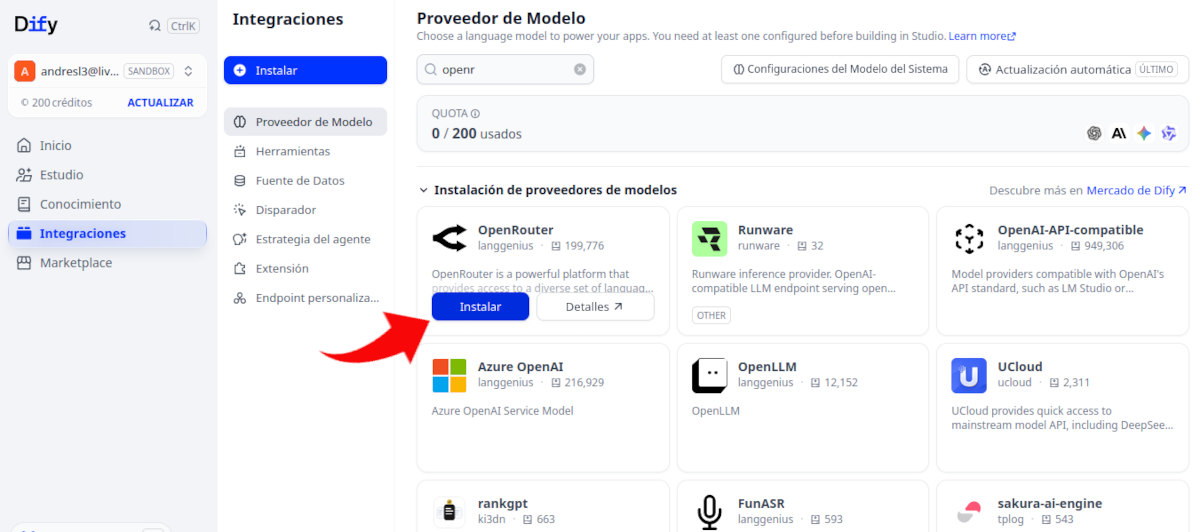
Med API-nøkkelen i hånden er du nærmere å koble OpenRouter til Dify. Neste steg er Gå til Dify-instansen din og installer den offisielle OpenRouter-pluginenDet stemmer, Dify gjør integrering enkel gjennom plugin-systemet sitt, direkte fra grensesnittet og uten manuelle nedlastinger. Følg disse trinnene:
- Gå inn på hjemmesiden til Dify-oppholdet ditt.
- I venstre sidefelt klikker du på Integrasjoner.
- Under Integrasjoner velger du alternativet Modellleverandør.
- Alle tilgjengelige modellleverandører for plugin-integrasjon vil bli lastet inn. Siden listen er ganske lang, anbefales det å filtrere den ved å skrive «OpenRouter» i tekstfeltet «Søk etter modeller».
- Du vil se knappen Åpen ruter. Hold markøren over den for å se to alternativer: Installer og Detaljer. Sistnevnte åpner en ny fane med tilleggsinformasjon.
- Klikk til slutt på Installer For å installere OpenRouter-pluginen på Dify, følg disse trinnene. Installasjonen gjøres direkte via webgrensesnittet, uten at du trenger å bruke kommandolinjen.
Trinn 3: Konfigurer modellleverandøren med API-nøkkelen din
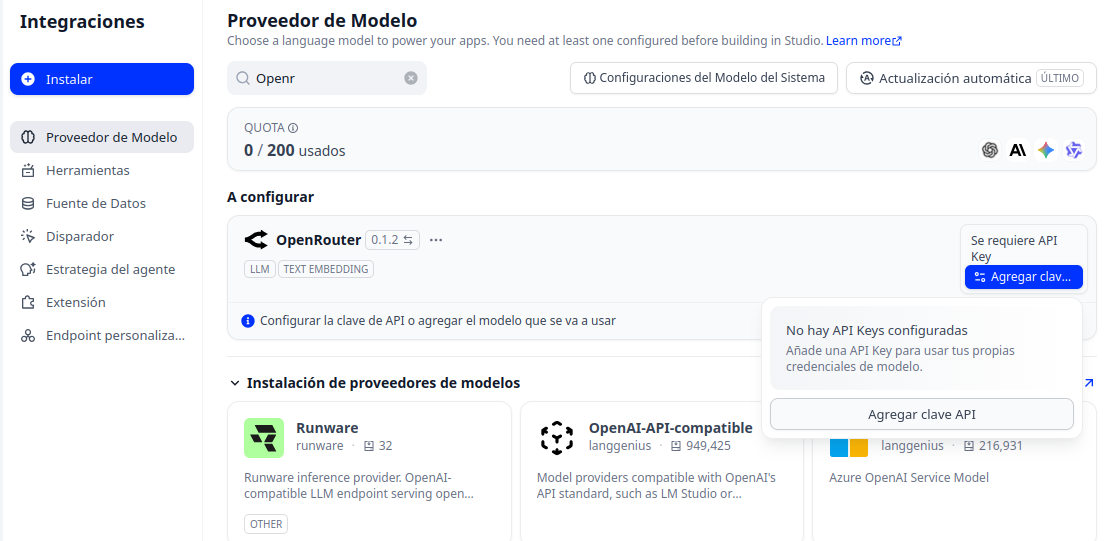
Som et tredje trinn for å koble OpenRouter til Dify, må du oppgi OpenRouter API-nøkkelen for å validere plugin-modulen. Hvis du fortsatt er i Integrasjoner – Modellleverandører – OpenRouter, klikker du på knappen. Legg til API-nøkkelEt popup-vindu åpnes med felt som må fylles ut. Kopier OpenRouter API-nøkkelen fra det sikre stedet der du lagret den, og lim den inn i det tilsvarende feltet.
Klikk deretter på Beholde Vent til Dify automatisk validerer påloggingsinformasjonen din. Hvis du ser en feil som «Validering av påloggingsinformasjon mislyktes med statuskode 402» når du lagrer, betyr dette vanligvis at nøkkelen er riktig, men OpenRouter-kontoen din har ikke nok kreditt til å validere tilkoblingen. Løsningen? Legg til et lite beløp på OpenRouter-kontoen din og prøv på nytt.
Trinn 4: Legg til OpenRouter-modeller i Dify
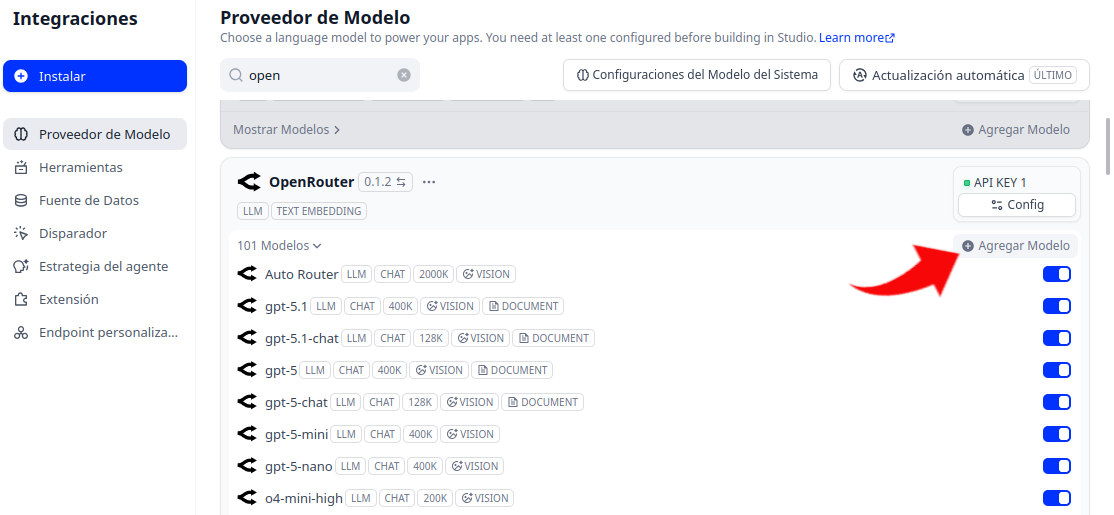
Frem til dette punktet har du koblet OpenRouter til Dify ved hjelp av plugin offisiell plattform. Automatisk, OpenRouter laster inn de tilgjengelige modellene i Dify-grensesnittetDu kan se disse ved å klikke på Vis modeller-knappen. Ved siden av hver av dem er det en bryter som lar deg slå den av eller på slik du foretrekker.
Hvis en bestemt modell ikke er oppført blant de tilgjengelige modellene, kan du legg det til manuelt Klikk på Legg til modell. Der må du fylle ut følgende felt:
- Modellnavn: Modell-ID (f.eks. openai/gpt-4o)
- API-nøkkel: Din OpenRouter-nøkkel
- Modus: Chat eller fullføring.
- Kontekstvindustørrelse: maksimal tokenstørrelse (f.eks. 128000)
- Maks. utdatatokener: utdatagrense (f.eks. 16384)
- Leverandørordre: underleverandører (valgfritt).
- Tillat leverandøralternativer: Aktiver automatisk alternativ.
Alle disse innstillingene lar deg definere og tilpasse hvordan Dify skal bruke hver modell. Når de er konfigurert, lar plattformen deg bruke dem som chatboter, chatflyter, arbeidsflyter, agenter eller API-utvidelser. Dette er svært viktig. Sjekk krediteringene i OpenRouter slik at samtalene er effektive og det ikke er noen avbrudd i arbeidsflytene.
Fordelene med å koble OpenRouter til Dify
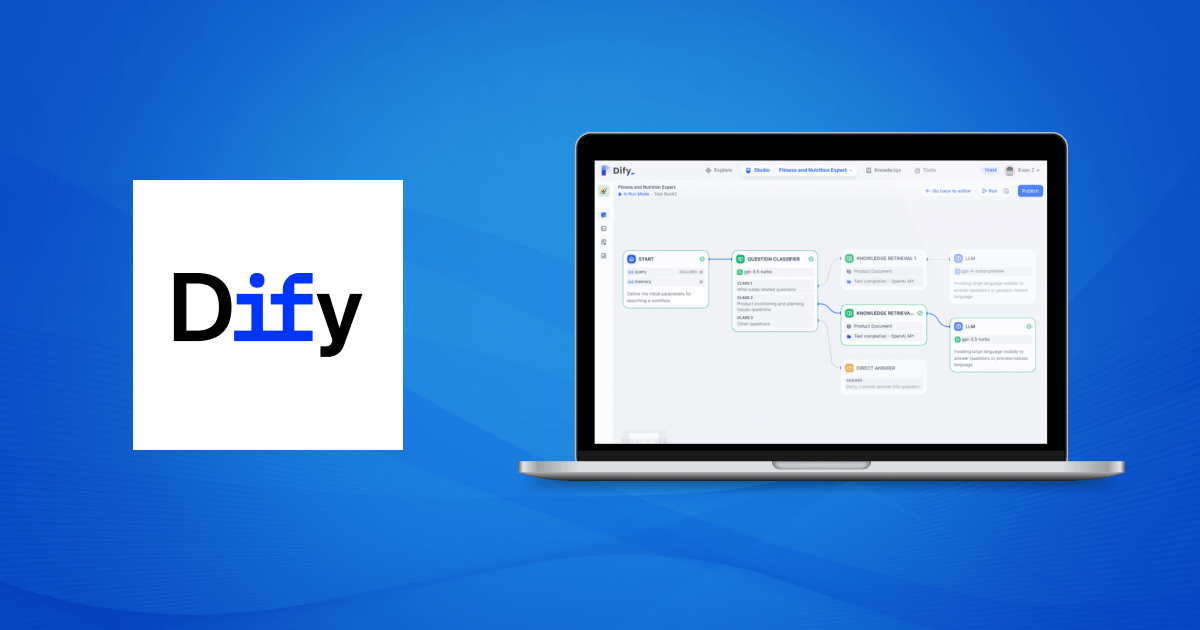
La oss avslutte denne delen med å snakke om fordelene ved å koble OpenRouter til Dify. Det er sant at siden det er en mellomleddstjeneste, OpenRouter kan legge til en liten forsinkelse sammenlignet med å koble direkte til leverandørens API. Men i de fleste tilfeller er denne forskjellen umerkelig og oppveies av fordelene:
- Du vil ha en enkelt nøkkel å bruke alle modellene du ønsker, så glem å administrere flere API-nøkler fra forskjellige leverandører.
- Kan endre mellom GPT-5, Claude Opus, Gemini eller en hvilken som helst annen modell med bare et par klikk på Dify, uten å endre innstillingene dine.
- Du kan prøve forskjellige modeller for samme oppgave og velge den som tilbyr den beste best valuta for pengene.
- Det fungerer både for rask prototyping og produksjonsmiljøer som krever redundans eller A/B-testing.
Så hvis du bygger AI-applikasjoner i 2026, er det et must å koble OpenRouter til Dify. Det gir deg fart, en rekke modeller, kostnadskontroll og en mye mer utviklende opplevelse væske. Du har det!
Indeks
