
Har du et headset med en mikrofon og en enkelt plugg, men datamaskinen din har to separate porter? Dette er et veldig vanlig problem med stasjonære datamaskiner. I denne veiledningen skal vi se hvordan du kobler et headset med en mikrofon og en enkelt plugg til en PC med to kontakter. ved hjelp av en splitteradapter eller et eksternt USB-lydkortOppdag hvordan du enkelt kobler dem til og begynner å bruke dem med en gang.
Hvorfor er det et problem å koble et headset med en mikrofon og en enkelt plugg til en PC med to kontakter?
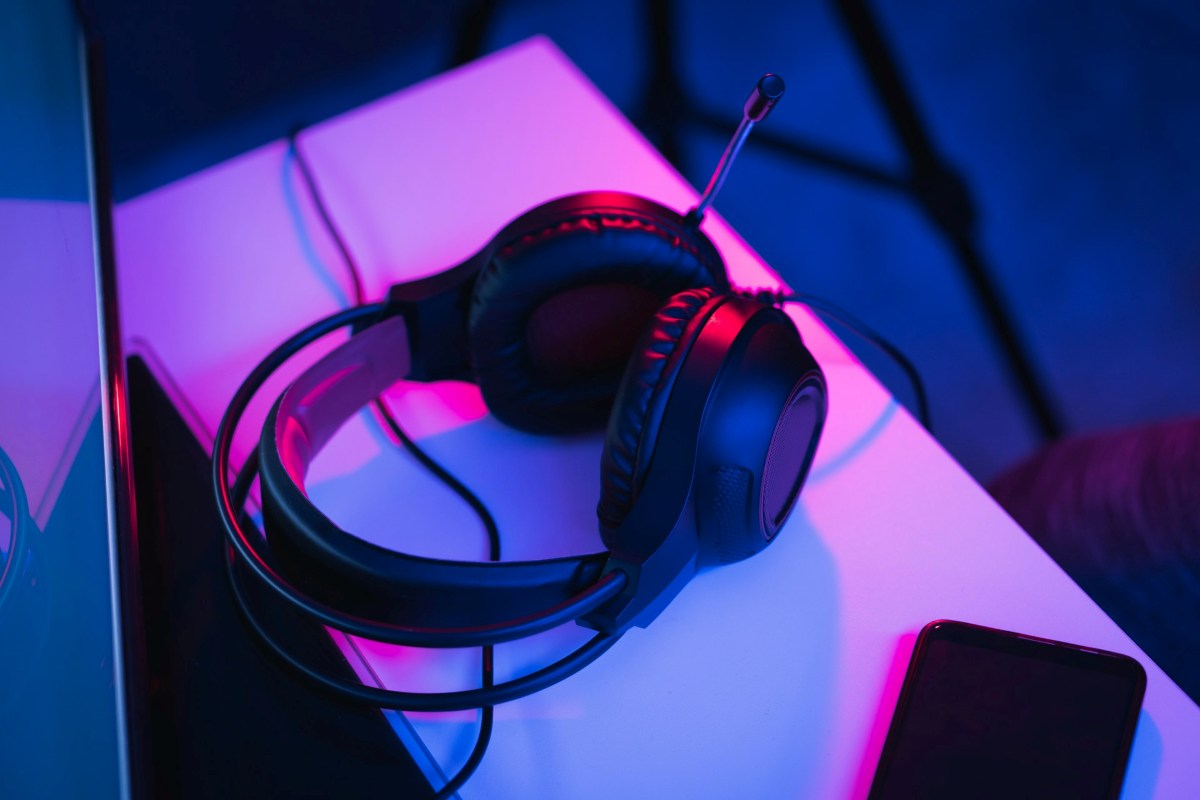
For det første, hvorfor er det så vanskelig å koble hodetelefoner med en mikrofon og en enkelt plugg til en PC med to kontakter? Enkelt: fordi de aller fleste moderne hodetelefoner integrerer både lydutgangen og mikrofoninngangen i en enkelt 3.5 mm-kontakt. Men Mange stasjonære PC-er bruker fortsatt to separate strømuttaken grønn for hodetelefonene og en rosa for mikrofonen.
Som et resultat, Enten hører du lyden, men du har ikke en mikrofon, eller så gjenkjenner systemet mikrofonen, men det lager ikke noe lyd.Dette er fordi headsettet ditt har én 4-pinners kontakt (TRRS), mens PC-en deler disse signalene i to separate 3-pinners kontakter (TRS). Hvis du kobler en 4-pinners kontakt til en 3-pinners kontakt, blandes signalene feil, noe som hindrer operativsystemet i å skille mikrofon- og lydsignalene ordentlig.
Enkelt sagt, når du kobler et headset med en mikrofon og en enkelt plugg til en PC med to kontakter, kan to ting skje: du kobler headsettet til den grønne utgangen, og PC-en tolker det som bare høyttalere, eller du kobler det til den rosa kontakten, og den registrerer bare taleinngang. men uten lydDen gode nyheten er at verken hodetelefonene eller PC-en din er skadet; det er bare et spørsmål om en fysisk inkompatibilitet som har en enkel og rimelig løsningLa oss se hva det er.
Slik kobler du et hodesett med én plugg og mikrofon til en PC med to kontakter
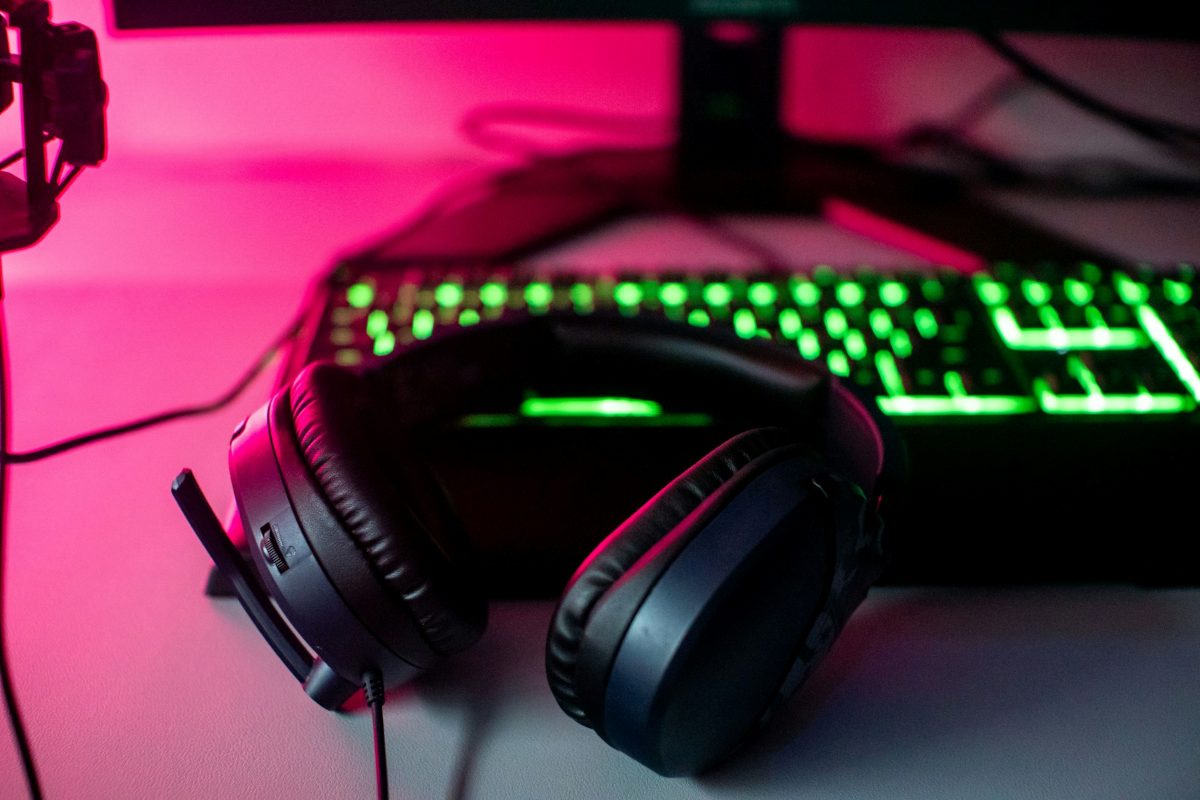
For å koble et hodesett med en mikrofon og en enkelt plugg til en PC med to kontakter, trenger du en kabel splitteradapter Lyd- og mikrofonsplitter (fra 1 hunn-TRRS til 2 hann-3.5 mm TRS) eller en eksternt USB-lydkortDette er de enkleste og billigste alternativene for å løse problemet. La oss se hvordan vi kan dra nytte av hver enkelt.
Den raskeste og billigste løsningen: en splitteradapter
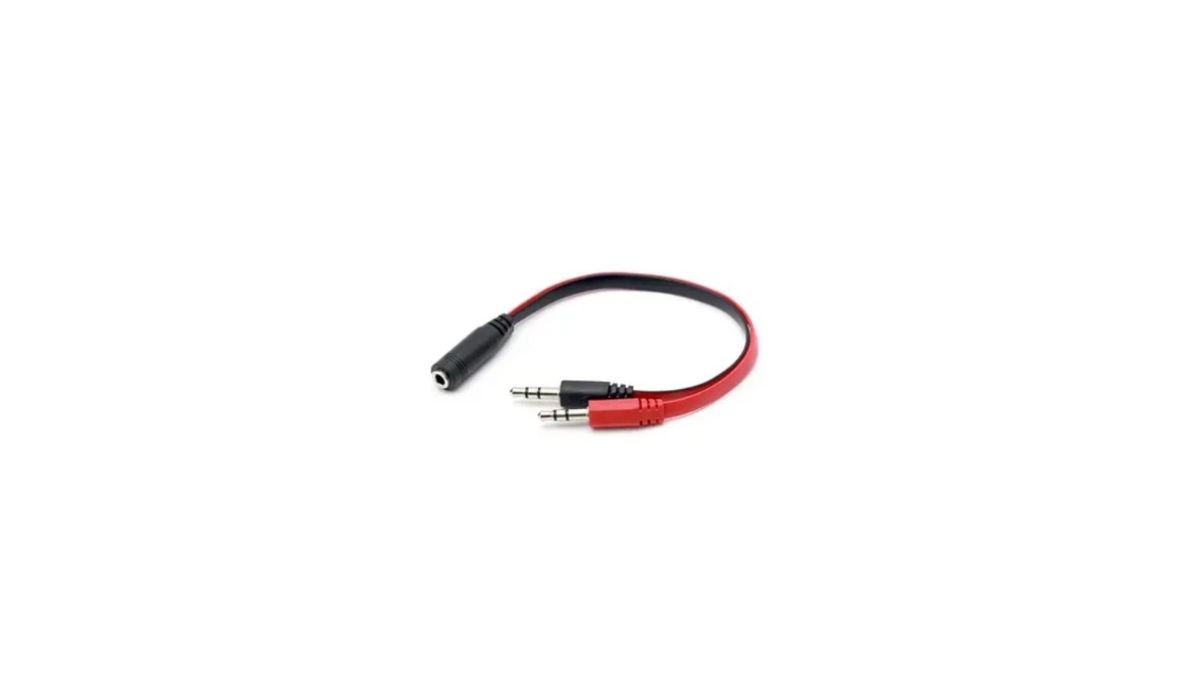
Splitteradapteren er Den mest direkte og økonomiske løsningen som ikke krever ytterligere konfigurasjonDenne lille kabelen har en 3.5 mm hunnkontakt (der du kobler til hodetelefonene dine med én plugg) og to 3.5 mm hannkontakter som kobles til de to kontaktene på PC-en. Det er imidlertid viktig å sørge for at adapteren er spesielt utviklet for hodetelefoner og mikrofon, og ikke for lydkopiering.
Når du har adapteren som skiller lyd- og talesignalene, følger du disse trinnene. Fremgangsmåte for å koble et hodesett med en mikrofon og en enkelt plugg til en PC med to kontakter:
- Koble til hannkontakten merket «Hodetelefoner" (eller et headsetikon) i den grønne kontakten på PC-en.
- Koble til hannkontakten merket «Mikrofon" (eller et mikrofonikon) i den rosa kontakten på PC-en.
- Koble headsettet med én plugg til adapterens hunnkontakt. Det var det; Windows skal automatisk gjenkjenne den nye konfigurasjonen.
Et annet alternativ: et eksternt USB-lydkort
Det andre alternativet du har for å koble et headset med én plugg og mikrofon til en PC med to kontakter, er å bruke et eksternt lydkort. Ren, bærbar løsning som ikke krever ekstra kablingDet er en liten enhet som kobles til en USB-port og har én 3.5 mm-kontakt (det finnes også versjoner med to kontakter integrert i samme enhet).
Disse kortene har ofte dedikerte lydbrikker som gir overlegen lydkvalitet. Vi kan si at Bruk av et eksternt lydkort gir følgende fordeler:
- Høy kompatibilitet: Windows gjenkjenner den raskt som en ny, generisk enhet.
- Kvalitet: Mange billige modeller tilbyr mer enn akseptabel ytelse for samtaler og spilling.
- Allsidighet: Selv om PC-en din bare har én kombinasjonsport, lar denne adapteren deg også bruke to-pinners hodetelefoner på den.
Windows-innstillinger
Som oftest er det tilstrekkelig å bruke en adapter eller et lydkort for å koble et headset med én plugg og mikrofon til en PC med to kontakter. Imidlertid, I noen tilfeller må du sjekke systeminnstillingene dine. Hvis mikrofonen ikke gjenkjennes eller lyden ikke spilles av, gjør du følgende:
- Høyreklikk på høyttalerikonet i oppgavelinjen og velg Åpne lydinnstillingene.
- En Inngang, Sørg for at den valgte enheten er hodetelefonmikrofonen din (noen ganger vises den som Mikrofon eller «Realtek High Definition Audio"). Hvis den ikke er der, sjekk Lydkontrollpanel for å forsikre deg om at den ikke er deaktivert.
- En Gå, Velg hodetelefonene dine. Systemet skal automatisk oppdage at du har koblet noe til den grønne kontakten, men hvis det ikke gjør det, kan det hende at PC-en din krever at du manuelt velger «Hodetelefoner» i lydbehandleren.
Det siste alternativet: trådløse hodetelefoner
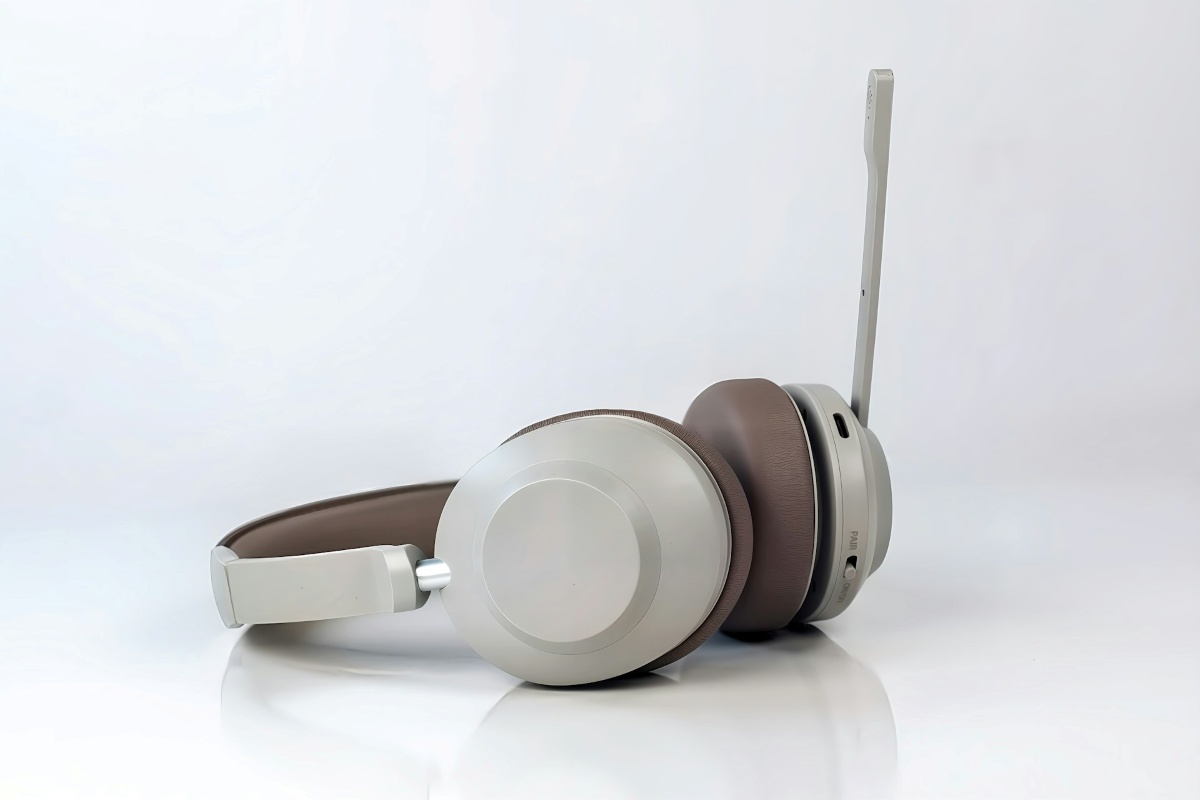
Hvis ingen av alternativene ovenfor fungerer for å koble et hodesett med én plugg og mikrofon til en PC med to kontakter, kan du alltids velg Bluetooth-hodetelefonerNesten alle PC-er har denne typen tilkobling, men hvis din er veldig gammel og ikke har det, finnes det rimelige USB Bluetooth-adaptere. Dette er det siste alternativet som kan fungere for deg.
Avslutningsvis er det ikke lenger et problem å koble et headset med én plugg og mikrofon til en PC med to kontakter. Hvis du kjøper en 3.5 mm splitteradapter (enkelt hunn til to hann) eller et USB-lydkort, vil du kunne koble til et headset med mikrofon.Du kan forene lyd og mikrofon på bare noen få sekunderPå denne måten kan du bruke hodetelefonene dine på PC-en uten problemer.
Indeks
