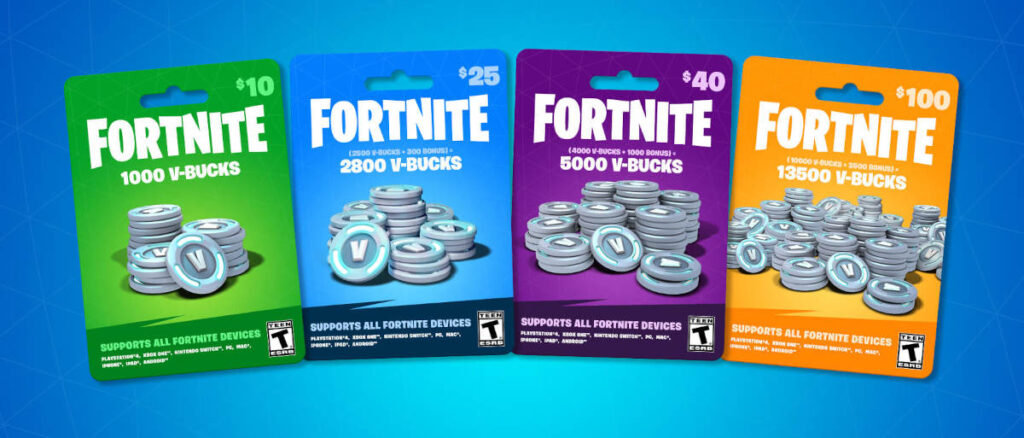
Vi har utarbeidet denne hurtigguiden for å hjelpe deg med å løse inn kalkuner i Fortnite uten komplikasjoner. vi vil vise deg hvordan du gjør det fra en PS4 og en PS5, fra en Nintendo Switch, og fra mobilen og PC-en. Hvis du har funnet prosessen litt forvirrende så langt, ikke bekymre deg, du er ikke den eneste. Her vil vi avklare all din tvil slik at du kan bruke kalkunene dine så snart som mulig.
Kalkunene (V-Bucks) De er den virtuelle valutaen i Fortnite, og brukes til å kjøpe et bredt utvalg av gjenstander til karakterene. En måte å få dem på er ved å kjøpe kalkunkort med innløselige koder, eller få tilgang til offisielle gavekoder. Hvordan gjøres utvekslingen fra de forskjellige spillplattformene? La oss se.
Hvordan løse inn kalkuner i Fortnite?

Hvis du nettopp har blitt med i Fortnite-universet, venter timer med livlige kamper og spennende eventyr på deg. Nå, for å overleve lenger og nyte opplevelsen til det fulle, trenger du penger. Inne i spillet, kalkuner er den offisielle valutaen som du bruker til å kjøpe tilbehør og våpen og få tilgang til nye kart og oppdrag.
Så før heller enn senere må du vite hvordan du løser inn kalkuner i Fortnite. Dette er en av de forskjellige måtene det er å betale saldo til kontoen din. Nå, som utvekslingen gjøres ikke direkte fra spillet, er det normalt at det oppstår tvil når du taster inn koden.
Så, hva er prosedyre for å løse inn kalkuner i Fortnite? For å gjøre dette trenger du følgende:
- En Epic Games-konto: Hvis du allerede har spilt Fortnite, har du sannsynligvis allerede en.
- Innløsningskoden: Dette kan være en midlertidig gavekode eller koden på baksiden av et kalkunkort.
- En kompatibel enhet: Det er her forvirringen oppstår, siden Fortnite er tilgjengelig for forskjellige plattformer: PC, PlayStation, Xbox, Nintendo Switch, PC og mobil.
Før du validerer innløsningskoden, er det viktig å sørge for at du har spillet installert på enheten der du vil bruke kalkunene. Og under prosessen, velg riktig enhet. Ellers vil det ikke være mulig å bruke dem, siden disse De kan ikke overføres fra en konto til en annen mellom plattformer. Derfor er det tilrådelig å gå gjennom de forskjellige prosedyrene for å løse inn kalkuner i Fortnite for alle støttede plattformer. La oss komme i gang.
Løs inn kalkuner i Fortnite på PC og mobil

La oss starte med å liste opp trinnene til løse inn kalkuner i Fortnite hvis du bruker PC eller mobil til å spille. Prosedyren er ganske enkel på begge enhetene, men den må gjøres riktig for å unngå skuffelse. La oss komme til det.
- Gå til nettleseren på mobilen eller datamaskinen og logg på med Epic Games-kontoen din fra den offisielle nettsiden epicgames.com.
- Gå nå til siden for å løse inn kalkuner i Fortnite: www.fortnite.com/vbuckscard
- Skriv ned koden som vises på baksiden av kalkunkortet ditt i tekstfeltet.
- Når plattformen gjenkjenner koden, vil du se muligheten til å velge enheten der du vil bruke kalkunene.
- Velg PC/Mac-alternativet hvis du spiller fra datamaskinen eller Mobilalternativet hvis du spiller Fortnite på mobilen.
- Klikk nå på Neste, og etter å ha bekreftet at alt er riktig, klikk på Bekreft-knappen.
- Umiddelbart vil kalkunene bli lagt til lommeboken din i Fortnite slik at du kan bruke dem.
Løs inn kalkuner i Fortnite for Nintendo Switch

I tilfelle du spiller Fortnite fra en Nintendo SwitchHusk at du kan ikke gjøre utvekslingen direkte fra konsollen. I dette tilfellet, som i alle tilfeller, er det nødvendig å ha en Epic Games-konto og logge inn med den på Fortnite-siden. Du kan gjøre dette fra hvilken som helst nettleser, både på mobiltelefonen og på en datamaskin.
For å løse inn kalkuner i Fortnite for å bruke dem på en Switch, trenger du bare følg trinn 1 til 4 i forrige avsnitt. Men i stedet for å velge PC/Mac eller Mobil, velg alternativet Nintendo Switch. Hvis du gjør alt riktig, vil pengene umiddelbart bli kreditert lommeboken din i Fortnite.
Løs inn kalkuner i Fortnite PS4 og PS5

Hvis du spiller Fortnite fra en PS4 eller PS5, er det et par ekstra trinn for å løse inn pengene dine. Igjen, det er ikke mulig å løse inn direkte fra konsollen. I stedet må du gå til den offisielle Fortnite-siden, som vi har forklart i de forrige avsnittene. Når du må velge enheten der du vil bruke kalkunene, velg PlayStation-alternativet.
Nå, i stedet for å betale pengene direkte til lommeboken din i Fortnite, plattformen vil gi deg en andre kode. Deretter må du slå på PlayStation-konsollen og sette den inn ved å følge disse trinnene:
- Åpne appen PlayStation Store på din PS4 eller PS5.
- Se etter alternativet Løs inn koder i menyen til venstre (nest nederst på listen).
- Skriv koden du mottok på Fortnite-plattformen og klikk på Fortsette.
- Gå nå til Fortnite på konsollen og du vil se pengene kreditert lommeboken din.
Hvordan gjøre det på Xbox
Til slutt, la oss se hvordan løse inn kalkuner i Fortnite hvis du bruker en Xbox. Prosedyren ligner den som er beskrevet for PlayStation-konsoller. Når du velger enheten der du vil bruke kalkunene, velg Xbox og det er det. Hvis alternativet ikke er aktivert i listen, kontroller at Xbox-kontoen din er koblet til Epic Games.
Som med PlayStation-konsoller vil du motta en kode på 25 tegn for å fullføre bytteprosessen på Xbox. Du kan gjøre det fra selve Xbox-konsollen eller ved å logge på Microsoft-kontoen din fra en nettleser. I begge alternativene må du se etter Innløs kode-delen og skrive inn koden du mottok.
Bortsett fra disse ekstra trinnene på PlayStation og Xbox, er det ganske enkelt å løse inn kalkuner i Fortnite. Huske kontroller at du har skrevet ned koden riktig og uten mellomrom. Sørg også for å koble plattformene du spiller på til Epic Games-kontoen din. Dermed vil du i løpet av noen få minutter ha løst inn pengene dine, og du kan bruke dem til å kjøpe skins, kamppass og mer i Fortnite.

Helt fra jeg var liten har jeg vært fascinert av alt som er vitenskapelig og teknologisk, spesielt de fremskrittene som gjør livene våre enklere og morsommere. Jeg elsker å holde meg oppdatert på de siste nyhetene og trendene, og dele mine erfaringer, meninger og tips om enhetene og dingsene jeg bruker. Dette førte til at jeg ble nettskribent for litt over fem år siden, med fokus primært på Android-enheter og Windows-operativsystemer. Jeg har lært å forklare komplekse konsepter på en enkel måte, slik at leserne mine lett kan forstå dem.