- Rufus lar deg enkelt lage en bærbar Windows-enhet på en oppstartbar USB-stasjon.
- En Windows To Go bygget med Rufus er mer allsidig og mindre begrenset enn det offisielle alternativet
- Hastighet og pålitelighet avhenger av typen og kvaliteten på USB-en som brukes.
- Det finnes alternativer til Rufus, men det er fortsatt gullstandarden for sin enkelhet og effektivitet.
¿Hvordan lage en bærbar Windows-versjon med Rufus? Det er enklere enn du tror å ta med seg ditt eget Windows-operativsystem.. Tenk deg å koble en USB-kabel til en hvilken som helst PC og finne ditt personlige miljø, programmene dine og alle filene dine. For mange brukere er denne funksjonen en reell livline i tilfelle reise, kritiske feil, eller for de som ønsker å opprettholde maksimal personvern og autonomi fra andre enheter. Heldigvis finnes det i dag verktøy som Rufus som gjør det mulig å lage en bærbar versjon av Windows på en ekstremt rimelig måte.
Hvis du leter etter en komplett og oppdatert guide på spansk om hvordan du lager en bærbar Windows-versjon med Rufus, her er den definitive manualen. Fra hva Rufus er og fordelene med bærbar modus, til en trinnvis forklaring, anbefalinger, vanlige feil, tips og andre triks hentet fra praktisk erfaring og hva som fungerer best akkurat nå, er alt dekket i denne artikkelen. Du trenger ingen avansert kunnskap: bare USB-en din, litt tid og et ønske om å forbedre produktiviteten din.
Hva betyr det å ha en bærbar Windows-versjon, og hvorfor bruke Rufus?
En bærbar Windows-versjon er en versjon av operativsystemet som kan kjøres direkte fra en USB-stasjon, uten å være installert på vertsdatamaskinens harddisk.. Dette lar deg nyte skrivebordet ditt, installerte programmer og tilpassede innstillinger uten å være avhengig av maskinvaren på PC-en din, noe som er et uvurderlig verktøy for teknikere, studenter, mobile brukere eller rett og slett de som er bekymret for sikkerhet og digital mobilitet.
Rufus er det beste verktøyet for å lage oppstartbare USB-medier for operativsystemer.. Suksessen skyldes flere årsaker: det er Rask, gratis, kompatibel med de fleste versjoner av Windows og enkel å bruke selv for de minst erfarne. I tillegg kan den bærbare versjonen av Rufus bæres på hvilken som helst flash-stasjon og kjøres på hvilken som helst Windows-PC uten å installere noe, noe som gjør den til standardbæreren for de som søker allsidighet og brukervennlighet når de lager oppstartbare stasjoner.
Dette verktøyet er spesielt nyttig i ulike scenarioer:
- Creación de medios de instalación fra oppstartbare ISO-er (Windows, Linux og UEFI)
- Feilsøking av datamaskiner uten operativsystem eller når harddisken svikter
- Fastvare- eller BIOS-oppdatering fra DOS
- Kjøre avanserte verktøy bedring eller diagnose
Med Rufus har du alt du trenger for å gjøre en USB-enhet om til en gateway til ditt eget Windows-miljø, uansett hvor du er.

Fordeler og faktorer å vurdere med Windows To Go
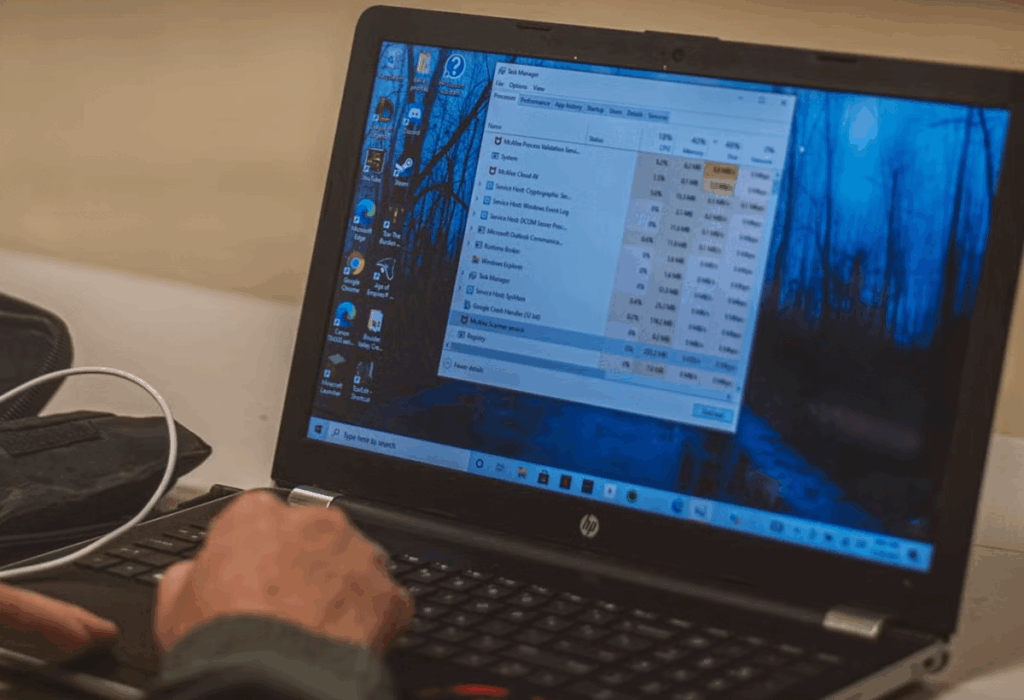
Med alternativet «Windows To Go» kan du ha med deg en fullt funksjonell Windows-installasjon på en USB-stasjon eller ekstern disk.. Den er ideell for nødsituasjoner, for fagfolk på farten, eller for de som ønsker å opprettholde en komplett partisjon atskilt fra verts-PC-en. Noen av de viktigste fordelene er:
- Portabilidad absolutaDu trenger bare USB-en din for å fungere på hvilken som helst datamaskin
- KatastrofegjenopprettingNyttig når datamaskinens interne harddisk slutter å virke
- Kompatibilitet med et bredt utvalg av maskinvare, enten tradisjonell BIOS eller UEFI, noe som gjør det enkelt å starte opp på de fleste moderne og eldre enheter
- Cifrado avanzadoHvis kompatibel maskinvare brukes, kan du velge AES- og BitLocker-kryptering.
- Funcionamiento seguroSystemet fryser hvis du tar ut harddisken et øyeblikk, og lar deg vanligvis gjenopprette økten hvis du setter inn USB-en på nytt innen et minutt.
- Støtter USB 2.0- og 3.x-porter, selv om hastigheten vil variere betydelig
Pero no todo son ventajas. Det er noen viktige begrensninger som må tas i betraktning:
- Det offisielle alternativet er bare tilgjengelig på Windows Enterprise/Pro, og den integrerte «Windows To Go»-modusen har bruksbegrensninger.
- Enkelte funksjoner som oppdatering, Microsoft Store eller intern diskgjenkjenning kan være deaktivert i offisiell modus, mens Prosedyren med Rufus eliminerer mange av disse hindringene
- Hastigheten til en tradisjonell USB-enhet er lavere enn for en intern harddisk eller SSD, så opplevelsen kan være mindre flytende, spesielt hvis minnepinnen ikke er av god kvalitet.
For å utføre denne oppgaven anbefales et USB-minne på minst 16 GB, selv om Ideelt sett bør du bruke 32 GB eller mer og velge en rask disk., helst USB 3.0 eller høyere.
Klargjøring av Windows ISO-avbildningen for Rufus
Det grunnleggende forrige trinnet er å laste ned ISO-bildet av Windows-versjonen du vil installere.. Dette er viktig, fordi Rufus ikke laster ned Windows automatisk. Du kan laste ned Windows ISO fra Microsofts nettsted, takket være det offisielle «Media Creation Tool»:
- Gå til Microsofts nedlastingsside og velg «Last ned verktøyet nå».
- Kjør verktøyet, godta bruksvilkårene og velg «Opprett installasjonsmedier for en annen PC».
- Velg språk, utgave og arkitektur (vanligvis Windows 10/11 64-bit)
- Velg «ISO-fil» (ikke bland dette alternativet med «USB-minnepinne», som bare oppretter et tradisjonelt installasjonsprogram)
Når ISO-bildet er nedlastet, er det lurt å lagre det på harddisken før du fortsetter.. Vær forsiktig så du ikke laster ned ISO-filer fra ukjente kilder av sikkerhets- og lovlighetsgrunner.

Descarga e instalación de Rufus
Rufus er tilgjengelig gratis i to versjoner: installerbar og bærbar.. Begge tar opp litt over en megabyte og kjører på Windows 8 eller nyere, selv om eldre versjoner også er tilgjengelige hvis du trenger støtte for Windows 7. Det er viktig å laste ned den nyeste tilgjengelige versjonen for å sikre maksimal kompatibilitet og unngå uventede feil.
Last ned den kjørbare filen fra det offisielle Rufus-nettstedet, bekreft at filen er digitalt signert (for sikkerhets skyld), og hvis du foretrekker å ikke installere noe på datamaskinen din, Velg den bærbare versjonen, som du kan kopiere til en flash-stasjon for bruk på hvilken som helst datamaskin..
Rufus oppdager automatisk oppdateringer hvis du tillater det. Grensesnittet er enkelt, på spansk og klart til bruk, noe som gjør prosessen mye enklere for enhver bruker, selv om de ikke er kjent med de vanlige tekniske begrepene for denne typen verktøy.
Slik lager du en bærbar Windows-versjon trinn for trinn med Rufus
Når du har alt klart (Windows ISO-bilde og Rufus som kjører med administratorrettigheter), kan du begynne å lage din bærbare Windows. Prosessen er veldig enkel og kan oppsummeres i følgende trinn, som du kan tilpasse etter bruk og avanserte behov.
- Koble til USB-stasjonen du vil installere Windows To Go på. Rufus vil oppdage den, og den vil vises øverst, under feltet «Enhet».
- I felten «Elección de arranque», velg «Disk eller ISO-bilde» og trykk «Velg» for å velge Windows ISO-filen du lastet ned tidligere.
- En «Bildealternativer», velg modusen «Windows To Go». Dette er viktig fordi hvis du velger «Standardinstallasjon», opprettes en tradisjonell installasjons-USB, ikke et bærbart system.
- Velg din preferanse for «Målsystem»«BIOS (eller UEFI-CSM)» anbefales vanligvis for maksimal kompatibilitet.
- En «Partisjonsplan», er det vanlig å la MBR stå, igjen for å unngå problemer mellom eldre og nyere datamaskiner, men hvis du vet at du bare skal starte opp på nåværende systemer, kan du velge GPT.
- La resten av alternativene være standard, med mindre du har avansert kunnskap og vil endre filsystemet eller klyngestørrelsen.
- Pressen “Empezar”, godta varselet om at USB-dataene blir slettet, og velg Windows-versjonen du vil installere (hvis ISO-filen inneholder flere).
Kopieringsprosessen tar noen minutter, avhengig av USB-ens hastighet og størrelsen på bildet.. Hvis alt går bra, vil du motta en bekreftelsesmelding. Nå kan du ta ut USB-en og bruke den på hvilken som helst kompatibel datamaskin.
Første oppstart av Windows i bærbar modus
Når du starter opp datamaskinen fra den nylig forberedte USB-en, får du tilgang til Windows First Setup Wizard.. Denne første oppstarten kan ta lengre tid enn vanlig: drivere installeres, tjenester konfigureres og innledende filer genereres. Det er helt normalt. Fra da av vil systemet beholde innstillingene dine og starte opp raskere neste gang.
For å starte opp fra USB-en har du flere alternativer:
- Koble fra alle interne disker og la bare USB-en være tilkoblet.
- Gå inn i datamaskinens BIOS/UEFI og endre oppstartsrekkefølgen for å prioritere USB-en.
- Trykk gjentatte ganger på hurtigtasten for oppstartsmenyen (vanligvis F8, F12, ESC osv.) under oppstart for å velge USB manuelt.
Du får en så godt som fullstendig Windows-installasjon. Du har tilgang til harddisker og andre lagringsenheter (med forbehold om spesifikke begrensninger), kan installere programmer, få tilgang til Microsoft Store, sette opp kontoer og generelt bruke systemet akkurat som du ville gjort med en vanlig harddiskinstallasjon.
Husk at ytelsen i stor grad avhenger av USB-hastigheten.. Hvis du bruker tregt minne, vil du legge merke til hakking og lange lastetider. Hvis du kan, velg en ekstern SSD med USB 3.1 eller høyere.
Hva er forskjellene mellom å lage Windows To Go med Rufus og den offisielle Microsoft-metoden?
Microsofts offisielle metode for å opprette en Windows To Go USB er bare tilgjengelig i Enterprise- og Pro-utgavene., og den har en rekke begrensninger: den oppdager ikke interne disker, den tillater ikke dvalemodus eller bruk av Microsoft Store, og den krever at USB-en er sertifisert for denne bruken (noe som sjelden oppfylles). Rufus fjerner disse restriksjonene og aktiverer funksjoner som tilgang til interne stasjoner, lagring av programmer, installasjon av programmer og bruk av BitLocker.
I tillegg er Rufus kompatibel med nesten alle USB-minnepinner og eksterne stasjoner., mens den offisielle metoden kan avvise enheter selv om de er i god stand. Derfor er Rufus-metoden mer fleksibel og funksjonell for de fleste brukere, spesielt enkeltpersoner og teknikere.
Avanserte innstillinger og spesielle bruksområder med Rufus
Rufus er ikke bare nyttig for å lage standard bærbare installasjoner. Den er i stand til å:
- Last inn ISO-filer av andre operativsystemer som Linux, FreeDOS, tilpassede avbildninger osv.
- Omgå visse restriksjoner, som TPM og sikker oppstart i Windows 11, noe som gjør installasjoner enklere på beskjedne datamaskiner.
- Oppdag og aktiver avanserte funksjoner for å forbedre kompatibilitet og løse problemer med eldre BIOS-er
- Kunne justere USB-filsystemet, mellom FAT32, exFAT og NTFS, i henhold til kompatibilitetsbehov eller filstørrelse
- Oppdater og forenkle direkte nedlasting av Windows ISO-er automatisk fra menyen din
I tillegg, Den har nyttige verktøy for avanserte brukere, for eksempel å endre klyngestørrelsen, legge til beskyttede partisjoner eller redigere parametere for å støtte spesifikk maskinvare. Det krever litt kunnskap, men alt er forklart i grensesnittet og på den offisielle Rufus-nettsiden.
Vanlige feil når du lager en bærbar Windows USB og hvordan du løser dem
Selv om Rufus er et pålitelig verktøy, Det kan oppstå feil under formatering eller oppretting av USB-en.. Algunos de los más comunes son:
- Ubestemt feil under formateringDette skyldes vanligvis et inkompatibelt filsystem eller at USB-en er for liten for den valgte ISO-en. Løsning: Prøv et annet format (FAT32, NTFS eller exFAT), endre klyngestørrelsen eller bruk større minne.
- Rufus gjenkjenner ikke USB-enDette kan skyldes en fysisk feil på harddisken eller et partisjonsproblem. Prøv å formatere USB-en på forhånd fra operativsystemet, eller bruk en annen port/USB.
- Ingen tilgang ved installasjon av WindowsDette skjer ofte hvis USB-en er defekt eller skrivebeskyttet, eller hvis partisjonsskjemaet/BIOS-alternativet ikke er riktig. Prøv å bytte stasjon, justere avanserte alternativer og bekrefte at Rufus kjører som administrator.
- KompatibilitetsproblemerHvis USB-en bare starter opp på bestemte PC-er, sjekk BIOS/UEFI-modusen og prøv de to tilgjengelige partisjonsskjemaene (MBR og GPT).
Hvis feilen vedvarer, må du kanskje laste ned ISO-filen på nytt, slette USB-en med et partisjoneringsprogram, eller til og med prøve en eldre versjon av Rufus som er kompatibel med systemet ditt.
Alternativer til Rufus for å lage en bærbar Windows-versjon
Hvis Rufus av en eller annen grunn ikke overbeviser deg, Det finnes interessante alternativer for å forberede oppstartbare USB-er.
Men for de aller fleste bruksområder, Rufus er fortsatt det foretrukne valget på grunn av sin enkelhet, effektivitet og kompatibilitet..
Praktiske anbefalinger for å få mest mulig ut av Windows To Go
Etter at du har opprettet den bærbare Windows USB-en din med Rufus og startet opp fra den, bør du følge noen praktiske tips:
- Bruk en USB-port av høy kvalitet, helst en ekstern SSD eller USB 3.x-minne kjent for sin hastighet
- Ikke fjern USB-en under drift. Hvis du gjør dette, kan systemet fryse; Ved å koble til raskt på nytt kan du gjenopprette økten i de fleste tilfeller
- Hold USB-en fri for unødvendige filer for å optimalisere ytelsen og frigjøre plass til midlertidige programmer og filer
- Ha alltid skrivebeskyttelse aktivert Kun ved transport av sensitive data, men deaktiver det når du oppdaterer eller endrer systemet.
- Lagre en kopi av ISO-bildet og den kjørbare Rufus-filen i tilfelle du trenger å gjenta prosessen på en annen datamaskin eller gjenopprette USB-en
- Hvis du trenger å laste ned en Windows ISO, legger vi igjen lenken her. web oficial de Microsoft.
I tillegg, Hold Windows-systemet ditt oppdatert, aktiver BitLocker hvis du har konfidensiell informasjon, og unngå å sette USB-en inn i mistenkelige enheter for å unngå å kompromittere integriteten til den bærbare Windows-en din. For å forbedre opplevelsen ytterligere kan du også sjekke ut Slik lager du bærbare programmer i Windows 11.
I dag kan hvem som helst ha sin egen Windows for hånden, i løpet av få minutter, uten å bruke en krone. Rufus og metoden beskrevet i denne håndboken garanterer en fleksibel, kompatibel og kraftig løsning, egnet for både nødsituasjoner og de som ønsker maksimal datamobilitet. Prøv det, og oppdag hvor mye ditt digitale liv kan forbedres takket være den ekte portabiliteten til ditt favorittoperativsystem. Vi håper du nå vet hvordan du lager en bærbar Windows med Rufus.

Lidenskapelig opptatt av teknologi siden han var liten. Jeg elsker å være oppdatert i sektoren og fremfor alt å formidle det. Derfor har jeg vært dedikert til kommunikasjon på teknologi- og videospillnettsteder i mange år. Du kan finne meg skrive om Android, Windows, MacOS, iOS, Nintendo eller andre relaterte emner som du tenker på.