- Med Copilot i PowerPoint kan du automatisere og tilpasse presentasjoner raskt og effektivt.
- Du kan lage lysbilder fra bunnen av eller fra dokumenter, og inkludere bilder og tilpassede notater.
- Manuell gjennomgang og tilpasning av innhold er fortsatt viktig for å oppnå best mulig resultat.

Å lage slagkraftige presentasjoner har tatt et kvalitetssprang takket være kunstig intelligens, og den største representanten i Microsofts økosystem er copilot. Dette verktøyet, Integrert i PowerPoint og andre Microsoft 365-applikasjoner, revolusjonerer det måten brukere forbereder og strukturerer presentasjonene sine på., effektivisere arbeidet og styrke kreativiteten. Hvis du noen gang har følt deg skremt av prosessen med å lage en presentasjon fra bunnen av, eller bare ønsker å optimalisere tiden og resultatene dine, oppdag Hvordan det å lage presentasjoner med Copilot kan gjøre en forskjell i ditt akademiske eller profesjonelle liv..
I denne artikkelen forteller vi deg det på en uttømmende og naturlig måte Alt Copilot tilbyr for å lage presentasjonerFra de grunnleggende trinnene for å komme i gang, via praktiske tips og avanserte funksjoner, til et realistisk blikk på begrensningene og alternativene. Vi har samlet den mest relevante og omfattende informasjonen fra offisielle kilder, veiledninger og brukererfaringer som allerede har opplevd fordelene (og utfordringene) med denne innovative AI-assistenten.
Hva er Copilot, og hvordan forvandler det PowerPoint?
copilot er assistenten for kunstig intelligens som er innebygd i Microsoft 365, spesielt nyttig i PowerPoint for å automatisere og optimalisere presentasjonsoppretting. Den bruker kunstig intelligens-modeller for å forstå instruksjonene dine, generere relevant innhold, strukturere emner, foreslå bilder og til og med hjelpe deg med å presentere ideer tydeligere og mer overbevisende.
Den store fordelen med Copilot er dens evne til å spare tid og krefter, slik at brukerne kan fokusere på den kreative og strategiske delen av presentasjonen. Ifølge interne Microsoft-studier kan Copilot spare opptil 30 minutter per bruker per dag, noe som forbedrer både produktiviteten og velværet til de som har tilgang til denne funksjonen.
Men Copilot er mye mer enn et automatisk verktøy for generering av lysbilder: Det hjelper deg også med å organisere informasjon, opprettholde visuell sammenheng, syntetisere innhold og tilpasse deg ulike målgrupper. Funksjonene spenner fra komplett presentasjonsskriving fra instruksjoner, dokumentgenerering basert på Word- eller Excel-dokumenter, og tillegg av tilpassede maler, til muligheten til å gjennomgå og oppsummere tidligere utarbeidede presentasjoner.
Slik starter du en presentasjon med Copilot: Komme i gang
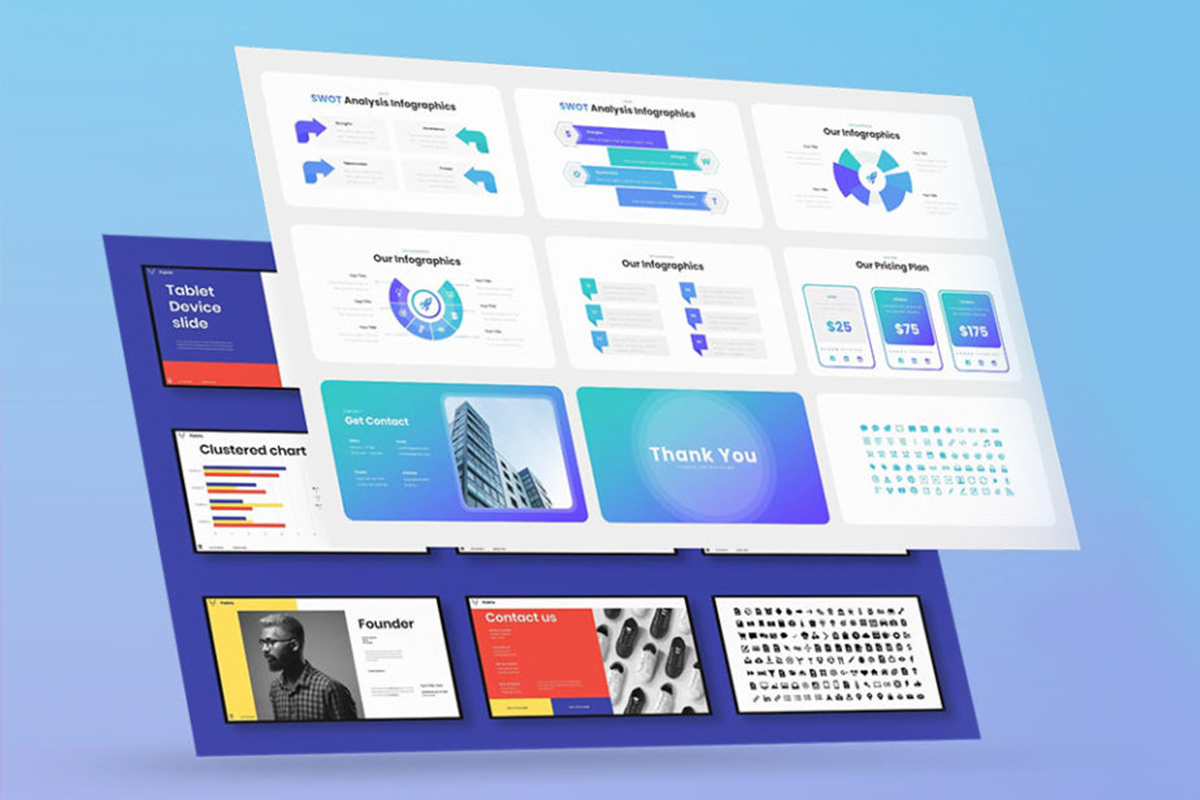
Det er enkelt å komme i gang: Etter at Copilot er aktivert (krever Pro-abonnement i de fleste tilfeller), er den nå tilgjengelig i PowerPoint-båndet, både i nett- og desktopversjonene. For å komme i gang, trenger du bare å Åpne en ny presentasjon og klikk på Copilot-knappen. Derfra kan du velge å lage en presentasjon fra bunnen av eller fra et eksisterende dokument.
Den grunnleggende prosessen for en ny innsending er som følger:
- Åpne PowerPoint og velg Copilot på øverste stolpe.
- Velg «Lag en presentasjon» og beskriv kort temaet eller målene. Copilot godtar meldinger på opptil 2000 tegn, så det er viktig å være konsis, men inkludere relevante detaljer.
- Vent noen sekunder mens Copilot behandler informasjonen og genererer presentasjonsstrukturen.
- Gå gjennom de foreslåtte temaene og endre dem om nødvendig. Du kan redigere, legge til eller slette seksjoner for å avgrense fokuset ditt.
- Når alt er etter din smak, Klikk på «Generer lysbilder» og Copilot vil forberede presentasjonen for deg.
Denne prosessen lar deg starte en solid presentasjon på få minutter, med en logisk struktur og integrerte visuelle elementer.
Lag presentasjoner fra dokumenter: Word og mer
En av de kraftigste funksjonene i Copilot er muligheten til å generere presentasjoner direkte fra et Word-, Excel-dokument eller til og med et notat i OneNote. Dette er ideelt for å transformere forhåndslagde rapporter, artikler eller diagrammer til visuelle presentasjoner av høy kvalitet uten å måtte kopiere og lime inn informasjonen manuelt.
Hvordan blir det gjort?
- Forbered kildedokumentet ditt: Hvis du jobber med Word, bruk overskrifts- og seksjonsstiler for å hjelpe Copilot med å forstå strukturen din og dele innholdet ditt inn i emnebaserte seksjoner.
- Inkluder relevante bilder i dokumentet: Copilot kan automatisk innlemme bilder den finner i teksten, noe som beriker det endelige resultatet.
- Åpne PowerPoint og velg Copilot; velg deretter alternativet «Opprett presentasjon fra fil».
- Velg ønsket dokument og la Copilot gjøre resten. Et utkast vil bli generert med lysbilder, bilder og foredragsnotater om nødvendig.
Denne funksjonaliteten er spesielt nyttig for organisasjoner som administrerer arbeidsstyrker i bedrifter, ettersom Copilot enkelt kan tilpasse seg det forhåndsdefinerte oppsettet og stilen. Dette sikrer merkevarekonsistens og sparer mye tid i layoutfasen.
Uthevede funksjoner: automatisering, tilpasning og tidsbesparelser
Copilot lager ikke bare presentasjoner raskt, men tilbyr et sett med avanserte funksjoner slik at resultatet alltid er profesjonelt og tilpassbart. Viktige funksjoner inkluderer:
- Automatisk strukturering av presentasjonen etter emner og seksjoner: Copilot deler opp innhold i makrotemaer og genererer lysbilder som er tilpasset hvert enkelt tema, noe som gjør det enklere å opprettholde en sammenhengende diskurs.
- Innsetting av relevante bilder: Veiviseren foreslår bilder som passer til innholdet i hvert lysbilde. Du kan oppdatere bildene med en ny forespørsel hvis du synes det er passende.
- Merknader til presentatøren: Copilot legger til forslag og hovedpunkter for foredragsholderen, noe som gjør det enklere å presentere den muntlige presentasjonen for publikum.
- Designtilpasning: Du kan endre fonter, fargevalg og tilpasse strukturen til bedriftsmaler, samtidig som du beholder den visuelle identiteten til bedriften eller prosjektet ditt.
- Generere presentasjoner på flere språk: AI-en respekterer språket i originaldokumentet, men du kan også be den om å tilpasse innholdet til et annet språk om nødvendig.
Disse verktøyene gjør Copilot til mye mer enn en enkel lysbildegenerator, og gir resultater skreddersydd til hvert behov.
Utarbeide en disposisjon og sette den i kontekst: tips for bedre resultater
Selv om Copilot er veldig kraftig, For å få mest mulig ut av det, er det viktig å vite hvordan man skriver instruksjonene og forbereder disposisjonen på forhånd. En god prompt (melding til AI-en) bør, når det er mulig, inneholde:
- Profilen eller rollen du vil at AI-en skal innta. For eksempel: «Som markedsføringsekspert, lag en 20-minutters presentasjon på sosiale medier for små bedrifter.»
- Målgruppen som presentasjonen er rettet mot: På denne måten kan AI tilpasse språket og eksemplene.
- Seksjoner eller emner som skal dekkes: Hvis du trenger å ta opp spesifikke punkter (historie, praktiske anvendelser, trender), vennligst angi dette tydelig.
- Utvidelse og mål med presentasjonen: Å forberede en rask 10-minutters tale er ikke det samme som å forberede en detaljert times opplæring.
Å gi detaljerte instruksjoner kan utgjøre forskjellen på en overfladisk disposisjon eller en virkelig nyttig presentasjon.
Når du har generert et utkast av Copilot, er det lurt å gjennomgå det, legge til eller slette informasjon, og tilpasse tonen til konteksten. Husk at manuell gjennomgang er nøkkelen til å sikre nøyaktighet og egnethet for målgruppen.
Redigering, gjennomgang og endelig tilpasning
Når Copilot genererer presentasjonen, Din inngripen er fortsatt viktig. Ikke bare hold deg til utkastet, ta deg tid til å se gjennom hvert lysbilde:
- Rediger tekstinnhold for å forbedre stil, klarhet og tone. Skreddersy ideene dine til talen din og sørg for at informasjonen er nøyaktig.
- Omorganiser lysbilder, legg til eller slett etter behov.
- Endre bilder eller grafikk hvis du anser det som nødvendig. Bare høyreklikk på bildet og velg endre-alternativet.
- Tilpass det visuelle designet: fonter, farger, logoer og maler. I tillegg til den automatiske funksjonen kan du bruke organisasjonens tilpassede maler for å opprettholde merkevarekonsistens gjennom hele presentasjonen.
Husk å lagre arbeidet ditt ofte (helst til OneDrive for automatisk sikkerhetskopiering) og spør Copilot om hjelp hvis du trenger å avklare konsepter eller slå opp flere eksempler.
Begrensninger og viktige hensyn
Selv om Copilot er et kraftig verktøy, er det ikke uten begrensninger. Noen aspekter du bør huske på:
- Kun tilgjengelig med Pro-abonnement: For å få tilgang til Copilot i PowerPoint trenger du et Copilot Pro-abonnement, som medfører en ekstra månedlig avgift.
- Variabel kvalitet i de genererte lysbildene: Noen ganger kan AI produsere lysbilder som er for generiske, med bilder som ikke alltid er relevante eller dårlig tilpasset konteksten. For eksempel kan du synes det er forvirrende (som «bane» for sport i stedet for «baner») eller sette inn unyttige videoer/elementer.
- Begrensede muligheter for å endre allerede opprettet innhold: Copilot kan ikke alltid grundig redigere genererte lysbilder eller endre kompleks grafikk. I slike tilfeller er tilpasning opp til brukeren.
- Behandlingstider: Hvis basisdokumentet er veldig langt eller komplekst, kan det ta lengre tid å opprette det og kreve at kildefilen forenkles.
- Obligatorisk gjennomgang: AI-generert informasjon, bilder og forslag bør alltid gjennomgås av et menneske for å unngå feil eller unøyaktigheter.
Hvert prosjekt har sine egne unike egenskaper, så eksperimenter og tilpass gjerne alt du trenger for å passe dine behov.
Nyttige tips for å få mest mulig ut av Copilot
For å gjøre presentasjonsopprettingen din med Copilot til en suksess, er det noen tips: noen praktiske anbefalinger:
- Spesifiser alltid konteksten for presentasjonen din: publikum, mål, varighet og format.
- Bruk godt strukturerte dokumenter hvis du starter fra Word- eller Excel-filer: Stilene og seksjonene gjør det enklere å forstå AI.
- Gå alltid gjennom og tilpass resultatet: Ikke nøy deg med førsteutkastet; legg til ditt personlige preg og sjekk for nøyaktighet.
- Dra nytte av integrasjon med Microsoft 365-miljøet: kombinerer Copilot med OneNote for disposisjoner, Word for enkle tekster og OneDrive for sikkerhet og tilgjengelighet.
- Spør gjerne om nye bilder, eksempler eller justeringer: AI lærer av innspillene dine og kan forbedre resultatene med hver interaksjon.
Så nå vet du hvordan du lager presentasjoner med Copilot på den enkleste og mest produktive måten. Husk at du ikke skal være redd for verktøyet, Test og øv til du finner resultatet du ønsker.

Jeg er en teknologientusiast som har gjort sine "geek"-interesser til et yrke. Jeg har brukt mer enn 10 år av livet mitt på å bruke banebrytende teknologi og fikse med alle slags programmer av ren nysgjerrighet. Nå har jeg spesialisert meg på datateknologi og videospill. Dette er fordi jeg i mer enn 5 år har skrevet for forskjellige nettsteder om teknologi og videospill, og laget artikler som prøver å gi deg den informasjonen du trenger på et språk som er forståelig for alle.
Hvis du har spørsmål, spenner min kunnskap fra alt relatert til Windows-operativsystemet samt Android for mobiltelefoner. Og mitt engasjement er til deg, jeg er alltid villig til å bruke noen minutter og hjelpe deg med å løse eventuelle spørsmål du måtte ha i denne internettverdenen.