- OpenAI har innebygde metoder for fullstendige sikkerhetskopier i JSON og HTML.
- Med nettleserutvidelser kan du eksportere individuelle chatter til PDF og Markdown profesjonelt.
- Intern arkivering og delte lenker forenkler organisering og rask distribusjon av chatter.
- For tekniske behov tillater åpen kildekode-skript at data migreres mellom forskjellige AI-modeller.

ChatGPT lagrer vanligvis samtaler i kontohistorikken, men det betyr ikke at du bør bruke den som din eneste sikkerhetskopi av viktig informasjon. En chat kan slettes ved et uhell, opprettes i midlertidig modus eller bli utilgjengelig under en ChatGPT-avbrudd.
Det finnes flere måter å lagre innholdet på: be om en fullstendig dataeksport, kopiere spesifikke svar, skrive ut en samtale som PDF eller opprette en delbar lenke. Hver metode dekker et annet behov og Ikke alle fungerer som backup..

Slik eksporterer du alle dataene dine fra ChatGPT
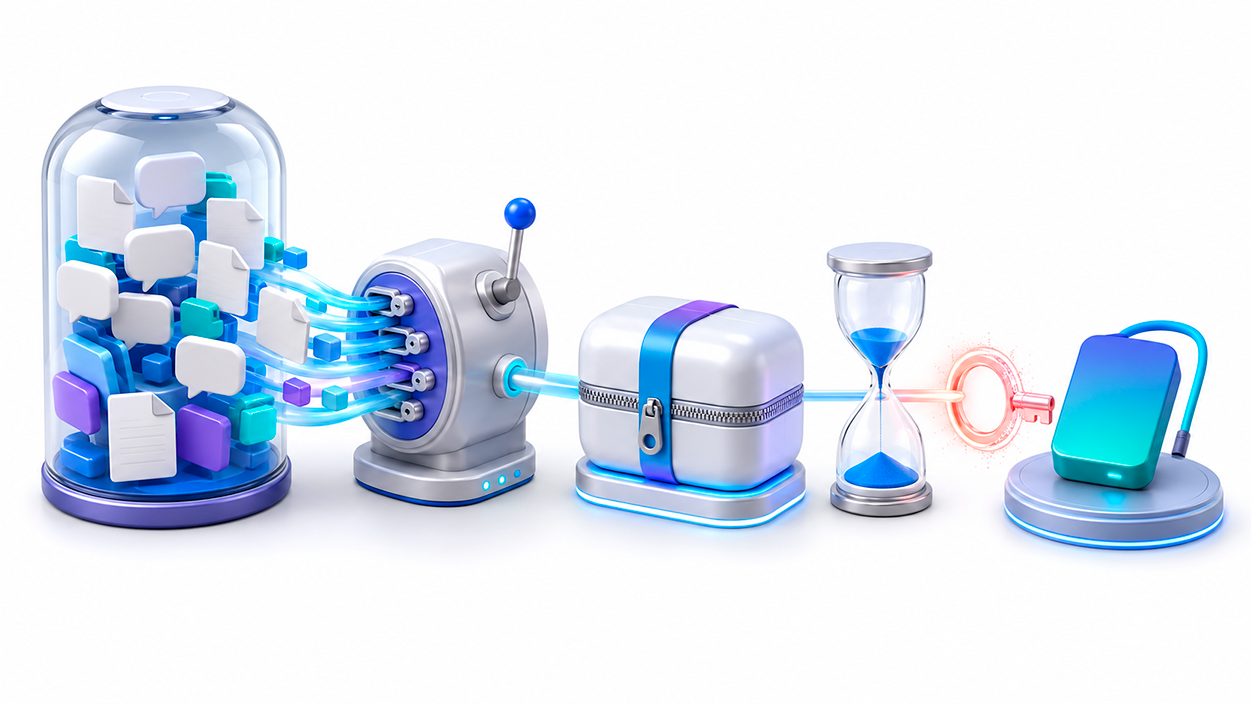
For å be om en kopi av dataene knyttet til kontoen din, åpne ChatGPT-innstillingene, gå til Datakontroller og bruk eksportalternativet. OpenAI sender en melding når filen er klar, vanligvis via e-post eller SMS hvis kontoen bare bruker et telefonnummer.
Prosessen kan ta opptil sju dager. Når du mottar varselet, må du laste ned ZIP-filen mens du er logget på den samme kontoen som forespurte eksporten. Lenken utløper. 24 timer etter mottak.
Pakken inneholder samtaleloggen og andre relevante kontodata. Strukturen kan inkludere HTML- eller JSON-filer, samt metadata og tilhørende filer, men det er best å ikke stole på spesifikke navn fordi innholdet kan variere avhengig av kontotype og størrelsen på eksporten.
Dette alternativet er heller ikke tilgjengelig på samme måte i alle arbeidsområder. For eksempel tillater ikke ChatGPT Business for øyeblikket medlemmene sine å eksportere arbeidsområdedataene sine individuelt.

Slik lagrer du en bestemt samtale eller et bestemt svar
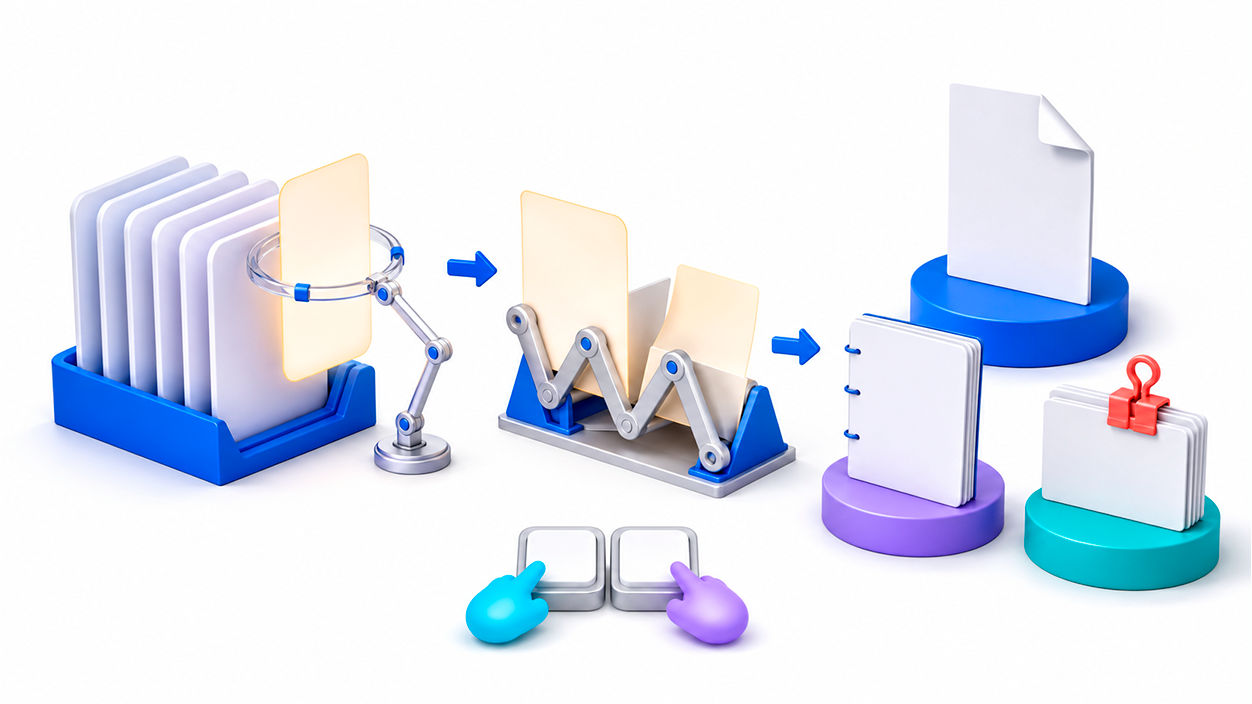
Hvis du bare trenger å lagre ett svar, kan du bruke kopieringsknappen ved siden av meldingen og lime inn innholdet i Word, Google Dokumenter, Notion, Obsidian eller et hvilket som helst kompatibelt redigeringsprogram. Denne metoden lar deg se gjennom teksten og fjerne all informasjon du ikke trenger å lagre.
Du kan også åpne nettleserens utskriftsfunksjon ved å Ctrl+P på Windows eller Cmd+P på macOS og velg Lagre som PDFResultatet avhenger av nettleseren og samtalens lengde, så det er lurt å sjekke om det er sideskift før du lukker filen.
Canvas-samtaler inkluderer et spesifikt nedlastingsalternativ. Generelle Canvas-dokumenter kan eksporteres til PDF, Markdown eller Word. Dette bør ikke forveksles med en universell funksjon for å konvertere en hvilken som helst hel chat til disse formatene.
Slik fungerer delte lenker
Delte lenker brukes til å vise en samtale eller et svar til en annen person, men ikke utgjør en privat kopiNår du deler en chat fra toppen eller sidefeltet, kan lenken inkludere et øyeblikksbilde av samtalen frem til det punktet. Alternativet som er tilgjengelig i et individuelt svar lar deg begrense lenken til den spesifikke meldingen.
Alle som får tak i URL-en, kan få tilgang til innholdet og dele det på nytt. Lenker tilbyr ikke detaljerte tillatelser, så du bør ikke bruke dem med passord, konfidensielle dokumenter, personopplysninger eller intern bedriftsinformasjon.
Du kan se gjennom og slette lenker fra ChatGPT-datakontrollene. Hvis du sletter lenken eller den opprinnelige samtalen, vil den ikke fortsette å åpnes via den URL-en. Men hvis noen andre allerede har importert en kopi til historikken sin, vil sletting av lenken din ikke slette den kopien.
Arkivering av en chat oppretter ikke en sikkerhetskopi
Arkiveringsfunksjonen lar deg fjerne samtaler fra sidefeltet uten å slette dem. Arkiverte chatter forblir knyttet til kontoen din og kan administreres fra innstillingene dine, men de er fortsatt underlagt oppbevaringspolicyene for tjenesten og arbeidsområdet.
Hvis du sletter en samtale, vil den umiddelbart forsvinne fra historikken din, og du vil ikke kunne gjenopprette den via grensesnittet, API-et eller støttetjenesten. OpenAI planlegger permanent fjerning fra systemer innen maksimalt 30 dager, unntatt i visse juridiske, sikkerhetsmessige eller anonymiseringstilfeller.
Midlertidige chatter vises heller ikke i historikken og slettes automatisk fra systemene etter maksimalt 30 dager. Hvis du trenger å beholde noe som er opprettet i denne modusen, må du kopiere eller laste det ned før du lukker samtalen.

Hva du bør sjekke før du installerer en utvidelse
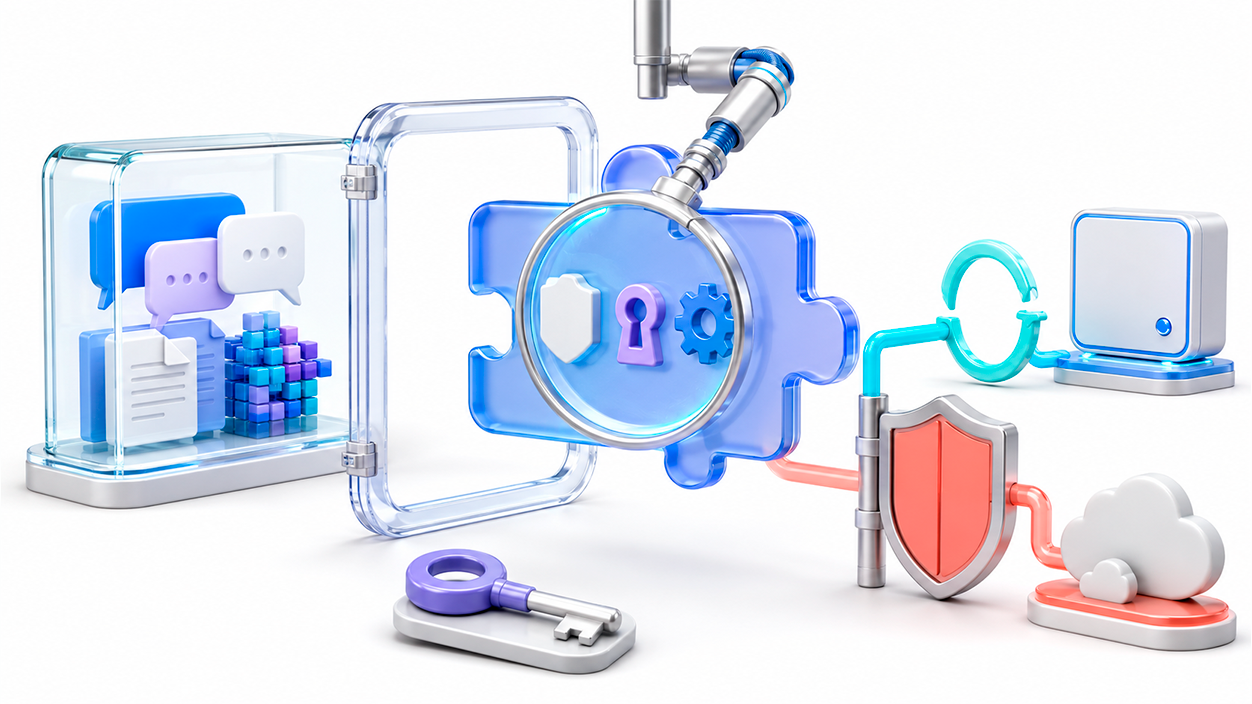
Noen utvidelser lover å eksportere selektive samtaler til PDF, HTML eller Markdown. Disse kan være nyttige, men de krever vanligvis tillatelse for å fungere. Les innholdet som vises i ChatGPTDette kan gi dem tilgang til meldinger, kodestykker og dokumenter som vises på siden.
Før du installerer en, bør du sjekke hvem utvikleren er, når den sist ble oppdatert, hvilke tillatelser den ber om, og om den behandler informasjon lokalt eller sender den til eksterne servere. Det er også lurt å sjekke om den publiserer koden sin og har en tydelig personvernerklæring.
Ikke bruk en ukjent utvidelse for forretningssamtaler eller sensitiv informasjon. Test den først i en chat som ikke inneholder personopplysninger, og tilbakekall tillatelsene når du ikke lenger trenger den.
Slik organiserer og beskytter du eksporterte kopier
Den eksporterte filen kan inneholde mye mer informasjon enn bare samtalen du leter etter. Lagre den på et sikkert sted, unngå å laste opp hele ZIP-filen til offentlige tjenester, og fjern unødvendige data før du behandler den med et annet verktøy.
Tekniske brukere kan analysere JSON-filer for å konvertere samtaler til Markdown, importere dem til en database eller sette opp et søkesystem. Før du kjører skript lastet ned fra internett, bør du gjennomgå koden deres og jobbe med en kopi av den originale filen.
En eksport kan ikke nødvendigvis importeres direkte til en annen veiviser. For en Migrering av Claude AI-samtaler eller ChatGPT, er det vanligvis mer praktisk å utarbeide reviderte sammendrag og dokumenter med konteksten du virkelig ønsker å bevare.
Dette reduserer risikoen for å overføre gamle passord, personopplysninger eller instruksjoner som ikke lenger er gyldige. Det bidrar også til å forhindre... avhengighet av en enkelt AI-assistent og gjør det enklere å oppbevare kopier i åpne formater.
Kort sagt, en full eksport er egnet for å bevare kontodata, mens det å kopiere et svar eller skrive ut en chat er mer praktisk for å lagre spesifikt innhold. Delte lenker er nyttige for samarbeid, men bør ikke behandles som private filer. For viktig informasjon er det best å... Behold en lokal kopi, gjennomgå innholdet og beskytt den på riktig måte..

Indeks
