- Det finnes offisielle utvidelser i Microsoft Store for å aktivere innebygd HEIC-støtte i Windows 11.
- Det er mulig å utføre indirekte konverteringer ved hjelp av utskrift til PDF-funksjonen fra Draw-applikasjonen.
- NAS-systemer lar deg automatisere konverteringen av HEIC til JPG under sikkerhetskopiering.
- Bruk av tredjepartsprogramvare muliggjør massebehandling av bilder uten å være avhengig av skyen.

Hvis du noen gang har lastet ned en haug med bilder fra nettskyen til PC-en din og plutselig oppdaget at Windows 11 gjenkjenner ikke HEIC-filerIkke bekymre deg, du er ikke alene. Det er en vanlig hodepine, spesielt for iPhone-brukere, siden Apple bruker dette formatet for å halvere filstørrelsen uten å miste kvalitet, men Microsoft gjør det ikke alltid enkelt å åpne dem på første forsøk.
Poenget er at selv om vi ønsker å gjøre ting på den enkleste måten, støter vi noen ganger på en vegg av inkompatibilitet. Enten det er fordi du leter etter en en innebygd løsning uten å installere merkelige programmer Eller fordi du administrerer et forretningsmiljø med mange enheter, finnes det flere måter å temme disse filene og WebP på, fra raske triks med verktøy du allerede har på systemet til mer avanserte automatiseringer.
Slik viser du HEIC-filer direkte i Windows 11

For at Windows Bilder-appen skal kunne åpne disse filene uten feil, er det best å ha riktige filtyper. Dette innebærer vanligvis å laste ned de riktige filtypene. Offisielle kodeker fra Microsoft StoreDet er en viktig forskjell her: mens noen utvidelser er gratis, har HEVC-kodeken vanligvis en minimal kostnad (rundt € 0,99). For de som driver bedrifter kan dette være et lisensproblem, så noen velger å konfigurere iPhones i [uspesifisert modus]. "Mer kompatibel" slik at bildene lagres direkte i JPG-format.
Hjemmelagde triks for å konvertere HEIC til JPG uten ekstern programvare
Hvis du raskt trenger å konvertere et bilde til JPG og ikke vil bruke en krone eller laste ned noe, finnes det en ganske genial "snarvei" som bruker verktøyet. VindustegningProsessen er litt innviklet, men effektiv: du åpner bildet i Draw, går til utskriftsalternativet, og i stedet for å bruke en fysisk skriver velger du Microsoft Print til PDFNår du har PDF-filen, er alt som gjenstår å lagre den som et bilde. Husk imidlertid at denne metoden er mer av en... nødredning en profesjonell løsning, siden kvaliteten kan synke litt og det er kjedelig hvis du har hundre bilder.
Tredjepartsverktøy og massekonverteringer

Når bildemengden er veldig stor, er det fullstendig bortkastet tid å utføre prosessen manuelt. Det er her lokale konverterere som [sett inn konverternavn her] kommer inn i bildet. Lokal HEIC-konvertersom lar deg slippe en haug med filer, velge JPG som destinasjon og trykke på konverter på et øyeblikk. Det er det ideelle alternativet hvis du foretrekker at behandlingen skal være lokal og du vil ikke laste opp dine private bilder til et nettsted for konvertering på nettet.
Automatiserte løsninger og profesjonell administrasjon med NAS
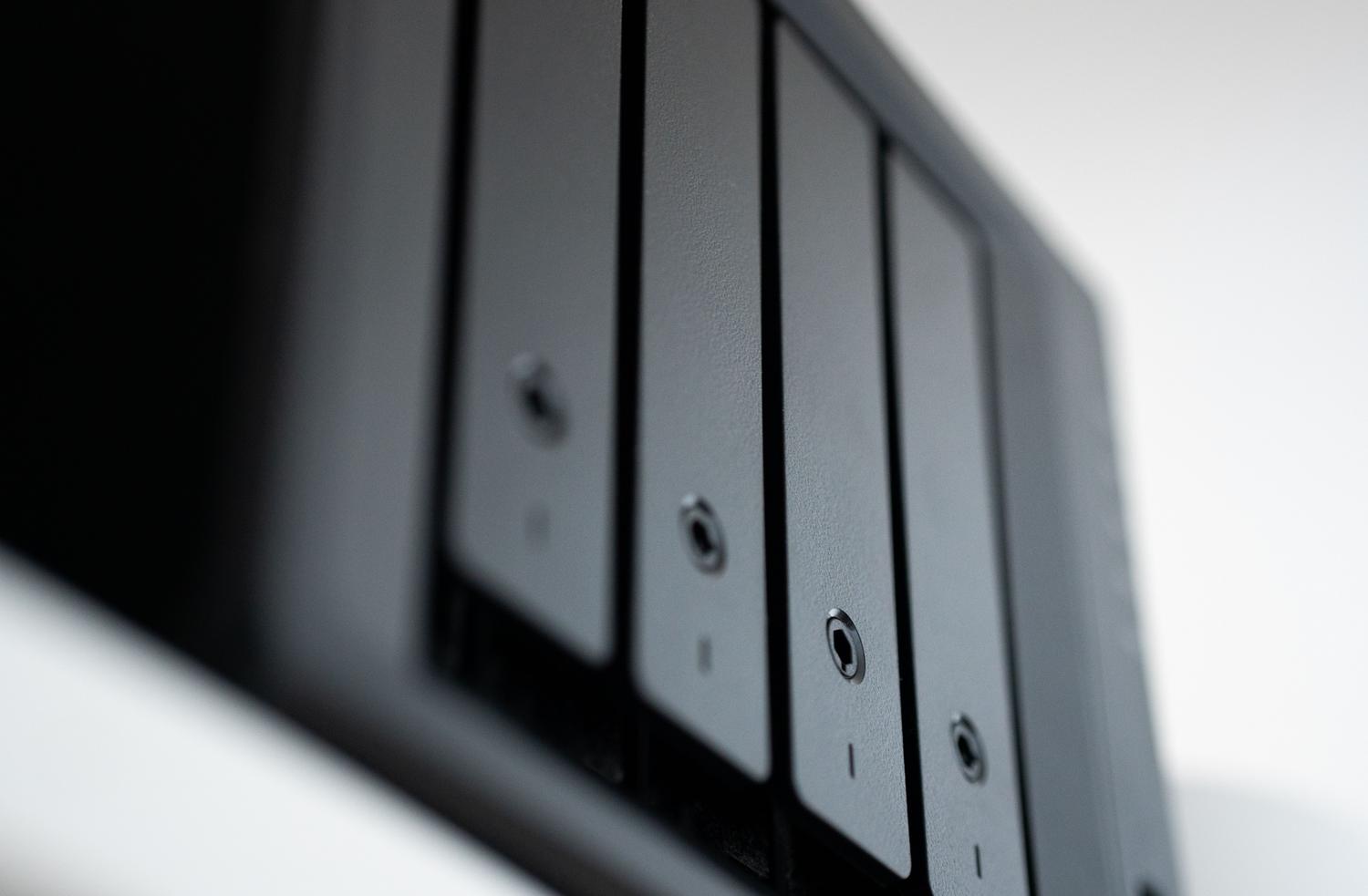
For de som ønsker å glemme problemet for alltid, er automatisering veien videre. For eksempel, bruk av en QNAP NASDu kan konfigurere en arbeidsflyt der Qfile Pro-appen gjør det skitne arbeidet: mens bildene lastes opp fra mobilenheten, er systemet... Den konverterer automatisk til JPG i bakgrunnenSå når du kommer til PC-en, er bildet allerede klart og kompatibelt med alle enheter, selv gamle TV-er eller kontorskrivere som ikke forstår HEIC.
Et annet kraftig alternativ er å beholde den originale filen for å spare serverplass og bruke programvaren CAYIN Media ViewerDette verktøyet lar NAS-en dekode bildet på farten, slik at du kan se HEIC-bildene dine i Windows 11-nettleseren. uten å måtte installere utvidelser på alle datamaskiner hjemme eller på kontoret. I tillegg kan du med QuMagies kunstige intelligens organisere minnene dine etter ansikter eller steder, og dermed etterligne Google Foto-opplevelsen, men med personvernet til din egen maskinvare.
Sammenligning av metoder etter behov
- Sporadisk bruk: Trikset med å skrive ut til PDF fra Draw er tilstrekkelig.
- Hyppig personlig bruk: Det er mest praktisk å installere utvidelser fra Microsoft Store.
- Store volumer: Lokale batchkonverteringsprogrammer.
- Profesjonelle miljøer: Automatisering via NAS eller endring av innstillinger på iPhone-kameraet.
Å ha kontroll over bildeformater i Windows 11 betyr å velge verktøyet som passer best til våre behov, enten det betyr å akseptere den lave kostnaden for offisielle kodeker, bruke allsidigheten til lokale konvertere eller implementere intelligente lagringssystemer som håndterer kompatibilitet sømløst, slik at vi kan fokusere på å nyte bildene våre. Nå vet du hvordan du redigerer HEIC- og WebP-filer direkte med Windows 11 Photos.

Lidenskapelig opptatt av teknologi siden han var liten. Jeg elsker å være oppdatert i sektoren og fremfor alt å formidle det. Derfor har jeg vært dedikert til kommunikasjon på teknologi- og videospillnettsteder i mange år. Du kan finne meg skrive om Android, Windows, MacOS, iOS, Nintendo eller andre relaterte emner som du tenker på.