
Hvis du klikker eller trykker på en knapp og det tar litt tid før effekten vises på skjermen, lider datamaskinen din av input lag. Dette problemet kan ødelegge spillopplevelsen fullstendig, spesielt i konkurransetitler som Valorant, CS:GO, Fortnite eller Call of Duty. Selv om maskinvare spiller en rolle, Det er mye du kan gjøre fra innstillingene for å redusere input lag. på Windows 11 og spill bedre. Mer informasjon nedenfor.
Hva er input lag og hvorfor er det viktig?

Hvis du er en gamer, enten det er tilfeldig eller konkurransepreget, er du sannsynligvis klar over hvor irriterende og skadelig input lag kan være i enhver kamp. I bunn og grunn er input lag det Forsinkelse mellom å trykke på en tast eller bevege musen og se handlingen reflektert på skjermenÅ oppleve denne latensen er mye verre hvis du er midt i et fartsfylt spill, hvor noen få millisekunder kan utgjøre hele forskjellen.
La mangel på presisjon og tap av kontroll Problemet med input-forsinkelse forverres i online spill. Det tar brøkdeler av et sekund å sende data fra datamaskinen til serveren, men det kan ta mye lengre tid hvis tilkoblingen er treg. Legg til dette tjenestene og de visuelle effektene som er innebygd i Windows 11, som, selv om de er vakre, kan introdusere enda mer forsinkelse.
Heldigvis er det mulig å bruke visse justeringer lokalt for å redusere input lag i Windows 11 for bedre spilling. De mest effektive tiltakene er: Bytt ut trådløst periferiutstyr, senk oppløsningen, prioriter systemressurser og dra nytte av spillmoduser og -profiler.La oss ta en titt på hver enkelt og se hvor mye responshastigheten forbedres i hvert spill.
Slik reduserer du input lag i Windows 11: Bruk kablede eksterne enheter
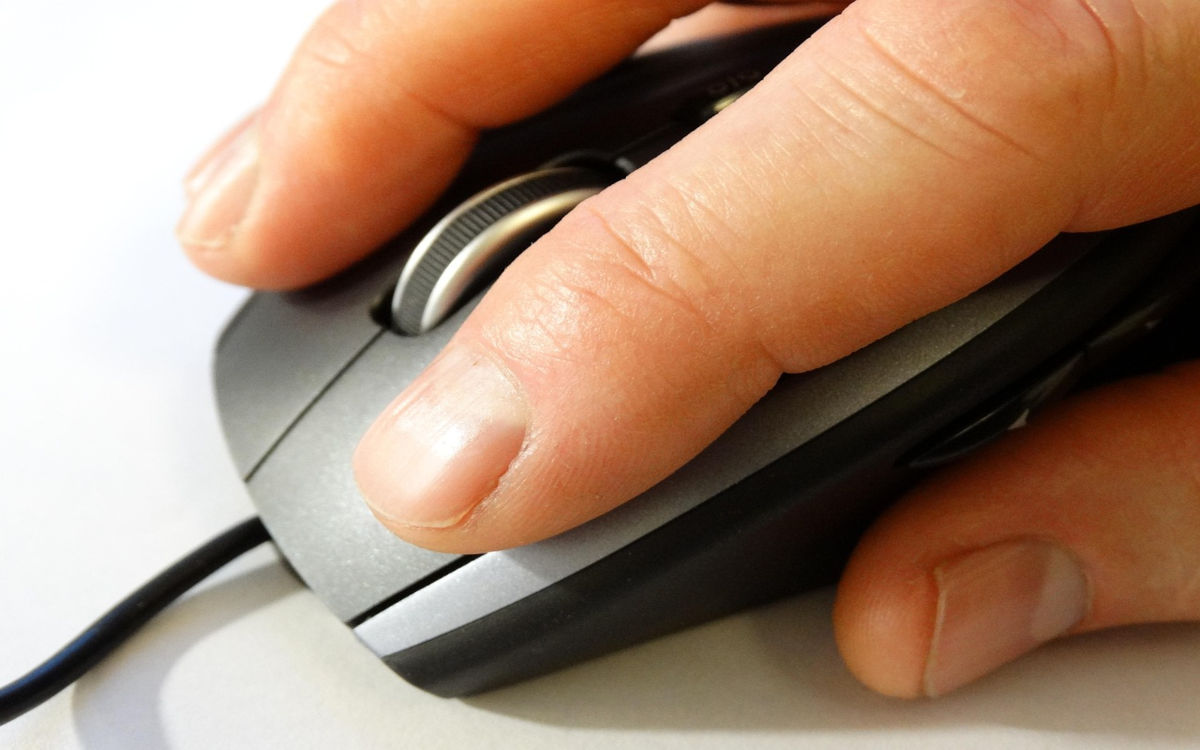
Før du går inn i Windows 11-innstillingene, er det lurt å vurdere følgende: Fordeler med å bruke kablet periferiutstyrDet er sant at trådløse mus gir større bevegelsesfrihet, men ikke alle tilbyr gode responstider. Dette gjelder spesielt hvis musen eller tastaturet er det billigste du fant i butikken.
Så enten bruker du kablede eksterne enheter for å redusere input lag i Windows 11, eller du investerer i avanserte trådløse hodetelefonerSpillmodellene opererer på en 2.4 GHz-frekvens, noe som reduserer latensen til 1 millisekund. Dette betyr at inndata du gjør med tastaturet eller musen umiddelbart gjenspeiles på skjermen.
Aktiver optimalisering for spill i vinduer
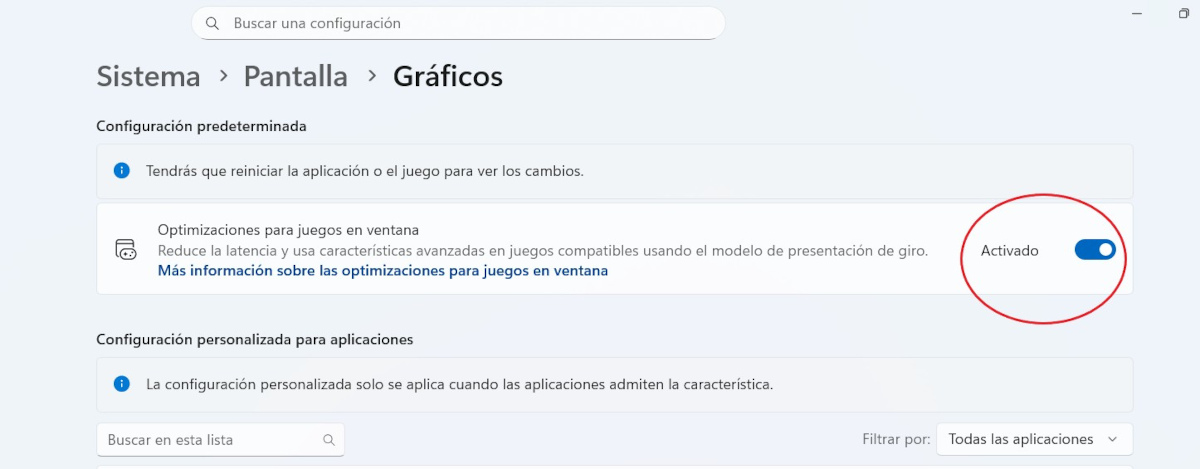
La oss nå se hvordan vi kan redusere systemforsinkelsen ved å bruke ytelsesalternativene som er innebygd i Windows 11. En av dem er Optimalisering for spill i vinduer, som forbedrer visuell konsistens, flyt og til syvende og sist den generelle ytelsen mens du spiller. I tillegg aktiverer aktivering av denne funksjonen også andre avanserte alternativer, for eksempel Auto HDR eller Variable Refresh Rate (VRR), hvis skjermen din støtter dem.
Følg disse Fremgangsmåte for å aktivere optimalisering for spill i vinduer og dermed redusere input lag i Windows 11:
- Klikk på Start og gå til Konfigurasjon.
- Klikk på System – Skjerm – Grafikk.
- I standardkonfigurasjonen, slå på bryteren for optimaliseringer for spill i vinduer.
- Start på nytt spillet for å bruke endringene.
Aktiver spillmodus og deaktiver animasjoner og visuelle effekter
Et annet ytelsesalternativ du bør aktivere for å redusere input lag i Windows 11 er spillmodus. Som navnet antyder, er den designet for å Optimaliser PC-en din for spilling ved å deaktivere ting i bakgrunnenPå denne måten utnyttes tilgjengelige ressurser (RAM, GPU) bedre for å forbedre spillopplevelsen. Det er enkelt å aktivere spillmodus i Windows 11:
- Klikk på Start – Konfigurasjon.
- I listen til venstre klikker du på Spill.
- Klikk nå på alternativet Spillmodus.
- Slå på spillmodusbryteren, og du er ferdig.
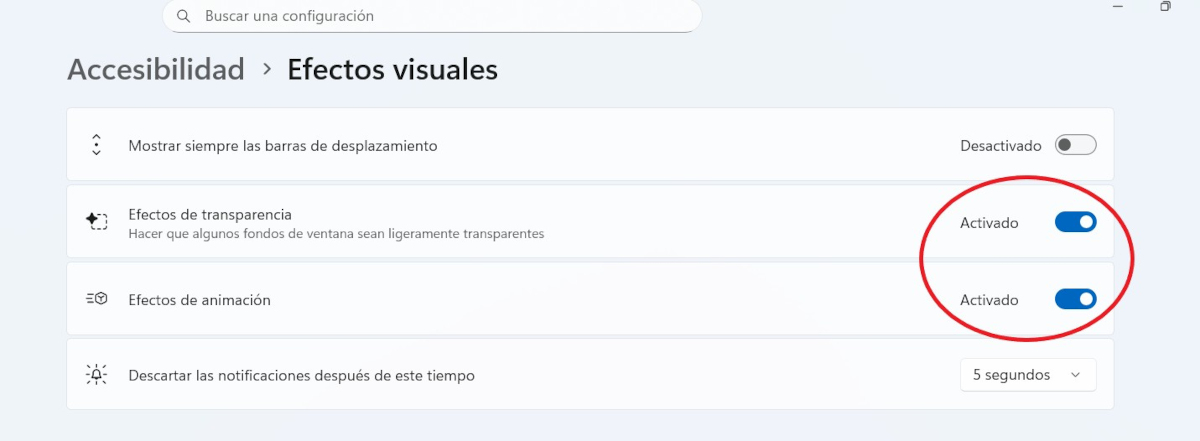
Hvis PC-en din er beskjeden, bør du også vurdere deaktiver systemanimasjoner og visuelle effekterDu føler kanskje at du går bakover, men du må prioritere kvalitet og flyt. Ved å deaktivere grensesnittanimasjoner og skygger, tar du arbeidet fra GPU-en for å redusere inputforsinkelse i Windows 11. Du kan gjøre det slik:
- Gå til Hjem – Konfigurasjon.
- I listen til venstre klikker du på Tilgjengelighet.
- Klikk på Visuelle effekter.
- Slå av bryterne for Gjennomsiktighetseffekter og Animasjonseffekter.
Deaktiverer vertikal synkronisering (V-Sync)
Et svært effektivt tiltak for å redusere input lag i Windows 11 og spille bedre er å deaktivere vertikal synkronisering eller V-Sync. Denne teknologien brukes til å forhindre skjermriving, som oppstår når grafen sender mer fbilder per sekund (FPS) enn skjermen kan vise. For å oppnå dette gjør vertikal synkronisering to ting:
- Synkroniserer spillets FPS med skjermens oppdateringsfrekvens. Hvis oppdateringsfrekvensen for eksempel er 60 Hz, er maksimalt 60 FPS satt.
- Forhindrer at GPU-en genererer nye bilder før skjermen er klar til å vise dem.
Naturlig, Forsinkelsen i rammeleveringen legger til forsinkelse på inngangssignalet fra periferiutstyrMed andre ord øker det input lag. Men å deaktivere det lar GPU-en sende bilder så raskt som mulig, noe som forbedrer responsen til periferienheten. Så, hvordan deaktiverer du V-Sync for å redusere input lag i Windows 11?
For å gjøre dette, Du må gå inn i kontrollpanelet til grafikkortprogrammet ditt.Hvis du har NVIDIA-appen, gå til Administrer 3D-innstillinger, og slå av Vsync-alternativet i fanen Globale innstillinger. Hvis du er en AMD-bruker, åpner du AMD Adrenalin-programvare og gå til Grafikk – Avansert, og deaktiver Vsync.
Andre anbefalinger for å redusere input lag i Windows 11
Som du kan se, er det mye du kan gjøre for å redusere input lag i Windows 11 og spille bedre. I tillegg til å bruke forslagene nevnt ovenfor, ikke glem å dra nytte av skjermens ytelsesalternativerHvis den inkluderer forhåndsdefinerte profiler, for eksempel spillmodus og overdrive (eller responstid), aktiver dem og se hvordan du gjør det.
Til slutt, sørg for at du har en stabil internettforbindelse (Ethernet-kabel i stedet for Wifi), og for å opprettholde oppdaterte drivereAlt dette vil bidra til å redusere input lag i Windows 11, noe som gir deg en følelse av kontroll tilbake i hvert spill.

Helt fra jeg var liten har jeg vært fascinert av alt som er vitenskapelig og teknologisk, spesielt de fremskrittene som gjør livene våre enklere og morsommere. Jeg elsker å holde meg oppdatert på de siste nyhetene og trendene, og dele mine erfaringer, meninger og tips om enhetene og dingsene jeg bruker. Dette førte til at jeg ble nettskribent for litt over fem år siden, med fokus primært på Android-enheter og Windows-operativsystemer. Jeg har lært å forklare komplekse konsepter på en enkel måte, slik at leserne mine lett kan forstå dem.