- Windows 11 kan bli rammet av fil- og tillatelsesfeil, noe som kan forårsake krasj, blåskjermer og tilgangs- eller oppdateringsfeil.
- Verktøyene SFC, DISM, ICACLS og Secedit lar deg reparere systemfiler, Windows-bilder og skadede tillatelser uten å installere på nytt.
- WinRE, systemgjenoppretting og sikkerhetskopiering av registeret er viktige når skrivebordet ikke starter opp eller problemet påvirker oppstart.
- Hvis skaden er ekstrem, vil en sikkerhetskopiering av data og en ren ny installasjon av Windows 11 sikre et stabilt miljø.

Hvis du merker at Windows hakker, tar evigheter å starte opp, eller kaster opp blåskjermer med noen minutters mellomrom, er det svært sannsynlig at du har ødelagte systemtillatelser eller filer. Du trenger ikke å ha rørt noe uvanlig: et strømbrudd, en mislykket oppdatering eller et enkelt systemkrasj kan føre til at systemet ditt blir ødelagt. I denne artikkelen forklarer vi hvordan du reparerer ødelagte tillatelser i Windows 11.
Vi vil følge den samme tilnærmingen som anbefales av Microsoft og foreslås av mange teknikere: fra kommandoer som SFC, DISM eller ICACLS til avanserte gjenopprettingsalternativer, inkludert ekstra verktøy for å holde systemet og registeret så rent som mulig.
Hva er ødelagte tillatelser i Windows 11?
I Windows styres alt med tillatelser og tilgangskontrolllister (ACL-er)Dette er reglene som dikterer hvilken bruker som kan lese, endre eller kjøre hver fil og mappe. Når disse tillatelsene blir ødelagt eller endret tilfeldig, kan du ende opp uten tilgang til hele stasjoner, med oppdateringsfeil eller med programmer som slutter å starte.
På den annen side, den ødelagte filer Dette er viktige Windows-filer som har blitt skadet eller feilaktig modifisert. Du vil ikke alltid se en tydelig feil: noen ganger blir systemet rett og slett ustabilt, det oppstår frysinger, tilfeldige krasj skjer, eller det beryktede «Windows-krasj» dukker opp. Blåskjerm (BSOD).
En korrupt fil er ikke bare en som ikke kan åpnes. Det er også en som Det hindrer visse Windows-funksjoner i å fungere som de skal.Det kan være en system-DLL, en oppstartskomponent, en kritisk registerfil eller en hvilken som helst del som Windows trenger for å starte opp og fungere normalt.
De vanligste årsakene varierer fra maskinvarefeil, strømbrudd, nedlastings- eller oppdateringsfeil Dette kan variere fra dårlig utførte manuelle endringer av tillatelser, registeroppføringer eller avanserte innstillinger. Selv skadelig programvare kan endre filer eller tilgangskontrollister og gjøre at systemet ikke reagerer helt.
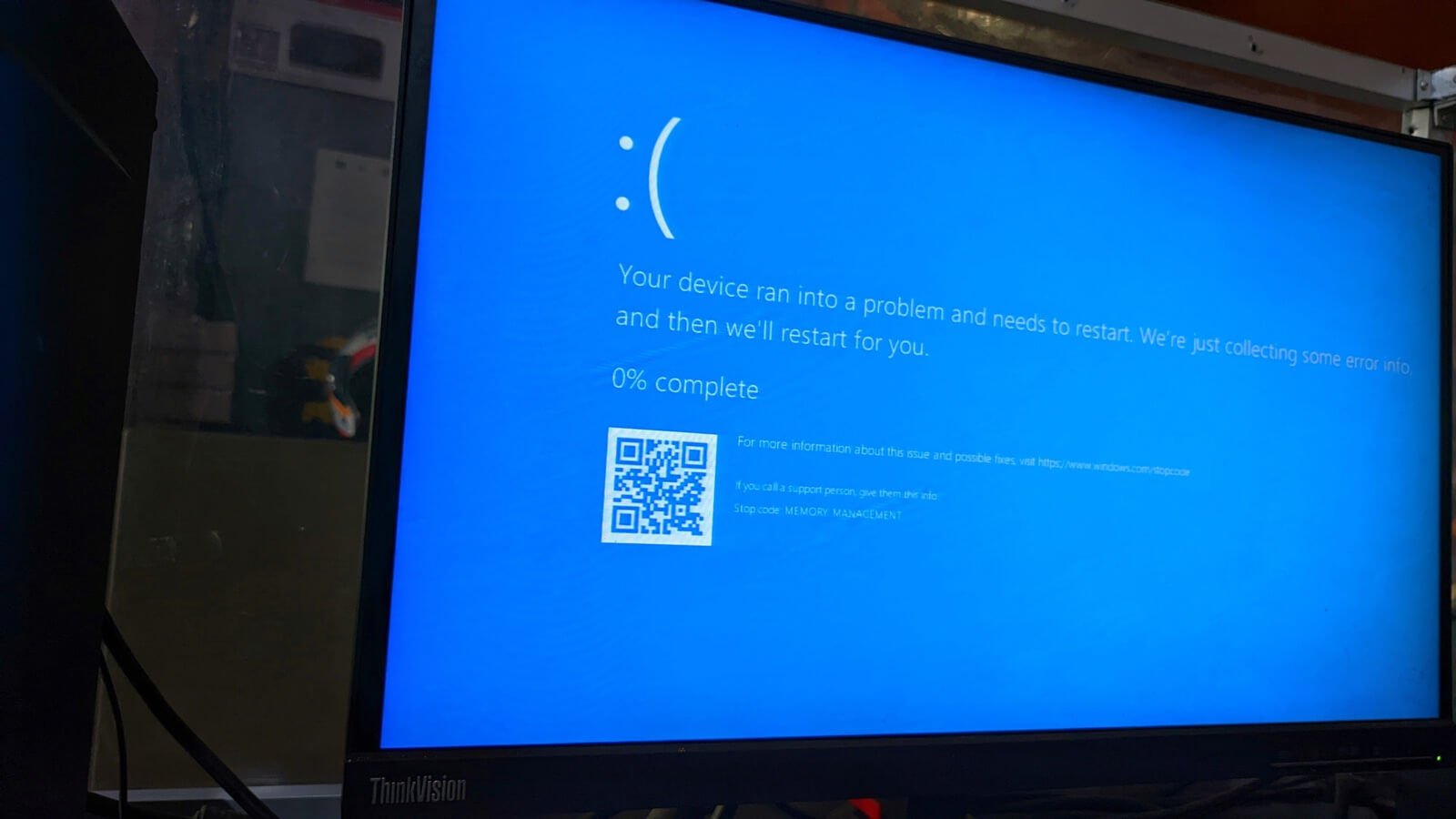
Symptomer på ødelagte systemtillatelser og filer
Før du berører noe, er det viktig å vite hvordan du identifiserer tegnene på at noe er ødelagtNoen typiske symptomer på ødelagte filer eller tillatelser i Windows 11 er:
- Applikasjoner som ikke åpnes eller lukkes av seg selv så snart du starter dem.
- Windows-funksjoner som, når de aktiveres, forårsaker uventede krasj eller frysing.
- Meldinger som indikerer at en fil er «skadet eller uleselig» når du prøver å åpne den.
- Blåskjermer (BSOD) med diverse feil, ofte relatert til systemkomponenter.
- En datamaskin som bruker lang tid på å starte opp, eller som viser svart skjerm eller Windows-logoen i flere minutter.
- Feil ved oppdatering av Windows, som for eksempel den klassiske 0x80070005 (tilgang nektet)som vanligvis skyldes ødelagte tillatelser.
- Manglende tilgang til bestemte mapper eller stasjoner, selv med en administratorkonto.
I ekstreme tilfeller kan det nå et punkt der Windows-skrivebordet laster ikke engang innSystemgjenoppretting fungerer ikke, og en ren ny installasjon kan heller ikke utføres uten problemer, fordi systemet er alvorlig skadet eller viktige tillatelser er fullstendig feilkonfigurert.
Innebygde verktøy for å reparere ødelagte systemfiler
Før Windows 11 går inn i mer aggressive endringer, inkluderer verktøy for bilreparasjon Disse verktøyene kan fikse mange av problemene uten å kreve omfattende systemkunnskap. De to viktigste er SFC og DISM, og de utfyller hverandre.
Bruk systemfilkontrollen (SFC)
Systemfilkontrollen eller System File Checker (SFC) Den analyserer alle beskyttede Windows-filer og erstatter automatisk de som er skadet eller endret med korrekte kopier som systemet selv lagrer.
For å starte den på Windows 11, må du åpne en Kommandoprompt eller PowerShell-vindu med administratorrettigheter og utfør den aktuelle kommandoen. Trinnene tilsvarer:
- Åpne Start-menyen og søk etter «CMD» eller «Windows PowerShell».
- Høyreklikk og velg "Kjør som administrator".
- I konsollen skriver du sfc /scannow og trykk Enter.
- Vent til bekreftelsen er fullført (det kan ta flere minutter).
Under skanningen sjekker SFC filenes integritet, og hvis den finner skade, prøv å fikse dem på sparketHvis du til slutt får en melding som indikerer at den fant korrupte filer, men ikke kunne reparere dem alle, er et nyttig triks Start på nytt i sikkermodus og kjør den samme kommandoen på nytt.
Bruk DISM for å forsterke reparasjonen
Når SFC ikke takler alt, kommer det inn i bildet DISM (Deployment Image Servicing and Management)Dette verktøyet reparerer Windows-avbildningen som SFC bruker som referanse. Hvis avbildningen er skadet, vil ikke SFC fullføre prosessen.
Operasjonen er lik.Du må åpne en ledetekst med administratorrettigheter og kjøre en rekke kommandoer. De vanligste for Windows 11 er:
- DISM /Online /Cleanup-Image /ScanHealth – Skann statusen til Windows-bildet for skader.
- DISM /Online /Cleanup-Image /RestoreHealth – Reparer det skadede bildet ved hjelp av gode komponenter (lokale eller fra Windows Update).
Det er normalt at denne prosessen tar litt tid; det anbefales La det nå 100 % og ikke avbryt selv om det ser ut til å sette seg fast en stund. Når DISM er ferdig, anbefales det å gå tilbake til kjøre SFC slik at det kan repareres med et rent bilde.

Reparer ødelagte tillatelser med ICACLS og Secedit
Når problemet ikke så mye er den fysiske filen som den mappe- og stasjonstillatelserWindows tilbyr spesifikke kommandoer for å tilbakestille tilgangskontrollister til standardtilstanden. Dette er spesielt nyttig hvis tillatelser har blitt endret manuelt og det nå oppstår tilgangs- eller oppdateringsfeil.
Tilbakestill tillatelser med ICACLS
icacls Det er et kommandolinjeverktøy som tillater vise, endre og tilbakestille tillatelser i filer og mapper. Et av de kraftigste alternativene er nettopp å gjenopprette standard eldre tilgangskontrollister.
Para usarlo i massiv skalaVanligvis åpner du en ledetekst som administrator og kjører:
icacls * /t /q /c /reset
Alternativene betyr:
- /t – Iterer gjennom gjeldende katalog og alle underkataloger.
- /q – Den skjuler suksessmeldinger, og viser bare feil.
- /c – Fortsett selv om du finner feil i noen filer.
- /reset – Erstatt tilgangskontrollistene med de som arves som standard.
Denne typen kommando kan ta lang tid å utføre, spesielt hvis den kjøres i en katalog med mange filer. Det er best å gjøre det sakte og forsiktig. Først av alt, opprett et gjenopprettingspunkt i tilfelle resultatet ikke er som forventet.
Bruk standard sikkerhetsinnstillinger med Secedit
I tillegg til ICACLS har Windows SeceditDette verktøyet sammenligner den gjeldende sikkerhetskonfigurasjonen med en mal og kan bruke den på nytt. En typisk bruk er å laste inn standard sikkerhetskonfigurasjon som følger med systemet.
For å gjøre dette, fra en administratorkonsoll, kan utføre en kommando som:
secedit /configure /cfg %windir%\inf\defltbase.inf /db defltbase.sdb /verbose
Denne kommandoen bruker standard sikkerhetsinnstillinger på nytt inkludert i defltbase.inf-filen, som bidrar til å korrigere mange avvik i tillatelser og policyer. Hvis det dukker opp advarsler under prosessen, kan de vanligvis ignoreres så lenge de ikke er kritiske feil.
Det er viktig å huske på at denne typen justeringer påvirker hele systemetSå igjen, det anbefales å lage en sikkerhetskopi og et gjenopprettingspunkt før du starter dem.
Reparer tillatelser for viktige mapper (for eksempel C:\Brukere)
Et veldig vanlig tilfelle er å bryte tillatelser på viktige mapper, som f.eks. C: \ Users eller WindowsApps-mappen når du prøver å slette "beskyttede" filer eller endre eier uten å vite nøyaktig hva du gjør. Dette kan føre til at du ikke får tilgang til dine egne profiler eller at skrivebordet ikke engang lastes inn; i noen tilfeller hjelper det Opprett en lokal konto i Windows 11.
Microsoft anbefaler vanligvis, i slike tilfeller, gjenopprette eierskap og tilgangskontrollister for disse mappene bruke kommandoer ved ledeteksten, selv fra Windows Recovery Environment (WinRE) hvis systemet ikke starter opp normalt.
Un kommandomønster brukt for en mappe som C:\Brukere kan være noe i retning av:
- takeown /f «C:\Brukere» /r /dy – Ta eierskap over mappen og undermappene.
- icacls «C:\Brukere» /grant «%BRUKERDOMENE%\%BRUKERNAVN%»:(F) /t – Gir full kontroll til den nåværende brukeren.
- icacls «C:\Brukere» /reset /t /c /q – Tilbakestiller tilgangskontrollister til de arvede standardverdiene.
Disse kommandoene tillater gjenopprett grunnleggende tilgang til mappen og fikse mange feil som følge av å endre tillatelser uten å forstå konsekvensene fullt ut. Det er best å kjøre disse kommandoene fra en økt med forhøyede rettigheter, og hvis skrivebordet ikke starter opp, kjør dem fra ledeteksten i WinRE.
Feilsøking av Windows-gjenopprettingsmiljøet (WinRE)
Når du ikke lenger har tilgang til skrivebordet, eller systemet fryser ved oppstart, må du bruke Windows-gjenopprettingsmiljø (WinRE), som er en slags «mini-Windows» designet for å reparere skadede installasjoner.
For å raskt få tilgang til WinRE fra et system som fortsatt starter opp, kan du holde nede tasten Caps Lock mens du klikker på Av/på > Start på nyttDen starter også automatisk hvis Windows oppdager flere mislykkede oppstarter på rad.
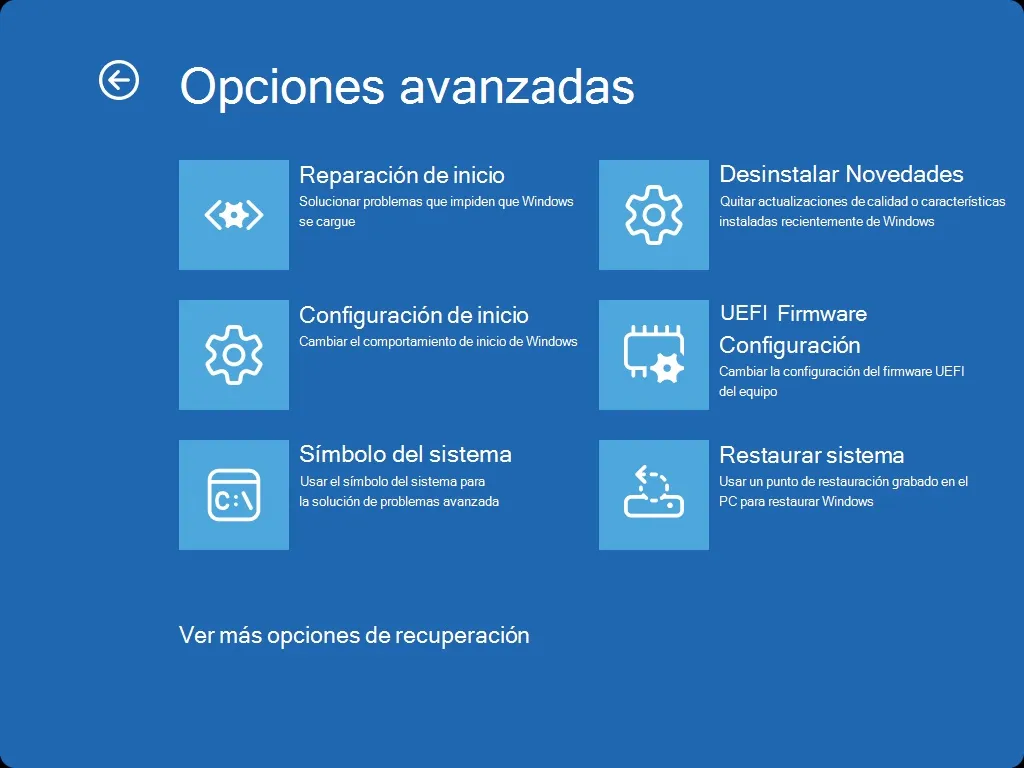
Innenfor WinRE, i seksjonen Feilsøking > Avanserte alternativerDu finner verktøy som:
- Systemsymbol – For å starte SFC-, DISM-, ICACLS- eller manuelle kopierings- og reparasjonskommandoer.
- Systemgjenoppretting – For å gå tilbake til et tidligere gjenopprettingspunkt der alt fungerte fint.
- Avinstaller oppdateringer – For å fjerne en nylig oppdatering som kan ha ødelagt noe.
- Oppstartsreparasjon – For å diagnostisere og korrigere startproblemer.
Hvis selv WinRE ikke klarer å gjøre systemet brukbart, finnes det alltid muligheten til å kopier viktige data derfra (eller med en oppstartbar USB-stasjon) og deretter utfør en ren tilbakestilling eller ny installasjon.
Alvorlige tillatelsesfeil: når du ikke engang har tilgang til C:\
Noen brukere, etter å ha "rotet rundt" med tillatelser på forskjellige stasjoner, finner ut at De får ikke tilgang til C:-stasjonen sin, Windows tar minutter å starte oppOppdateringen mislykkes med feil 0x80070005, og tilbakestillingsalternativene fungerer ikke.
I disse ekstreme tilfellene kombineres de vanligvis. alvorlig skadede tillatelser i systemroten, ødelagte systemfiler og potensielle oppstartsproblemerStrategien innebærer:
- Prøv SFC og DISM fra WinRE først.
- Tilbakestill grunnleggende tillatelser for kritiske mapper (som sett med ICACLS og takeown).
- Bruk oppstartsreparasjon gjennom WinREs avanserte alternativer.
- Hvis alt annet mislykkes, kopier de viktige dataene og utfør en fullstendig Windows-reinstallasjon fra en USB-stasjon.
Det er verdt å merke seg at selv en ren installasjon noen ganger kan forårsake problemer hvis installasjonsmediet er ødelagt eller hvis det er maskinvarefeil. I slike tilfeller er den ideelle løsningen Prøv å bruke en annen USB-stasjon eller disk, sjekk målstasjonen, og kontakt til og med en tekniker. hvis oppførselen fortsetter å være unormal.
Reparer ødelagte registeroppføringer i Windows 11
Windows-registeret er et enorm database der konfigurasjonen er lagret maskinvare, programvare, tjenester og så å si alt som får systemet til å kjøre. Enhver ødelagt eller inkonsekvent input kan forårsake krasj, merkelige feil eller betydelige nedbremsinger.
De akkumuleres over tid tomme oppføringer, rester av avinstallerte programmer, foreldreløse nøkler og til og med feil modifikasjoner Disse er håndlagde. I tillegg kan skadevaren endre registernøkler for å sikre at den lastes inn ved oppstart eller for å deaktivere sikkerhetskomponenter.
Vanlige årsaker til ødelagte registreringselementer
Blant de vanligste årsaker Årsakene til at platen blir skadet er:
- Virus og skadelig programvare som endrer eller sletter viktige nøkler.
- Mislykkede installasjoner eller oppdateringer som forlater platefragmenter.
- Plutselige nedstengninger, systemlåsing eller strømbrudd.
- Opphopning av uønskede eller ødelagte oppføringer som De tetter igjen systemet.
- Feilaktig maskinvaretilkobling eller enheter som etterlater misdannede nøkler.
- Manuelle endringer i posten gjort uten kunnskap, noe som kan forstyrre kritiske tjenester.
For å løse disse problemene, utover SFC og DISM (som kan korrigere registerrelaterte systemfiler), Det finnes flere tilleggsmetoder.
Bruk SFC til å finne og reparere registerrelaterte filer
Selv om SFC ikke "renser" registeret som sådan, gjør det det Reparerer systemfiler relatert til driften av registeretFremgangsmåten er den samme som nevnt tidligere: utfør sfc /scannow som administrator og la den analysere de beskyttede filene.
Hvis du fortsatt ser meldinger som «Windows Resource Protection fant ødelagte filer, men kunne ikke reparere noen av dem» etter at du har kjørt SFC, kan du prøve på nytt. omstart eller skriv inn i sikkermodus, eller gå direkte til DISM for å forsterke reparasjonen fra systemavbildningen.
Rengjør søppelfiler i systemet med Diskopprydding
For å bruke den på Windows 11, nok med:
- Søk etter «Diskopprydding» i Start-menyen.
- Velg enheten som skal analyseres (vanligvis C:).
- Velg filtypene du vil slette (midlertidige, fra papirkurven osv.).
- Trykk på "Rens systemfiler" for en mer dyptgående analyse.
- Bekreft med «Slett filer» og start på nytt.
Selv om dette ikke redigerer registeret direkte, Reduserer mengden unødvendige filer og rusk som kan være forbundet med unyttige loggoppføringer, og bidrar til å effektivisere systemet.
Reparer Windows-oppstart fra gjenopprettingsalternativer
Hvis registreringsproblemet er så alvorlig at det påvirker oppstarten, kan du bruke Oppstartsreparasjon fra WinRE. Dette verktøyet analyserer komponentene som er nødvendige for at Windows skal starte opp riktig, og prøver å rette opp eventuelle feil som oppdages.
For å få tilgang:
- Åpne Configuración > Sistema > Recuperación.
- Trykk på Reiniciar ahora innenfor Avansert oppstart.
- Skal Solucionar problemas > Opciones avanzadas > Reparación de inicio.
Verktøyhåndtakene automatisk diagnostisere og reparere Mange oppstartsfeil skyldes ødelagte registerelementer, tjenester eller systemfiler.
DISM for å reparere bildet når registeret er alvorlig skadet
Hvis SFC og de automatiserte verktøyene ikke løser registerrelaterte feil, husk at DISM kan reparere Windows-avbildningen som mange av disse komponentene er basert på.
Fra en administratorkonsollKommandoer som følgende kan brukes:
- DISM /Online /Cleanup-Image /ScanHealth – Skann bildestatusen.
- DISM /Online /Cleanup-Image /RestoreHealth – Reparerer skadene som ble funnet i systemavbildningen.
Etter at disse prosessene er fullført, er det vanligvis lurt kjør SFC igjen for å erstatte eller reparere filene som er avhengige av det bildet.
Gjenopprett registeret fra en sikkerhetskopi
Den mest direkte måten å angre et rot i registeret på er restaurar una copia de seguridad Dette ble opprettet da alt fungerte som det skulle. Derfor anbefales det på det sterkeste å eksportere hele loggen eller kritiske grener før du gjør noen endringer.
Å lage en manuell sikkerhetskopiering av loggen i Windows 11:
- Pressen Vinn + R, skriv regedit og godta.
- Gi tillatelse til brukerkontokontroll.
- I venstre panel høyreklikker du på Utstyr og velg Eksport.
- Velg et navn og en plassering for .reg-filen, og lagre den.
Hvis du senere trenger å gå tilbake til en forrige tilstandSikkerhetskopien kan gjenopprettes:
- Åpne regedit igjen.
- Skal Archivo > Importar.
- Velg .reg-sikkerhetskopifilen og åpne den for å bruke verdiene.
Gjenopprett registeret Det kan løse mange problemer samtidig.Den vil imidlertid også tilbakestille innstillinger som er gjort etter sikkerhetskopieringsdatoen, så bruk den med omhu.
Antivirus, tredjepartsprogramvare og ekstra vedlikehold
I mange tilfeller er årsaken til ødelagte filer og tillatelser en skadelig programvare eller virusangrepDerfor er det fornuftig å kjøre en grundig skanning med ditt vanlige antivirusprogram, eller hvis du ikke har et, med Windows Defender, i tillegg til Windows sine egne verktøy. sett sammen ditt eget sikkerhetssett.
En fullstendig analyse kan avdekke trusler som fortsetter å endre filer eller registernøkler mens du prøver å reparere dem, slik at de tidligere løsningene ikke får en varig effekt.
I tillegg finnes det tredjepartsverktøy som spesialiserer seg på gjenopprette og reparere skadede filer (bilder, dokumenter, videoer osv.), samt optimalisering av diskytelse og administrasjon av partisjoner. Noen kommersielle pakker inkluderer funksjoner for å sjekke partisjonsfeil, justere SSD-er, migrere systemet til en annen disk og generelt rydde og bedre organisere lagring.
For platen kan du også bruke CHKDSK fra ledeteksten (for eksempel chkdsk E: /f /r /x) for å se etter skadede sektorer og logiske feil som kan forårsake gjentakende filkorrupsjon.
Når du skal bruke Systemgjenoppretting eller installere Windows 11 på nytt
Hvis du har prøvd SFC, DISM, ICACLS, Secedit, oppstartsreparasjon og andre ressurser, og systemet fortsatt opplever alvorlige problemer, er det på tide å vurdere mer drastiske tiltak, som f.eks. Gjenopprett systemet o incluso una fullstendig reinstallasjon av Windows 11.
Systemgjenoppretting lar deg gå tilbake til en forrige tidspunkt der systemet fungerte som det skulle. Det er ideelt hvis problemet startet etter en nylig installasjon av et program, en driver eller en oppdatering. Du kan starte det fra Windows hvis det fortsatt starter opp, eller fra WinRE hvis det ikke gjør det.
Hvis det ikke finnes noen nyttige gjenopprettingspunkter, eller skaden er så omfattende at systemet er ustabilt selv etter gjenoppretting, er den reneste løsningen vanligvis å Sikkerhetskopier dataene dine og installer Windows på nytt fra bunnen av. Deretter:
- Sikkerhetskopier viktige filer (ved hjelp av en USB-stasjon, ekstern harddisk eller ved å koble stasjonen til en annen datamaskin).
- Opprett en USB-medier for Windows-installasjon fra en annen PC om nødvendig.
- Start opp fra den USB-stasjonen og følg veiviseren for å installere Windows ved å slette eller formatere systempartisjonen.
Det er et drastisk tiltak, men når tillatelser, registeret og systemfiler er alvorlig ødelagt, er det ofte den raskeste måten å å få et stabilt og rent miljø igjenså lenge du har en kopi av viktige dokumenter.
Med alle disse verktøyene og prosedyrene, fra automatisk reparasjon med SFC og DISM til tilbakestilling av tillatelser med ICACLS, bruk av WinRE, og om nødvendig gjenoppretting eller reinstallasjon, har du et komplett utvalg av løsninger for for å gjenopprette et Windows 11-system med ødelagte tillatelser og filer uten alltid å være avhengig av en ekstern tekniker, og med god sjanse for å lykkes hvis du følger trinnene rolig og tar sikkerhetskopier før de mest delikate endringene.


Redaktør spesialisert i teknologi og internettspørsmål med mer enn ti års erfaring i ulike digitale medier. Jeg har jobbet som redaktør og innholdsskaper for e-handel, kommunikasjon, online markedsføring og reklameselskaper. Jeg har også skrevet på nettsteder innen økonomi, finans og andre sektorer. Arbeidet mitt er også min lidenskap. Nå, gjennom artiklene mine i Tecnobits, Jeg prøver å utforske alle nyhetene og nye mulighetene som teknologiverdenen tilbyr oss hver dag for å forbedre livene våre.