
Har PC-en din noen gang startet på nytt midt i viktig arbeid? Vi forstår hvor irriterende og frustrerende det kan være. Selv om sikkerhetstiltak er viktige, Noen ganger er det nødvendig å utsette nedlastinger for å unngå å miste kontrollenI denne artikkelen skal vi se hvordan du kan sette Windows 11-oppdateringer på pause til en bestemt dato ved hjelp av den nye kalenderen.
Slik setter du Windows 11-oppdateringer på pause til en bestemt dato med den nye kalenderen
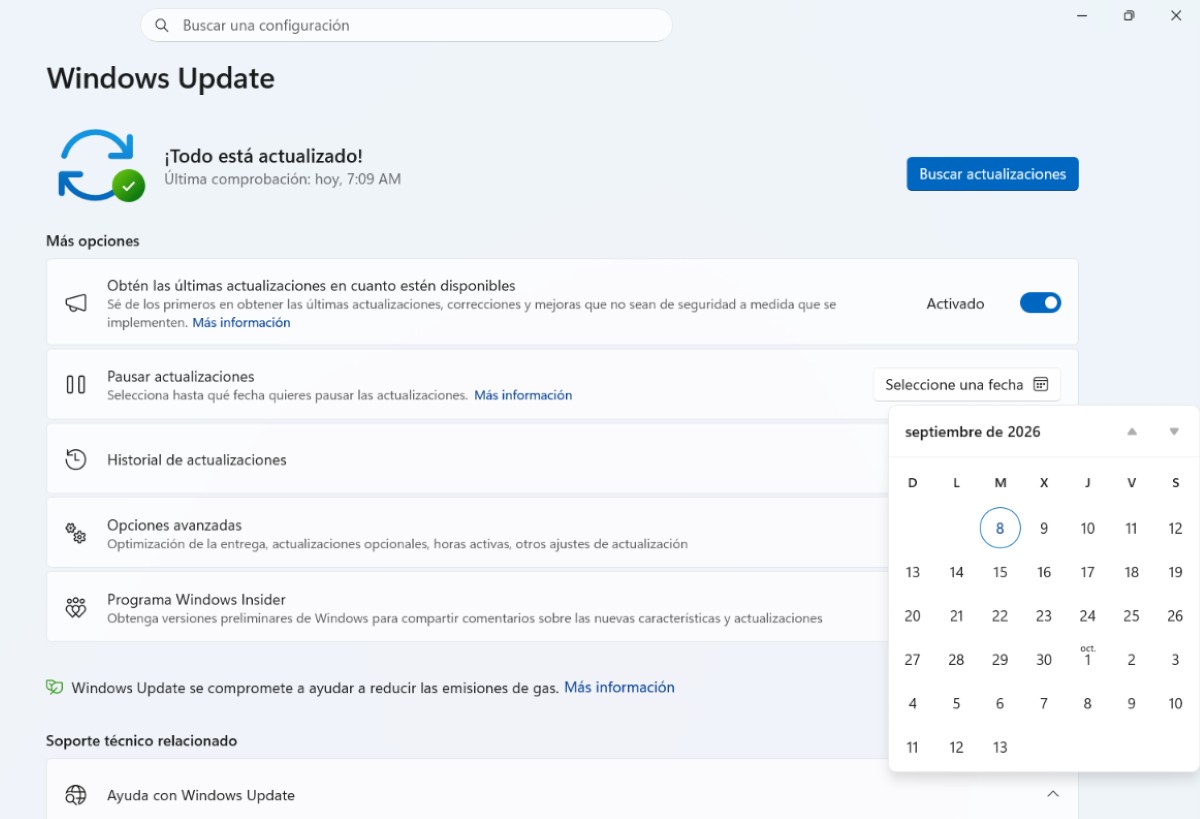
Det er mulig å sette Windows 11-oppdateringer på pause til en bestemt dato takket være den nye Windows Update-planen. forrige artikkel Vi snakket om hvordan man midlertidig kan sette Windows-oppdateringer på pause. Men nylig, En datovelger i form av en kalender er inkludert. Denne funksjonen lar deg definere den nøyaktige datoen for når nedlastinger av oppdateringer skal gjenopptas. På denne måten kan du raskt og enkelt unngå irriterende avbrudd og uventede omstarter.
Følg disse Fremgangsmåte for å sette Windows 11-oppdateringer på pause til en bestemt dato ved hjelp av den nye kalenderen:
- Åpne panelet til Konfigurasjon Windows (Win + I).
- I menyen til venstre klikker du på seksjonen Windows-oppdatering.
- I rullegardinmenyen ved siden av alternativet Sett oppdateringer på pauseKlikk på alternativet Velg en dato (som har kalenderikonet).
- Velg den nøyaktige datoen du vil gjenoppta søket etter sikkerhetsoppdateringer.
Viktige aspekter ved driften
Ved å sette Windows 11-oppdateringer på pause til en bestemt dato ved hjelp av den nye kalenderen, Husk følgende viktige punkter:
- Tidsgrense: Hvert enkelt valg lar deg utsette oppdateringer i opptil 35 dager fra gjeldende dato. Dette forklarer hvorfor du bare ser noen få dager i kalenderen. Dette er de gyldige dagene innenfor denne tidsrammen.
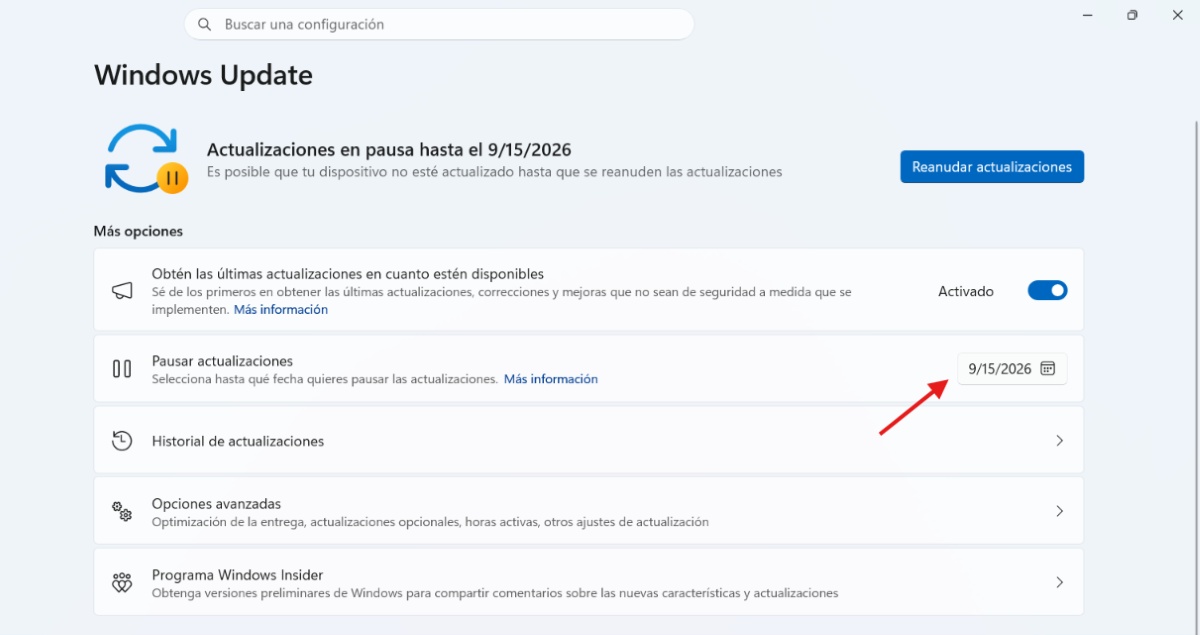
- Kontinuerlig ekspansjon: Hvis du trenger å angi en ny dato for å sette Windows 11-oppdateringer på pause når utløpsdatoen nærmer seg, kan du logge inn igjen og forlenge datoen ved å velge en ny dag innen de neste 35 dagene.
- Manuell gjenopptakelse: Hvis du vil gjenoppta oppdateringer før dagen du angir, kan du selvfølgelig klikke på Gjenoppta oppdateringer på samme skjermbilde når du vil.
Verifisering av resultatet: For å bekrefte at endringen ble implementert riktig, sjekk at statusmeldingen vises under Windows Update-tittelen med et gult pauseikon og meldingen «Oppdateringer satt på pause til (datoen du valgte)».
Når bør du sette Windows 11-oppdateringer på pause, og når bør du ikke?
Så, er det lurt å sette Windows 11-oppdateringer på pause gjentatte ganger for å deaktivere dem permanent? Nei, det er ikke tilrådelig å bruke denne funksjonen til å prøve å deaktivere Windows-oppdateringer permanent. Denne funksjonen er utelukkende utviklet for sporadisk, midlertidig bruk. Hvorfor er det ikke lurt å sette oppdateringer på pause for alltid?
- Streng tidsbegrensning: Det er en maksimal grense på 35 dager å sette oppdateringer på pause direkte fra Windows Update-grensesnittet. Når denne perioden er utløpt, vil Windows automatisk fortsette å søke etter oppdateringer.
- Obligatorisk sikkerhetssperre: Når pauseperioden er over, tillater ikke systemet at du setter den på pause igjen før du har installert oppdateringene som er samlet opp frem til den nøyaktige datoen du tidligere valgte.
- Beskyttelse mot sårbarheter: Månedlige Windows-oppdateringer inkluderer vanligvis kritiske sikkerhetsoppdateringer som beskytter systemet mot den nyeste skadelige programvaren. Derfor er det ikke tilrådelig å sette oppdateringer på pause permanent, da det gjør systemet sårbart.
Når er det lurt å sette Windows 11-oppdateringer på pause?
Selvfølgelig finnes det tider når det er nødvendig å utsette oppdateringer av operativsystemet. For eksempel, når du er midt i et kritisk arbeid Eller hvis du er i ferd med å fullføre et viktig prosjekt, er det forståelig at du ikke har råd til uventede omstarter eller ytelsesfall (den tregheten du merker når Windows laster ned oppdateringer).
Ble det rapportert at en spesifikk oppdatering har forårsaket feil kompatibilitet med programmene eller driverne dine? Hvis det definitivt er et problem med nyere oppdateringer, er det best å sette oppdateringene på pause mens Microsoft Dette løser problemet. 35-dagersvinduet er en rimelig tidsperiode å vente til neste tilgjengelige oppdatering.
Har du begrenset internettforbindelse? Hvis du bruker mobildata eller et nettverk med begrenset båndbredde i et par dager, er det best å utsette oppdateringer til du har en stabil, ubegrenset forbindelse igjen. Dette sparer deg både tid og penger.
Anbefalte alternativer for større kontroll
Siden det ikke er tilrådelig å sette oppdateringer i Windows 11 helt på pause (fordi det utsetter datamaskinen for sikkerhetsrisikoer), er det beste du kan gjøre å kontrollere når og hvordan disse oppdateringene installeresI tillegg til å sette en nøyaktig dato for implementeringen i den nye kalenderen, bør du bruke disse praktiske anbefalingene:
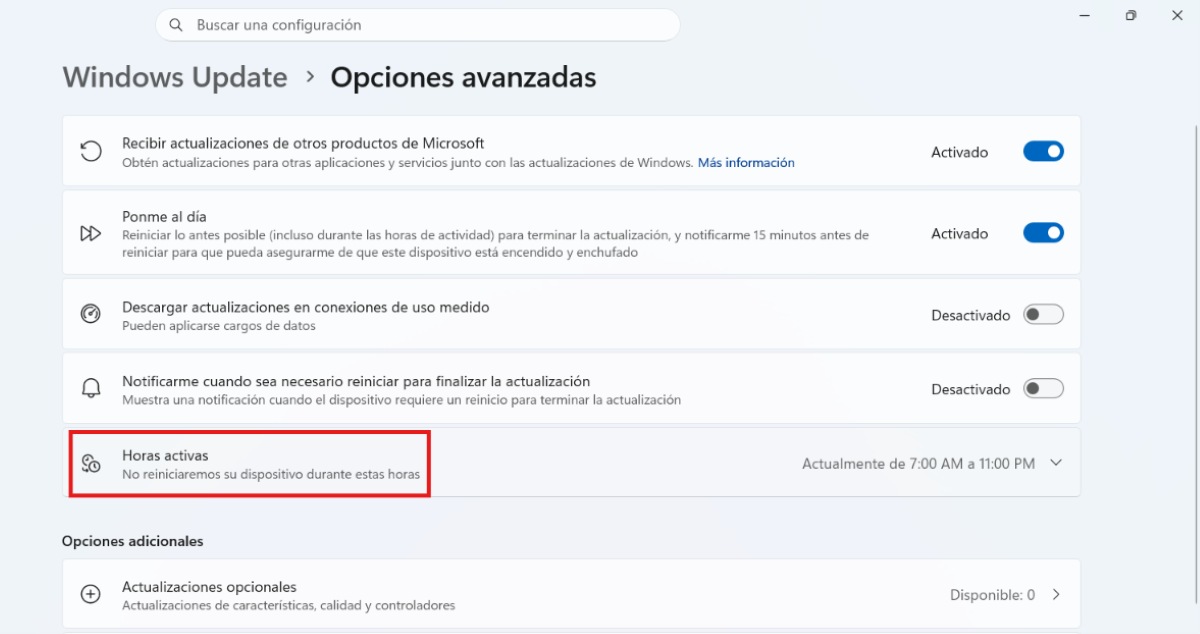
- Konfigurer aktive timer: Gå til Innstillinger – Windows Update – Avanserte alternativer – Aktive timer. Der kan du definere dine vanlige arbeidstimer, slik at systemet aldri starter på nytt eller installerer sikkerhetsoppdateringer i løpet av disse tidene.
- Bruk av målte nettverk: Hvis du merker Wi-Fi- eller Ethernet-nettverket ditt som «Målt tilkobling», vil Windows begrense automatisk nedlasting av de fleste oppdateringer inntil du kobler til et annet nettverk.
- Aktiver omstartsvarsler: På den samme siden for avanserte alternativer i Windows Update kan du aktivere bryteren for å få systemet til å varsle deg når datamaskinen må startes på nytt for å fullføre en oppdatering.
- Fjern merket for alternativet «Få de siste oppdateringene så snart de er tilgjengelige»: Hvis du foretrekker å laste ned de nyeste Windows 11-oppdateringene manuelt, fjerner du merket for dette alternativet. Dette minimerer sjansen for at datamaskinen starter på nytt midt i noe viktig.
Klar til å sette Windows 11-oppdateringer på pause til en bestemt dato med den nye kalenderen?
Sette Windows 11-oppdateringer på pause til en bestemt dato Det lar deg opprettholde kontroll over arbeidsflyten din uten å gå på kompromiss med systemstabiliteten.Bruk den nye timeplanen for å unngå engangsavbrudd, men husk å gjenoppta dem med jevne mellomrom. Ikke glem at det å holde systemet oppdatert med sikkerhetsoppdateringer fortsatt er den beste strategien for å sikre optimal og sikker ytelse.
Indeks

Helt fra jeg var liten har jeg vært fascinert av alt som er vitenskapelig og teknologisk, spesielt de fremskrittene som gjør livene våre enklere og morsommere. Jeg elsker å holde meg oppdatert på de siste nyhetene og trendene, og dele mine erfaringer, meninger og tips om enhetene og dingsene jeg bruker. Dette førte til at jeg ble nettskribent for litt over fem år siden, med fokus primært på Android-enheter og Windows-operativsystemer. Jeg har lært å forklare komplekse konsepter på en enkel måte, slik at leserne mine lett kan forstå dem.