- Å fjerne, koble fra og logge ut er forskjellige handlinger med ulik effekt på kontoen din.
- Grensen på 10 enheter i Microsoft Store administreres fra innholdsdelen.
- Windows Link/Mobile Link krever avlogging på både mobilenheten og PC-en.
- Når du fjerner en enhet fra Microsoft Defender, avinstalleres ikke appen: du må gjøre det manuelt.

¿Hvordan fjerner jeg enhets-ID-en min fra Microsoft? Når du ser en enhet, telefon eller nettbrett du ikke lenger bruker, og som fortsatt er oppført i kontoen din, vil du naturligvis fjerne den så snart som mulig. I Microsofts økosystem er denne oppføringen det mange i dagligtale kaller «innskuddsoppføringen». «Enhets-ID» knyttet til kontoen dinog er ansvarlig for at en enhet vises som tilknyttet dine tjenester, kjøp i Microsoft Store eller funksjoner som Kobling til Windows.
Å fjerne det sporet handler ikke bare om ryddighet; det kan også påvirke praktiske begrensninger (som nedlastingsgrensen i Microsoft Store), sikkerhet og familieadministrasjon. Nedenfor finner du en tydelig og omfattende veiledning, spesielt for Spania, som beskriver alle mulige måter å Fjern, koble fra eller logg av Microsoft-tjenester avhengig av tilfellet: Windows-datamaskiner og -nettbrett, Android-mobiler (inkludert Surface Duo), Link to Windows/Mobile Link-appen, Microsoft Defender-listen og mer.
Hva betyr «fjerne enhets-ID-en din» i Microsoft?
I praksis betyr det å slette den «ID-en» å fjerne enheten fra listen som er knyttet til kontoen din på Microsoft-portaler eller stoppe koble den til tjenester som identifiserer den som dinAvhengig av dine behov er det flere mulige handlinger: fjerne den fra account.microsoft.com, koble den fra for å frigjøre nedlastingsgrensen i Microsoft Store, eller logge av apper som kobler mobilenheten din til PC-en.
Husk at hver del som følger dekker et spesifikt behov: noen alternativer fjerner enheten fra profilen din; andre bare ... De distanserer seg fra innhold, butikker eller apper., og noen krever at du bekrefter at du er klar til å fjerne den permanent.
Fjern en enhet fra Microsoft-kontoen din (hovedliste)
Hvis du ikke lenger bruker en enhet, og den fortsatt vises i enhetslisten din, kan du fjerne den fra kontoens dashbord. Denne prosessen fjerner den grunnleggende tilknytningen mellom enheten eller mobilen og Microsoft-profilen din, og er det nærmeste som å «fjerne ID-en». For å gjøre dette, gå til account.microsoft.com/devices og logg inn med kontoen din. Når du er inne, finn enheten du vil fjerne..
Når du åpner detaljene, ser du alternativene for enheten din. Avhengig av visningen må du kanskje klikke på «Vis detaljer» for å utvide alt. Deretter velger du under enhetsnavnet. Flere handlinger > Fjern (eller «Fjern enhet» hvis den vises som en snarveisknapp). Denne menyen er det viktigste stedet for å bekrefte at du skal fjerne enheten fra kontoen din.
Før du er ferdig, vil Microsoft be deg om å gjennomgå informasjonen og merke av i en bekreftelsesboks. Velg «Jeg er klar til å fjerne denne enheten."og bekreft med Fjern-knappen. Dette vil fjerne enheten fra hovedlisten din, noe som forhindrer forvirring og reduserer risikoen for uønsket tilgang til tilknyttede tjenester."
Hvis du vil fjerne en enhet som er knyttet til en mindreårig i familien din, er det en viktig detalj: Den personen må logge inn På account.microsoft.com/devices logger du inn med din egen Microsoft-konto for å følge samme prosedyre. Dette er et nyttig tiltak for å bevare personvernet og kontrollen over barns kontoer.
Fjern koblingen for å frigjøre nedlastingsgrensen i Microsoft Store
Microsoft Store har én begrensning du må huske på: du kan bare laste ned innhold og apper fra opptil 10 tilknyttede enheter til kontoen din. Hvis du får et varsel om at grensen er nådd når du laster ned noe, trenger du ikke nødvendigvis å «fjerne» en enhet fra kontoen din. Noen ganger er det nok å bare fjerne koblingen fra butikken for å frigjøre plass.
For å gjøre dette, gå til account.microsoft.com/devices/content med Microsoft-kontoen din. Der ser du enhetene som er knyttet til nedlasting av innhold fra Store. Velg den du vil låse opp, og trykk på Avbryt lenkenSe gjennom detaljene som vises på siden og bekreft på nytt med Fjern kobling for å avslutte prosessen.
Hvis du vil fjerne tilknytningen til en mobiltelefon fra butikken fordi den ikke lenger er din, eller fordi du ikke bruker den, er den spesifikke tilgangen account.microsoft.com/devices/android-iosNår du er inne, finn enheten og velg FrakopleDenne handlingen er nyttig hvis du bare er bekymret for nedlastingsgrenser eller innholdstilknytning, uten å måtte fjerne enheten helt fra den generelle listen.
Når du kobler fra innholdsområdet, fjerner du ikke enheten fra kontoen din globalt, men bare Slipper Microsoft Store-lenkenHvis du også vil at den ikke skal vises lenger i hovedlisten, må du fullføre den forrige delen og fjerne den fra account.microsoft.com/devices.
Fjern utstyr som ikke lenger tilhører deg eller som du ikke bruker
Hvis du har solgt, gitt bort eller resirkulert en datamaskin og ikke vil at den skal legge igjen spor på profilen din, kan du gå tilbake til hovedsiden for enheter: account.microsoft.com/devicesNår du er der, finn utstyret og velg Fjern enhetenNår bekreftelsesmeldingen vises, merk av i boksen for godkjenning og trykk på Fjern.
Denne handlingen hindrer at enheten forblir koblet til kontoen din for funksjoner som posisjonstjenester, diagnostikk eller støtte. Det anbefales spesielt når en PC ikke lenger er under din kontroll, da den ellers kan forbli koblet til Microsoft-identiteten din. uten at du vet det.
Logg av Link til Windows (Android og Surface Duo) og Mobile Link (PC)
Hvis målet ditt er å bryte forbindelsen mellom mobilenheten og PC-en via Microsoft-apper, må du logge av begge. Prosessen varierer avhengig av Android-enheten din og om Link to Windows-appen var forhåndsinstallert eller du lastet den ned fra Microsoft Store. Gjør det først på mobiltelefonen din og deretter på datamaskinen din.
Android med forhåndsinstallert kobling til Windows
På mange kompatible telefoner er Kobling til Windows innebygd. Slik logger du av: åpne Innstillinger > Tilkoblede enheter > Kobling til Windows > Om Kobling til Windows. Alternativt kan du sveipe ned fra toppen for å se Hurtigpanel og trykk på Kobling til Windows-knappen hvis du har den. Logg på Microsoft-kontoen din i appen, finn e-postadressen du brukte til å logge på, og velg Fjern konto.
Surface Duo
På Surface Duo går du til hurtiginnstillingspanelet, trykker og holder inne Koble til Windows-ikonet og går til Konto. Trykk på e-postadressen din, bla ned til «Din konto – Koble til Windows», trykker på adressen igjen og trykker på Fjern kontoDenne reisen er spesifikk for Duo på grunn av integreringen av tjenesten i enhetssystemet.
Andre Android-enheter med nedlastet kobling til Windows
Hvis du installerte appen selv fra butikken: åpne Kobling til Windows, trykk på Innstillinger-ikon Øverst til høyre går du til Kontoer, finner Microsoft-kontoen din og velger Logg av. Når du har logget av på mobilenheten, må du fullføre trinnet på PC-en.
Trinn 2 på PC: Mobilkobling
Åpne Mobile Link-appen på Windows-datamaskinen din. Gå til Innstillinger > Enheter, finn Microsoft-kontoen som er aktiv i Mobile Link, og trykk på Logg utEtter at du har fullført begge trinnene (mobil og PC), oppheves koblingen mellom de to, og du vil ikke se synkroniserte varsler, bilder eller meldinger fra den telefonen på datamaskinen din.
Microsoft Defender: Fjern en enhet fra listen din
Hvis du bruker Microsoft Defender og vil fjerne en enhet fra listen, må du være oppmerksom på at hvis du fjerner den, fjernes enheten fra Defender-tjenesten sammen med tilhørende data. data knyttet til Defender (rapporter, signaler osv.). Dette avinstallerer imidlertid ikke Microsoft Defender-appen fra enheten. Hvis du også ønsker det, må du avinstallere den manuelt på selve datamaskinen eller mobilenheten.
Denne forskjellen er viktig fordi appen kan fortsatt kjøre lokalt hvis du bare fjerner enheten fra Defender-listen. Sørg for at du fullfører avinstalleringen hvis du vil... at det ikke finnes spor av beskyttelsen igjen på den terminalen.
Grunner til at du ikke kan legge til en enhet (og hvordan det påvirker deg å fjerne den)
Du kan støte på inkonsekvenser når du prøver å administrere enheter, for eksempel når du legger dem til eller fjerner dem. Noen kjente årsaker til at en enhet ikke kan legges til inkluderer: Microsoft støtter for øyeblikket ikke å legge til enheter. macOS eller mobile enheter I den delen er enheten allerede tilknyttet en annen konto, eller enheten din administreres av et selskap eller en organisasjon, og du kan ikke registrere den med din personlige konto.
Hvis enheten administreres av bedriften din (MDM-policyer, domene osv.), trenger du vanligvis IT-administratortillatelser for betydelige endringer. I så fall kan du kanskje ikke fjerne den fra visse lister uten hjelp fra IT-avdelingen, og det anbefales å bekrefte om er knyttet til en bedriftsleietaker før du prøver å avslutte forholdet på egenhånd.
Registrering og administrasjon av enheter: hvorfor det er nyttig og når du skal gjøre det
Det har fordeler med å legge til eller registrere en enhet på Microsoft-kontoen din: du kan se garantistatusenBe om teknisk service, få raskere støtte og bruk alternativer som Finn enheten min i Windows for å finne eller låse den hvis den blir mistet.
Men hvis du ikke lenger bruker den, eller den ikke lenger er din, er det best å angre registreringen uten forsinkelse. Å fjerne enheten fra kontoen din (og, der det er aktuelt, fjerne koblingen til innhold eller logge ut av apper som Koble til Windows) forhindrer misforståelser og reduserer risikoen for fremtidig uautorisert tilgang til enheten din. informasjon og tjenester.
Hvis enheten ikke forsvinner fra listen: løsninger og kontroller
Noen ganger, etter fjerning eller oppheving av paring, fortsetter enheten å vises en stund. I mange tilfeller er dette normalt. formidling av endringer på serverne. Gi det litt tid og oppdater siden. Hvis problemet vedvarer, sjekk følgende.
Først må du sjekke om enheten er i bruk, eller om den er den eneste som er knyttet til Microsoft-kontoen din. Hvis du bruker den med Microsoft-kontoen din for øyeblikket, vil den fortsette å vises til du logger deg ut. Prøv Logg ut fra selve enheten (Microsoft-konto på Windows eller relaterte apper) og sjekk på nytt.
For det andre, hvis det er en jobb-PC eller mobil enhet, kan det være bedriftsregler som forhindrer fjerning. I så fall bør du kontakte administratoren. Hvis det ikke er en bedriftsregel, kan du prøve å gjenta prosessen i en annen nettleser eller fra en annen datamaskin eller telefon. Noen ganger kan problemer med hurtigbuffer eller informasjonskapsler føre til at listen ikke oppdateres riktig.
Til slutt, bekreft at du handler i riktig seksjon: å fjerne en enhet fra hovedlisten er ikke det samme som... koble den fra Microsoft Store For å fjerne grensen på 10 enheter, eller for å logge av Link to Windows. Hvis du blander sammen seksjonene, kan det virke som om ingenting er gjort, når du i virkeligheten tok feil steg for å nå målet ditt.
Ytterligere hjelp og offisiell Microsoft-støtte
Hvis du ikke kan logge på for å utføre noen av prosessene, tilbyr Microsoft InnloggingshjelperDette verktøyet oppdager og løser de vanligste påloggingsproblemene. Det er et godt første steg hvis du er i tvil om legitimasjonen din eller totrinnsverifisering.
For personlig tilpasset teknisk støtte, gå til siden «Kontakt Microsofts kundestøtte». Beskriv problemet ditt, og klikk deretter på Få hjelp Og hvis du trenger det, velg «Kontakt teknisk støtte» for å bli henvist til det beste alternativet (chat, ring eller e-post avhengig av tilgjengelighet).
I tillegg kan du finne andre offisielle områder nyttige: «Administrer enheter som brukes med Microsoft-kontoen din», «Få mer hjelp med å fjerne en enhet», «Slik ber du om service eller reparasjon for Surface», «Reparer, returner, refusjon eller bytte en Microsoft-enhet» ogFinn og lås en mistet Windows-enhetDisse avsnittene utdyper informasjonen og veileder deg gjennom spesifikke maskinvare- og sikkerhetstilfeller.
Hurtigguide: forskjeller mellom å fjerne, koble fra og logge ut
For å unngå forvirrende konsepter, husk disse tre ideene. «Fjern» fra account.microsoft.com/devices fjerner enheten fra kontoen din. «Fjern kobling», spesielt i innholdsdelen, frigjør Microsoft Store-kvoten (10 enheter) uten å fjerne den fra den generelle listen. Oglogg ut"Link til Windows/Mobile-koblingen avbryter kommunikasjonen mellom mobilen og PC-en din, uten at det påvirker enhetens tilstedeværelse i kontoen din."
Hvis du ønsker en fullstendig opprydding, trenger du kanskje en kombinasjon av alle tre trinnene: fjern fra hovedlisten, koble fra Store hvis du er bekymret for grensen, og logg ut av apper som kobler til telefoner. Alt avhenger av hva sporet du vil fjerne nøyaktig.
Sikkerhetstips og beste praksis
Før du overfører, selger eller gir bort en enhet, må du logge av Microsoft-kontoen din og alle tilknyttede apper (Outlook, OneDrive, Link to Windows, Microsoft Store osv.). Deretter utfører du en tilbakestilling til fabrikkinnstillinger hvis det er aktuelt, og til slutt, fjern den fra kontoen din fra nettet. Dette minimerer muligheten for senere tilgang.
Hvis du mister en Windows-datamaskin, husk at du kan prøve å finne og låse den fra kontoen din. Og hvis du ikke har tenkt å gjenopprette den, er det lurt å fjerne den fra listen din, koble den fra Microsoft Store, og hvis den er beskyttet av Windows Defender, fjerne den derfra også. Disse tiltakene legger til ekstra lag med beskyttelse. til dine personopplysninger.
Ofte stilte spørsmål: avklaring av spesifikke saker
Kan jeg fjerne en enhet fra barnets konto uten at den kobler seg til? Nei: det er utformet slik at Barnekontoen må være logget inn. og gjenta trinnene for å fjerne den. Hvis jeg fjerner den fra Defender, forsvinner appen? Nei: du må avinstallere den manuelt på enheten. Hvorfor legges ikke Mac-en min til? Delen Legg til enheter støtter for øyeblikket ikke macOS eller visse mobile enheter, og bedriftsregistreringer kan blokkere operasjonen.
Fungerer det med Android og iOS? Du kan administrere dem i de spesifikke delene for mobilenheter i butikken, og hvis du bruker Android, kan du logge ut av Link to Windows. iOS har ikke samme integrasjon med Link to Windows som Android, men du kan avbryt koblingen din til butikken Hvis du trenger det, gå til den tilhørende delen.
Foreslått rute hvis du vil «slette den fra kartet»
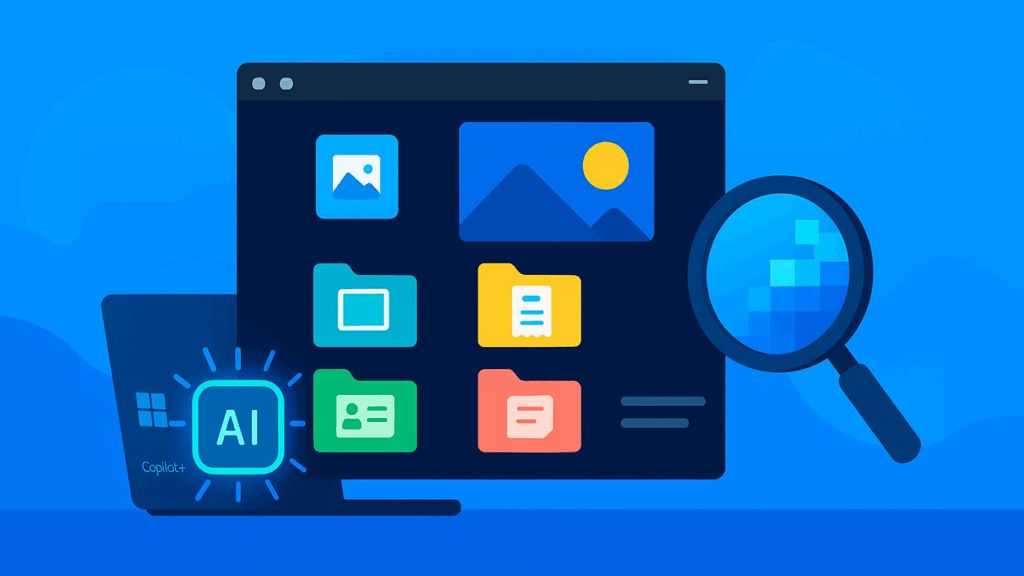
Hvis målet er å fullstendig kutte koblingen mellom kontoen din og den enheten, anbefales det å: fjerne enheten fra hovedlisten på account.microsoft.com/devices; hvis aktuelt, koble den fra butikken For å frigjøre nedlastingskvoten din, logg deg av Windows Link/Mobile Link (Android/PC), og hvis du brukte Microsoft Defender, fjern den fra listen din og avinstaller appen på enheten din.
Det tar ikke mye tid å fullføre alle disse trinnene, og det sikrer at Microsoft-kontoen din ikke beholder noen gjenværende referanser til gamle datamaskiner, andres telefoner eller enheter som allerede har byttet eier. Med dette, Du unngår utilsiktet tilgang til kjøpene dine, appene dine og varslene dine.
Riktig administrasjon av enhetslisten er viktig for å holde Microsoft-kontoen din under kontroll. Med de riktige trinnene kan du fjerne enheter du ikke lenger bruker, fjerne nedlastingsgrenser fra Store, deaktivere synkronisering mellom mobilenheten og PC-en, og om nødvendig slette oppføringer i Defender. Å opprettholde denne digitale hygienen, med et par kontroller nå og da, sparer deg for overraskelser og holder kontoen din i gang uten problemer. rent og beskyttet.

Lidenskapelig opptatt av teknologi siden han var liten. Jeg elsker å være oppdatert i sektoren og fremfor alt å formidle det. Derfor har jeg vært dedikert til kommunikasjon på teknologi- og videospillnettsteder i mange år. Du kan finne meg skrive om Android, Windows, MacOS, iOS, Nintendo eller andre relaterte emner som du tenker på.