- Med AMD Adrenalin kan du styre viften fra driveren, uten ekstra apper.
- På NVIDIA tilbyr ikke panelet direkte kontroll; unngå å blande verktøy.
- Uregelmessige turtallsavlesninger kommer ofte fra konflikter mellom flere kontrolllag.
- For et visuelt triks er det enkle alternativet å drive viften eksternt.
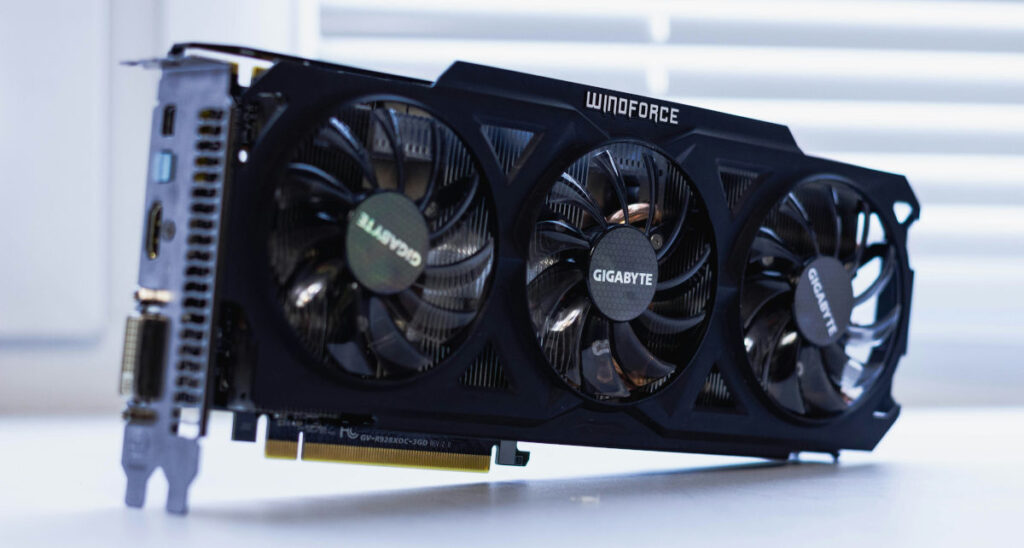
¿Hvordan tvinge frem GPU-viften uten ekstra programvare? Å kontrollere en grafikkortvifte i Windows uten å installere tredjepartsverktøy er et vanligere problem enn det ser ut til, spesielt når vi ønsker finjustert kontroll, men ikke vil rote systemet med verktøy. Realiteten er at Windows, alene, tilbyr svært lite direkte kontroll., og marginen vi har avhenger mye av driverne og GPU-produsenten.
Hvis du bruker Linux, vet du at det er mulig å skrive til systemstier som /sys/class/drm/card0/device/hwmon/hwmon3/pwm1 for å modulere viftens PWM-signal. I Windows finnes ikke denne tilnærmingen innebygd.; kontroll håndteres av kortets firmware og, der det er aktuelt, av driverens eget kontrollpanel. Likevel er det ganske mye du kan gjøre med AMD-drivere og, i mindre grad, NVIDIA-innstillinger, og det finnes også måter å forhindre at RPM-ene går amok når du åpner et spill.
Hva kan man gjøre i Windows bare med drivere?
Den første nøkkelen er å forstå at uten tilleggsprogramvare har du bare det som selve driverpakken tillater. Med AMD inkluderer Adrenalin-pakken en svært omfattende tuningmodul Dette lar deg manipulere viftekurven, aktivere og deaktivere null-RPM-modus og angi manuelle hastigheter. Med NVIDIA, derimot, viser ikke kontrollpanelet en viftekontroll som sådan på GeForce-kort for forbrukere.
Dette har praktiske implikasjoner: Hvis målet ditt er å tvinge viften til å snurre når du vil, kan du på AMD gjøre det fra selve driveren; på NVIDIA, med mindre kortprodusenten integrerer det i sitt offisielle verktøy (som allerede er ekstra programvare), vil du stole på fastvarens automatiske kontroll. Det er viktig å ikke blande viftekontrollere fra flere kilder samtidig.; hvis du gjør dette, vil du oppleve uregelmessige avlesninger og hakkete endringer, spesielt når du starter spill.
AMD Adrenalin (Wattman): kontroll uten ekstra programvare
Nervesenteret er i Ytelse → Adrenalin-panelinnstillinger. AMD tilbyr forhåndsdefinerte profiler som Stille og Balansert, samt en viftedel som er tilgjengelig ved å åpne den tilhørende kontrollen. Der kan du aktivere manuell kontroll, stille inn en bestemt hastighet og slå av og på null turtall slik at viftene aldri stopper.
Hvis du vil finjustere, gå til Avansert kontroll og Finjuster kontroller. Du vil se en kurve med P-tilstander der hvert punkt relaterer seg til temperatur og turtall, og et numerisk tastatur for å legge inn nøyaktige verdier. Merk: Noen ganger påvirker ikke det å flytte kurvens ytterpunkter nøyaktig hvordan du forventer, fordi fastvaren bruker beskyttelse og jevner ut overganger. Likevel lar den deg finjustere virkemåten uten å installere noe annet.
For sporadisk bruk av «lure viften til å snurre når du vil», deaktiverer du ganske enkelt null RPM og velger et fast punkt, for eksempel 30–40 % PWM for synlig, men stillegående rotasjon. Lagre den innstillingen som en profil og last den inn når du vil.Hvis du vil at den alltid skal brukes ved oppstart, bruk profilalternativet i Adrenalin; ingen ekstra programvare er nødvendig.
En nyttig detalj er hysterese: selv om det ikke er tydelig vist med det navnet, demper adrenalin raske endringer for å forhindre at viften stadig stiger og synker. Denne demperen reduserer sagtannfølelsen ved turtall og forlenger lagrenes levetid, noe du spesielt vil merke hvis kurven din er veldig aggressiv.
NVIDIA: Begrensninger når du ikke ønsker tilleggsprogramvare
På GeForce tilbyr ikke NVIDIA-kontrollpanelet manuell viftekontroll. Regulering overlates til GPU-fastvaren og tredjepartsverktøy. som for eksempel MSI Afterburner eller hvilket som helst verktøy assembleren måtte tilby. Hvis du holder deg strengt til "Windows og drivere", er den praktiske retningslinjen å stole på VBIOSs automatiske kurve og unngå forstyrrelser.
Dette forklarer hvorfor man på noen moderne trippelviftekort ser merkelig oppførsel når man starter spill hvis det er flere lag som prøver å sende. I modeller som visse PNY 4080, kan den første viften gå gjennom en uavhengig kanal, og den andre og tredje deler en sensor.; felles avlesninger kan føre til overvåkingsfeil og vise topper som ikke er fysisk reelle. Hvis det også er en ekstern programavlesning og en annen som prøver å regulere, er spillet i gang.
GUI-løs kontroll: den harde virkeligheten på Windows
Ideen om å «kontrollere vifter via kommandolinjen i Windows» er fristende. AMD har ADL (AMD Display Library), og NVIDIA har NVAPI. Problemet er at disse bibliotekene ikke er ment som et bruksklart verktøy for hjemmebruk.ADL i offentlige repositorier kan være utdatert og dårlig dokumentert, og NVAPI garanterer ikke universell fantilgang på tvers av alle GeForce-er.
I praksis, hvis du ikke vil ha et grafisk grensesnitt, må du kompilere en kjørbar fil som kaller disse API-ene. Det er allerede tilleggsprogramvare, selv om du lagde den.Stier som WMI eller PowerShell eksponerer ikke et offisielt API for å kontrollere GPU-viften på forbrukerkort. Selv nvidia-smi, som er nyttig for andre parametere, tillater ikke å angi RPM på de fleste GeForce-kort under Windows.
Trikset med å snurre vifter på forespørsel (skrivebordsdekorasjon)
Hvis du planlegger å bruke et eldre grafikkort, for eksempel et GTX 960, som dekorasjon og vil at viftene skal snurre etter behov, finnes det en helt annen tilnærming enn Windows: å drive viftene direkte. 4-pinners GPU-vifter bruker 12V, jord, turteller og PWMDu kan bruke en ATX-strømforsyning til å gi 12V og en Arduino-type mikrokontroller til å generere PWM, så lenge du respekterer signalstandarden (vanligvis 25kHz med 5V logisk nivå).
Koble viftekontakten fra GPU-kretskortet og unngå å tilføre strøm til kortet. Dette er nøkkelen til å ikke skade den originale elektronikkenKoble 12V og GND til viften, og PWM-signalet til den tilsvarende pinnen. På denne måten kan du justere hastigheten etter ønske, selv uten at kortet er koblet til et PCIe-spor. Det er ikke elegant, men det fungerer som et visuelt "triks" på skrivebordet.
GPU-en min blir helt amok med RPM når jeg spiller: hva skjer?
Hvis du bruker en PNY 4080 med trippel vifte og opplever at de rapporterte turtallet skyter opp til urealistiske nivåer når du starter et spill, er årsaken vanligvis en driverkamp eller en feilavlesning fra den delte sensoren. NVIDIA-overlegg og verktøy som Fan Control kan lese data parallelt Og hvis annen programvare prøver å regulere det, begynner tallknusingen. Selv om viften ikke fysisk når de absurde turtallet, kan du merke sporadiske susende lyder over 55 % hvis algoritmen opplever mikroskalering.
Før du tenker på en maskinvarefeil, fokuser diagnosen ved å konsultere Hva du skal gjøre når viftehastigheten ikke endres selv med programvare. Det vanligste er en motstridende konfigurasjon der minst to programmer prøver å kontrollere kurven eller lese den samme sensoren, noe som tilfører støy. Sørg for at bare ett verktøy kontrollerer viftene, deaktiver andre kontrollfunksjoner og la bare én overvåkingskilde være aktiv i spill.
- Velg en enkelt viftekontrollerHvis du ikke bruker noen tilleggsprogramvare, la fastvaren (VBIOS) være i sin egen stilling. Hvis du bruker Adrenalin, ikke kombiner den med Fan Control eller Afterburner.
- Deaktiver null RPM hvis du vil ha stabilitet: du vil unngå konstante starter og stopp på kanten av en termisk terskel.
- Aktiverer hysterese eller dempingPå AMD ser det ut til å være integrert; i eksterne verktøy justerer det hysteresen for å jevne ut ramper.
- Sjekk grupperte sensorerPå noen 4080-er deler to vifter turteller; stol på én pålitelig avlesning og avvis urealistiske topper.
- Deaktiverer overflødige overleggLukk NVIDIA OSD hvis du allerede bruker en annen OSD; minimerer konkurransen for samme kanal.
- Oppdater drivere og, hvis aktuelt, GPU-fastvareUregelmessige avlesninger korrigeres noen ganger med sensorsjekker.
Med denne justeringen er det vanlig at de «ville svingningene» forsvinner, slik at du får stabil oppførsel innenfor de 55 % du foretrekker for støy. Hvis hørbare topper vedvarer selv med et enkelt kontrolllag, så er det fornuftig å teste kortet på en annen datamaskin for å utelukke en fysisk feil i viften eller PWM-kontrolleren.
MSI Afterburner og Co.: Hvorfor de nevnes selv om du ikke vil ha ekstra programvare
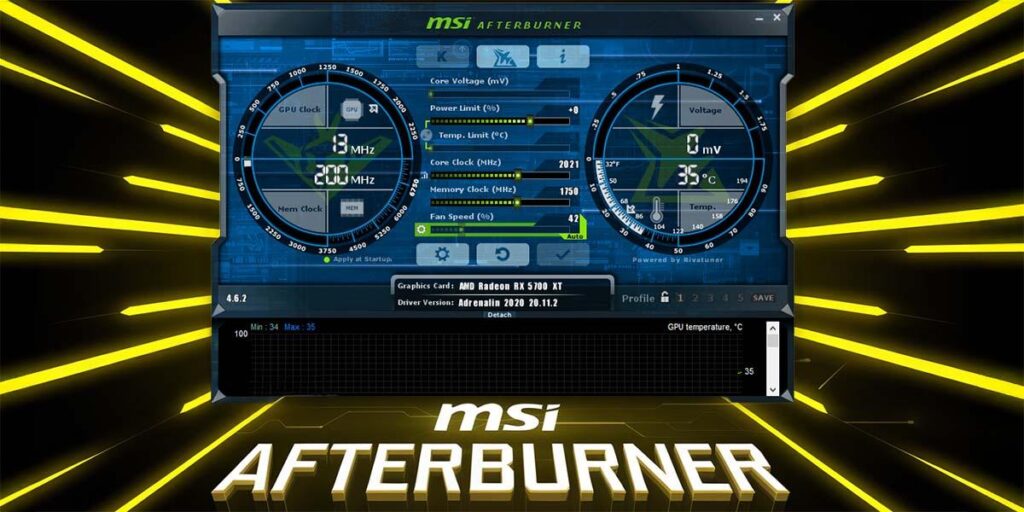
Selv om målet er å unngå tilleggsverktøy, er det umulig å ikke nevne Afterburner for å forklare hvorfor konflikter noen ganger oppstår. Afterburner er populært for overklokking og viftekontroll., og er avhengig av RivaTuner for OSD- og FPS-begrensning, noe de tilbød selv før NVIDIA integrerte det i driverne sine. Det har tradisjonelt vært smidigere med NVIDIA-kort, men med noen AMD-kort kan det forårsake problemer hvis du håndterer ting utover overvåking.
Programmet inkluderer en OC-skanner som bygger en spennings-/frekvenskurve basert på stabilitet, nyttig for å få en idé om GPU-ens takhøyde. I praksis fungerer det spesielt bra på generasjoner som PascalFra kurveredigereren kan du flytte profilen horisontalt eller vertikalt og justere segmenter ved å holde nede modifikasjonstaster som Ctrl eller Shift, som er tilgjengelige via hurtigtastene deres (den klassiske snarveien for kurveredigereren).
Når det gjelder viften, lar Afterburner deg angi alternativer som å overstyre viftestoppet, bruke fastvarekontrollmodus eller bruke hysterese for å forhindre plutselige endringer. Overvåkingen er svært omfattende: systemstatusfelt, OSD, LCD-skjermer på tastaturet og logger, pluss en referansemodus og snarveier for å ta bilder eller videoer. Alt dette er flott hvis du bestemmer deg for å bruke det, men å kombinere det med andre drivere er en sikker oppskrift på turtallstopper og feil.
Det finnes alternativer fokusert på andre merker som SAPPHIRE TriXX (for AMD) eller EVGA Precision. Hvis du velger tredjepartsverktøy, prøv å samle alt på ett sted., og deaktiverer alle andre kontrolllag eller overlegg som leser eller skriver til de samme sensorene.
God praksis når du definerer en kurve med drivere
Når du bruker bare sjåfører, følg et par enkle regler. Fungerer med store temperaturøkninger mellom punkter på kurven slik at GPU-en ikke stadig krysser terskler. Unngå store turtallshopp mellom tilstøtende punkter; en svak helling som ikke introduserer støy ved hver mikroskopiske belastningsstigning er bedre.
Hvis prioriteten din er å ha viftene i gang konstant av estetiske årsaker eller for å unngå topptemperaturer, deaktiver null RPM og sett minimum 25–35 % avhengig av modellen. Det området beveger vanligvis luft uten å være irriterende. og gir deg den visuelle effekten av konstant spinn. Hvis du er bekymret for støy, kan du sette maksimumsgrensen på 55–60 % og la klokken falle eller GPU-gasskraften gå ned under svært krevende, vedvarende belastninger.
På kort med flere vifter og sensorer kombinert, ikke vær besatt av å matche turtallet til hver rotor med centen; Det viktigste er temperaturen i kjernen og minneneHvis fastvaren bestemmer at to vifter skal synkroniseres og én skal forbli uavhengig, respekterer den denne ordningen for å unngå svingninger på grunn av krysskorrigeringer.
Hva om jeg vil automatisere uten å åpne grensesnittet?
Innenfor grensene som tillates av driverne, kan du lagre profiler. I AMD Adrenalin inkluderer ytelsesprofiler viftekurven; Det er enklere å laste inn en profil ved oppstart enn å kompilere ditt eget verktøyPå NVIDIA, uten et eksternt verktøy, finnes det ingen direkte ekvivalent: du sitter fast med standard VBIOS-oppførsel og termiske grenser.
For de som leter etter et alternativ med «ikke et grafisk grensesnitt», finnes biblioteker som ADL eller NVAPI, men de er ikke plug-and-play. Det krever programmering og signering av kjørbare filer, og mange funksjoner er ikke dokumentert for sluttbrukere.Det er fornuftig å ha godt vedlikeholdte tredjepartsløsninger, og hvis du ikke vil installere dem, er det best å beholde kontrollen i driveren og unngå overlegg som genererer lesestøy.
Scenariet dikterer: Hvis du kjører AMD, gir driverne deg bemerkelsesverdig viftekontroll uten å installere noe annet; hvis du kjører NVIDIA, gjør fastvaren jobben, og uten ekstra verktøy kan du knapt tvinge frem noe annet enn å unngå konflikter. For ornamenten med et gammelt grafikkort er den elektriske metoden med en 12 V-kilde og ekstern PWM den praktiske måten.Hvis du opplever ustabile RPM-avlesninger i spill, fjern lag, aktiver hysterese og hold bare én hånd på rattet; stabilitet kommer når det bare er én boss som har ansvaret. Nå vet du alt om Slik tvinger du GPU-viften uten ekstra programvare.


Lidenskapelig opptatt av teknologi siden han var liten. Jeg elsker å være oppdatert i sektoren og fremfor alt å formidle det. Derfor har jeg vært dedikert til kommunikasjon på teknologi- og videospillnettsteder i mange år. Du kan finne meg skrive om Android, Windows, MacOS, iOS, Nintendo eller andre relaterte emner som du tenker på.