- Feilen ved kopiering av store filer skyldes vanligvis FAT32-filsystemet, som begrenser hver enkelt fil til 4 GB, selv om det er rikelig med ledig plass på harddisken.
- For å håndtere store filer er det å foretrekke å bruke NTFS eller exFAT, som eliminerer denne grensen og lar deg dra full nytte av kapasiteten til USB-stasjonen eller den eksterne harddisken.
- Windows kan kreve ekstra midlertidig plass på systemstasjonen når du kopierer fra et nettverk, VPN eller mellom disker, så det er lurt å holde litt ledig plass og rydde opp i midlertidige filer.
- Hvis du ikke kan endre diskformatet, kan du dele filen i mindre deler eller bruke verktøy for partisjonsadministrasjon og konvertering for å unngå datatap.
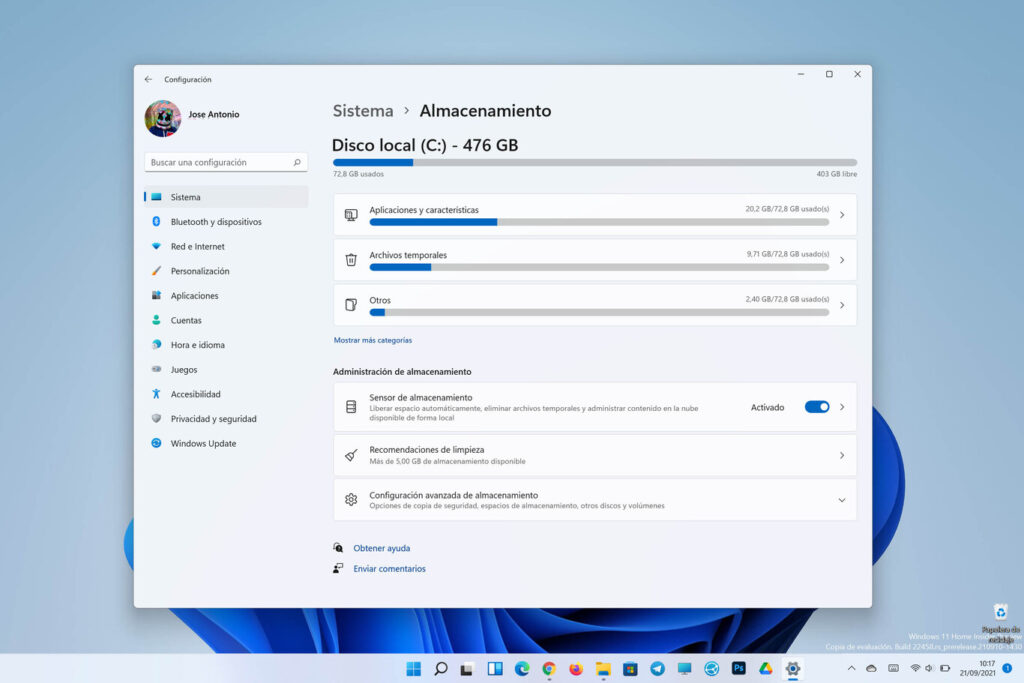
Hvis du noen gang har prøvd å kopiere en en 4K-film, et Windows ISO-bilde eller en stor sikkerhetskopi til en USB-stasjon, en ekstern harddisk, eller til og med mellom interne stasjoner på PC-en, eller når du prøver sende store filer Og du har opplevd plassfeil ... ikke bekymre deg, du er ikke alene. Det er veldig vanlig at Windows viser advarsler som "ikke nok plass", "filen er for stor for målfilsystemet", eller at kopien henger seg når det i teorien fortsatt var god plass.
Denne typen feil er foruroligende fordi de virker motsier det du ser i FilutforskerDisken viser mer enn nok ledig plass, men Windows nekter å kopiere en stor fil eller bruker mye mer plass enn forventet. Bak disse problemene er det vanligvis to hovedårsaker: filsystemformat (FAT32, exFAT, NTFS…) og hvordan Windows håndterer kopiering, midlertidig plass og fragmentering. La oss se, steg for steg og rolig, på hva som skjer og hvordan vi kan fikse det permanent.
Hvorfor kan jeg ikke kopiere store filer selv om det ser ut til å være nok plass?
Det første du må forstå er at selv om en stasjon viser titalls eller hundrevis av gigabyte ledig plass, kan filsystemet pålegge begrensninger. grenser for størrelsen på hver enkelt filMed andre ord er enhetens totale kapasitet én ting, og den maksimale størrelsen som er tillatt for en enkelt fil er noe helt annet. Dette skillet er det som forårsaker de fleste feilene når man kopierer store filer.
Dessuten kopierer ikke alltid Windows på en slik "streaming"-måte som vi kanskje tror. I visse situasjoner, under kopieringsprosessen, kan det være nødvendig å... ekstra midlertidig plass i opprinnelses- eller destinasjonsenheten (eller til og med på systemstasjonen), noe som forklarer absurde feil som "ingen plass på C:" når du flytter data til D:, eller en SSD som ser ut til å bruke nesten dobbelt så mye som de kopierte dataene.

Typisk feil: «Filen er for stor for målfilsystemet»
En av de vanligste meldingene når du kopierer store filer til USB-stasjoner eller eksterne harddisker er advarselen om at "Filen er for stor for målfilsystemet"Dette skjer vanligvis med filer på flere gigabyte: Windows ISO-er, systemsikkerhetskopier, personlige videoer med høy oppløsning osv., selv når du ser at USB-stasjonen har 16 GB, 32 GB, 64 GB eller mer tilgjengelig.
Forklaringen ligger i det vanlige formatet til disse stasjonene: de fleste USB-stasjoner kommer fra fabrikken i FAT32FAT32 er veldig kompatibel (den leses av Windows, macOS, mange smart-TV-er, konsoller osv.), men den har en veldig klar begrensning: Ingen enkeltfil kan overstige 4 GBVolumet kan lagre opptil 2 TB totalt (eller hva enn det harddisken fysisk tillater), men hver enkelt fil kan ikke overstige 4 GB.
Hvis harddisken din er formatert som FAT16, er situasjonen enda verre: Maksimal filstørrelse er 2 GBDerfor, selv om mellomromstasten i Utforsker er nesten tom (det er god plass), advarer systemet deg om at operasjonen ikke kan fullføres når du prøver å kopiere en enkelt stor fil.
FAT32-grenser og hvorfor det forårsaker så mange problemer med store filer
Da FAT32 ble utviklet på den tiden av Windows 95Den gang forestilte ingen seg at en hjemmebruker ville flytte filer på 20, 30 eller 50 GB på en USB-stasjon i lommeformat. I den sammenhengen virket en grense på 4 GB per fil mer enn nok. Over tid kom HD-videoer, fullstendige sikkerhetskopier, virtuelle maskiner og så videre, og den grensen ble utilstrekkelig.
I praksis betyr dette at du på en FAT32-disk kan ha, for eksempel 200 GB ledig plass og kan fortsatt ikke kopiere en 8 GB ISOFilsystemet vet rett og slett ikke hvordan det skal håndtere så store individuelle filer. Det er derfor systemet gir deg feilmeldingen «filen er for stor» eller «ikke nok plass på harddisken», selv om du ser mye ledig plass på skjermen.
Selv om FAT32 har den store fordelen av sin nesten universelle kompatibilitet (Windows, macOS, Linux, TV-er, spillere osv.), betyr denne 4 GB-grensen at Den er kanskje ikke egnet for lagring av lange filmer av høy kvalitet, systembilder, fullstendige sikkerhetskopier eller store spill.Det er der mer moderne filsystemer kommer inn i bildet.

Hvilke filsystemer tillater kopiering av store filer
Hvis du vil glemme filgrensen på 4 GB, må du bruke en et annet filsystem på harddisken dinI Windows er de vanligste:
- NTFSDette er det innebygde filsystemet i moderne Windows. Det har så å si ingen filstørrelsesbegrensninger for den gjennomsnittlige brukeren (det godtar veldig store filer), og tilbyr avanserte tillatelser, kryptering, komprimering og mer. Det er ideelt for interne og eksterne harddisker som du bare vil bruke med Windows.
- exFATDen er designet for store flash-minneenheter (USB-stasjoner, SD-kort, eksterne SSD-er) og fjerner 4 GB-grensen. Kompatibel med Windows og macOS Den er innebygd støtte, og mange nåværende enheter støtter den. Det er det beste alternativet hvis du skal bruke harddisken på flere systemer.
- FAT32Det er fortsatt fornuftig hvis du trenger maksimal kompatibilitet med veldig gamle enheter eller enheter som ikke leser exFAT/NTFS (eldre spillere, eldre konsoller osv.). Men for store filer er det flaskehalsen.
Trikset er å tilpasse filsystemet til det du skal gjøre. Hvis prioriteten din er å kunne Problemfri kopiering av store filerDu må vurdere å konvertere eller formatere harddisken til NTFS eller exFAT.
Feil ved flytting av filer mellom C: og D: til tross for ledig plass
Et annet ganske vanlig tilfelle er tilfellet med noen som har stasjon C: nesten full (f.eks. 5 GB ledig) og en annen stasjon D: med hundrevis av GB tilgjengeligNår du prøver å flytte filer fra C: til D: for å frigjøre plass, viser Windows en melding om at det ikke er nok plass på C: til å fullføre operasjonen. Logisk sett bør flytting av data fra C: til D: frigjøre plass, ikke kreve ekstra plass.
Problemet er at Windows kan bruke, avhengig av kopierings-/flyttemetoden og filtypen midlertidige filer, hurtigbuffere eller til og med gjenopprettingspunkter Disse prosessene bruker ekstra plass. Funksjoner som indeksering, komprimering, papirkurven og til og med antivirusprogramvare som lager midlertidige kopier spiller også en rolle. Hvis C:-stasjonen er nådd grensen, vil ethvert behov for ekstra plass utløse denne typen feil.
I mange tilfeller hjelper det vanligvis å tømme midlertidige mapper (%temp% og temp), tømme hurtigbufferen i Windows Update, slette gamle gjenopprettingspunkter og redusere eller tømme papirkurven. Det finnes imidlertid situasjoner der problemet vedvarer til tross for disse tiltakene. frigjør 10, 15 eller enda flere GB på C:Windows ber stadig om noen ekstra gigabyte når man kopierer en stor fil fra et nettverk eller en annen stasjon, som om det aldri var nok.
Kopiering av store filer fra et nettverk eller VPN: hvorfor det krever så mye plass
Når du kopierer en veldig stor fil fra en delt nettverksressurs eller via et VPNTing blir enda mer komplisert. Noen brukere, med mer enn 70 GB ledig plass på den lokale disken, ser at kopieringen når 90–95 % når de kopierer en fil på 40 GB fra en ekstern server, stopper og viser feilmeldingen «ikke nok plass» som ber om at flere gigabyte frigjøres.
I disse tilfellene, i tillegg til faktorene nevnt ovenfor, spiller ting som følgende inn: nettverksbuffer, bufferoperasjoner og midlertidige filer opprettet under overføringenWindows må kanskje lagre datablokker i minnet og på disken for å sikre integriteten til kopien, spesielt når forbindelsen er treg eller ustabil (som ofte er tilfelle med noen VPN-er), og hvis du trenger å migrere store filer uten å laste dem ned, kan du se hvordan. migrer dataene dine uten å laste dem ned.
Hvis du legger til muligheten for at andre applikasjoner kan bruke plass samtidig (logger, midlertidige filer i nettleseren, ufullstendige nedlastinger osv.), begynner systemet å kreve en ekstra sikkerhetsmargin før du fortsetter med kopieringen. Det er derfor, selv om du ser at du har flere titalls gigabyte til overs, fortsetter Windows å insistere på at du må frigjøre ytterligere 2 eller 3 GB for å fullføre.

Slik sjekker du om harddisken din er formatert som FAT32, exFAT eller NTFS
Før du begynner å formatere eller konvertere noe, er det lurt å sjekke Hvilket filsystem er disken egentlig formatert i? som gir deg problemer. I Windows er det veldig enkelt:
- Koble til USB-stasjonen, den eksterne harddisken eller kortet du bruker.
- Åpne Filutforsker og finn enheten.
- Høyreklikk på stasjonen og skriv inn "Egenskaper".
- På fanen «Generelt» ser du et felt som heter "Filsystem" hvor det vil indikere FAT32, exFAT, NTFS, osv.
Hvis du ser at det står FAT32 og du prøver å kopiere individuelle filer som er større enn 4 GB, har du allerede identifisert den nøyaktige årsaken til feilenHerfra vil avgjørelsen din være: endre filsystemet ditt eller se etter alternativer som å dele filer.
Formater en minnepinne eller ekstern disk til NTFS eller exFAT
Den enkleste og raskeste måten å kopiere store filer på er formater harddisken med et filsystem som ikke har grensen på 4 GB. Du kan gjøre det fra selve Windows på noen få sekunder, men du bør være oppmerksom på at formatering slett alle data fra harddiskenSå først, sikkerhetskopier alt du bryr deg om.
I Windows er de grunnleggende trinnene for å formatere en USB-stasjon eller ekstern harddisk:
- Koble harddisken til datamaskinen og vent til den vises i Utforsker.
- Høyreklikk på stasjonen og velg "Format…".
- I «Filsystem» velger du NTFS (hvis du bare skal bruke det på Windows) eller exFAT (hvis du også ønsker kompatibilitet med macOS og andre moderne enheter).
- Velg alternativet for å "Hurtigformatering" Hvis du vil at det skal ta kortere tid, med mindre du mistenker at det er skadede sektorer og foretrekker en fullstendig formatering.
- Klikk på «Start» og bekreft advarselen om at alle data vil bli slettet.
Etter formatering vil den samme disken fortsatt vises med sin vanlige bokstav, men nå med NTFS- eller exFAT-filsystem Og du kan kopiere filer på 5, 10 eller 50 GB uten problemer, så lenge det er nok plass totalt.
Konverter FAT32 til NTFS uten å miste data
Hvis USB-stasjonen eller den eksterne harddisken din allerede inneholder data du ikke vil slette, er formatering kanskje ikke et praktisk alternativ. I så fall kan du velge Konverter FAT32 til NTFS uten datatapI Windows finnes det et kommandolinjeverktøy som tillater dette:
1. Åpne dialogboksen «Kjør» ved å trykke på Windows + R, skriver cmd og trykk Enter for å åpne ledeteksten.
2. Kjør kommandoen i vinduet konverter X: /fs:ntfs, og erstatter X med bokstaven til enheten du vil konvertere.
Denne kommandoen forsøker å transformere filsystemstrukturen fra FAT32 til NTFS beholde eksisterende filerDet er en god løsning når du ikke har noe sted å ta en sikkerhetskopi, men som med alle operasjoner av denne typen, skader det aldri å ha en forhåndssikkerhetskopi av viktige ting i tilfelle noe går galt.
Hovedbegrensningen er at konverteringen er enveisHvis du i fremtiden trenger å konvertere fra NTFS til FAT32, vil du ikke lenger kunne gjøre det med convert.exe, og du vil bli tvunget til å formatere (slette alt), eller bruke tredjepartsverktøy som prøver å konvertere på nytt uten tap av data.
I tillegg til den innebygde kommandoen finnes det partisjonshåndteringsprogrammer som tilbyr grafiske veivisere for konvertering mellom FAT32 og NTFS uten formatering. Noen, som EaseUS Partition Master eller AOMEI Partition Assistant, inkluderer tilleggsfunksjoner som klone disker, endre størrelse på partisjoner, migrere operativsystemet til en SSD, dele store partisjoner eller til og med konvertere fra NTFS til FAT32 samtidig som innholdet bevares.
Alternativer når du ikke kan endre filsystemet
Det finnes situasjoner der du er forpliktet til å opprettholde FAT32Hvis for eksempel harddisken må leses av en veldig gammel enhet, en konsoll som bare gjenkjenner FAT32, eller et industrielt apparat. I disse tilfellene, selv om du vil kopiere en fil på 8 eller 10 GB, kan du ikke formatere den til NTFS eller exFAT uten å miste kompatibilitet.
Når du ikke kan endre filsystemet, er det mest fornuftige alternativet del den store filen inn i flere deler på mindre enn 4 GBDette kan gjøres med komprimeringsprogrammer som 7-Zip, WinRAR, eller med avanserte filbehandlere som har verktøy for å "dele" og "sammenføye" filer.
Fremgangsmåten er enkel: du genererer flere fragmenter (for eksempel 2 GB-biter hver) som passer perfekt i FAT32. Du kopierer alle delene til USB-stasjonen, tar den med til den andre datamaskinen, og der bruker du den tilsvarende funksjonen («join», «merge» eller «extract», avhengig av programmet) for å rekonstruere den opprinnelige filen. Denne løsningen er nyttig for transport av store filer.men ikke å kjøre dem direkte fra FAT32-stasjonen, da systemet fortsatt ikke vil støtte hele filen i volumet.
Noen krypteringsprogrammer, for eksempel løsninger som oppretter NTFS-krypterte virtuelle disker på en FAT32-stasjonDe tilbyr en annen mellomløsning: de beholder enhetens fysiske overflate i FAT32, men monterer en NTFS-container inni. Dette bryter 4 GB-grensen i containeren og legger til passordbeskyttelse, selv om konfigurasjonen er noe mer avansert.
Beste fremgangsmåter for å unngå feil når du kopierer store filer
Utover filsystemet er det lurt å følge en rekke anbefalinger for å minimere feil og bortkastet tid når du arbeider med veldig store filer:
- Behold alltid en god ledig plassmargin på systemstasjonen (C:), spesielt hvis du kopierer fra et nettverk eller VPN.
- Sjekk og rengjør dem regelmessig. midlertidige mapper, hurtigbuffere og papirkurv.
- Sjekk helsetilstanden til skivene (inkludert USB-stasjoner) og kjør chkdsk hvis du mistenker feil.
- Unngå å bruke mange programmer som genererer store midlertidige filer (videoredigerere, virtuelle maskiner, flere nedlastinger) samtidig når du flytter store filer.
- Hvis en USB-stasjon viser uvanlig oppførsel (plutselig fylles opp, viser 0 ledige byte uten grunn), lagre dataene, Formater til exFAT eller NTFS og prøv igjen.
Ved å følge disse retningslinjene og velge filsystemet riktig på hver enhet, er det mulig eliminerer nesten fullstendig plassfeil Når du kopierer store filer, utnytt diskkapasiteten din og spar deg selv for mange timer med frustrasjon mens du stirrer på fremdriftslinjen.


Redaktør spesialisert i teknologi og internettspørsmål med mer enn ti års erfaring i ulike digitale medier. Jeg har jobbet som redaktør og innholdsskaper for e-handel, kommunikasjon, online markedsføring og reklameselskaper. Jeg har også skrevet på nettsteder innen økonomi, finans og andre sektorer. Arbeidet mitt er også min lidenskap. Nå, gjennom artiklene mine i Tecnobits, Jeg prøver å utforske alle nyhetene og nye mulighetene som teknologiverdenen tilbyr oss hver dag for å forbedre livene våre.