- Siden iOS 27 kan automatiseringer synkroniseres som en del av snarveier.
- De kommer deaktivert som standard på den andre enheten.
- Synkronisering av en rutine erstatter ikke dens utførelseskrav.
- I iOS 26 og tidligere ble personlige utløsere konfigurert separat.

Hvis du liker Synkroniser automatiseringer av iPhone-snarveier Med andre enheter er det første trinnet å sjekke systemversjonen. Siden iOS 27 har Apple tillatt synkronisering av dem som en del av selve snarveiene, en endring fra hvordan personlige automatiseringer fungerte i tidligere versjoner.
Det er én viktig detalj: Automatiseringer er deaktivert som standard på den andre enhetenDerfor betyr ikke det at snarveien allerede fungerer selv om du finner den i samlingen din. Du må sjekke statusen, betingelsene og handlingene du vil utføre.
Hva endres når du synkroniserer automatiseringer i iOS 27
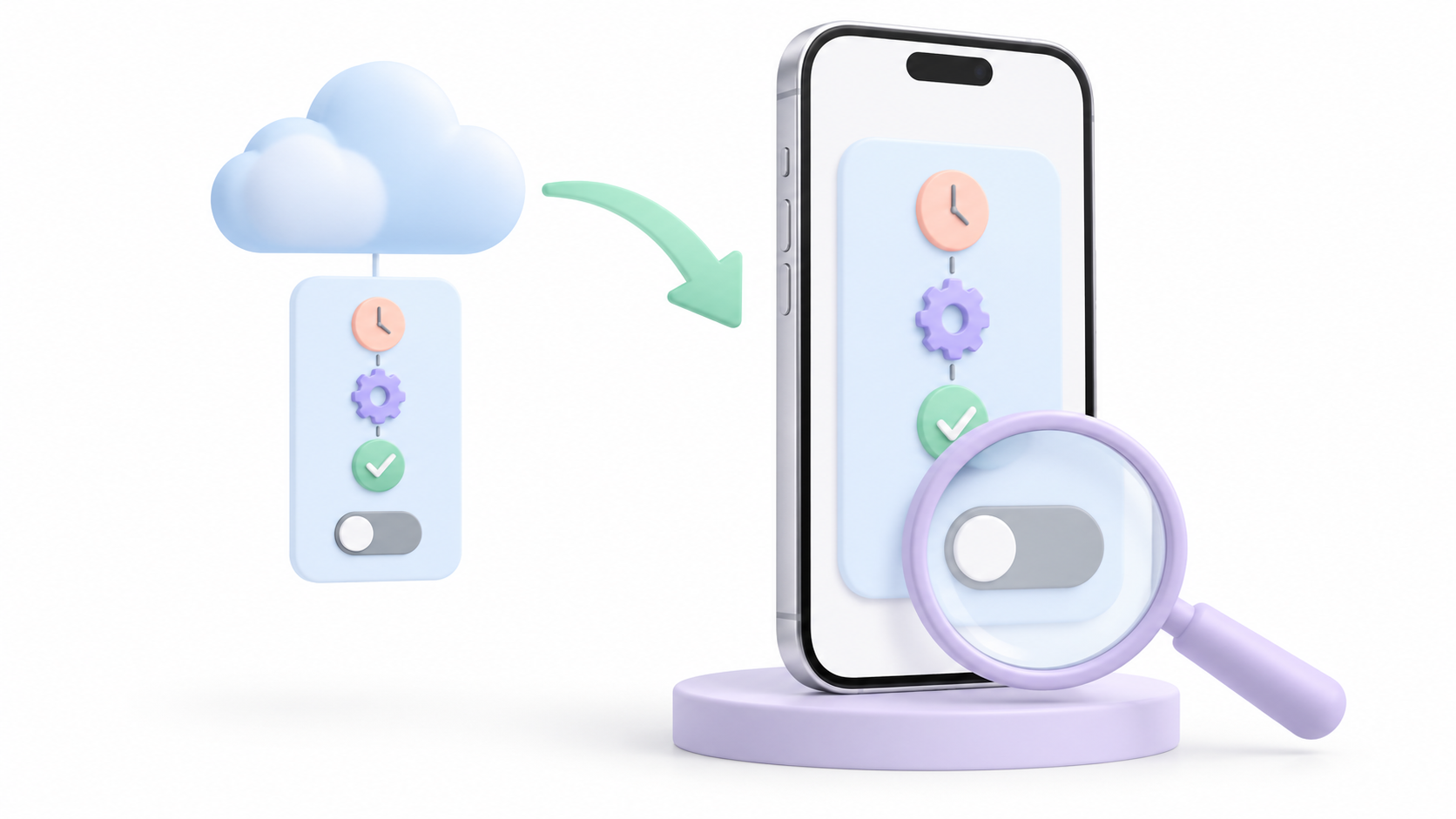
Apple skisserer to relaterte endringer i sin Snarveisnyheter for iOS 27Automatiseringer er integrert direkte i snarveier og kan synkroniseres på tvers av enheter.
Dette endrer den tidligere virkemåten. I iOS 26-dokumentasjonen var personlige automatiseringer enhetsspesifikke: de ble lagret i iCloud-sikkerhetskopien, men de virket ikke synkronisert på tvers av enheter.
Det er viktig å skille mellom disse konseptene:
- Synkronisering: Den holder innholdet oppdatert på tvers av enhetene som er konfigurert til å bruke det.
- Sikkerhetskopiering: Den lagrer informasjon for henting; dette betyr ikke at den vil være umiddelbart tilgjengelig på en annen datamaskin.
- Aktivering: avgjør om en automatisering kan reagere på hendelsen din på den enheten.
Med den nye funksjonaliteten kan det hende du finner en synkronisert automatisering, men du må fortsatt aktivere den før du bruker den. Sjekk versjonen på hver enhet før du sammenligner alternativene.
Aktiver iCloud-synkronisering i snarveier
For å holde samlingen din oppdatert, må enhetene bruke den samme Apple-kontoen og ha synkronisering av snarveier aktivert.
- Åpne Innstillinger på iPhonen.
- Finn innstillingene til SnarveierDu kan bruke søkefeltet i Innstillinger.
- Aktiver alternativet for å Synkroniser med iCloud.
- Sjekk de samme innstillingene på den andre iPhonen eller iPaden.
- Åpne snarveier på begge enhetene og sjekk om innholdet vises.
Hvis du også bruker en Mac, finner du alternativet i Snarveier > Innstillinger > Generelt > Synkroniser med iCloudTilgjengeligheten av nye funksjoner avhenger av versjonen av det tilsvarende systemet.
Synkronisering overfører også endringer og slettinger til snarveier. Husk dette når du organiserer en samling du bruker fra flere datamaskiner.
Sjekk og aktiver automatisering på den andre enheten

Apples nåværende veiledning spesifiserer at automatiseringer er synkroniserte med automatisering deaktivertDette er det første du bør sjekke når snarveien vises, men ikke kjører når hendelsen inntreffer.
- Åpne Snarveier på målenheten.
- Gå inn i visningen Automasjon for å finne snarveier som inkluderer en utløser.
- Bruk filteret for deaktiverte automatiseringer hvis du trenger å finne dem.
- Åpne snarveien og se gjennom hendelsen, betingelsene og handlingene.
- Aktiver automatisering på enheten der du vil bruke den, og sjekk at den fungerer.
Ikke forveksle manuell snarveistesting med triggertesting. Førstnevnte sjekker handlingene; sistnevnte bekrefter at den tiltenkte hendelsen starter flyten.
Slik setter du opp en automatiseringssnarvei i iOS 27

I den oppdaterte versjonen kan du integrere utløseren i selve snarveien. Prosessen beskrevet av Apple er som følger:
- Åpne en eksisterende snarvei eller opprett en ny.
- Forbered handlingene og bekreft at de fungerer ved å kjøre dem manuelt.
- Gå Redigere og så inn Automasjon.
- Velg en utløser, for eksempel et tidspunkt på dagen eller ankomst til et sted.
- Konfigurer betingelsene dine og sjekk når det skal kjøres.
For en innledende test anbefaler jeg en enkel hendelse som du enkelt kan reprodusere. En lignende hendelse lar deg observere resultatene uten å måtte bevege deg rundt eller koble til eksterne enheter.
Hvis du trenger at snarveien skal fungere selv når enheten er låst, merk av for det alternativet i personverninnstillingene. Noen handlinger krever ytterligere innstillinger eller interaksjon, så ikke alle arbeidsflyter vil fungere helt i bakgrunnen.
Synkronisering erstatter ikke kravene til hver enhet.
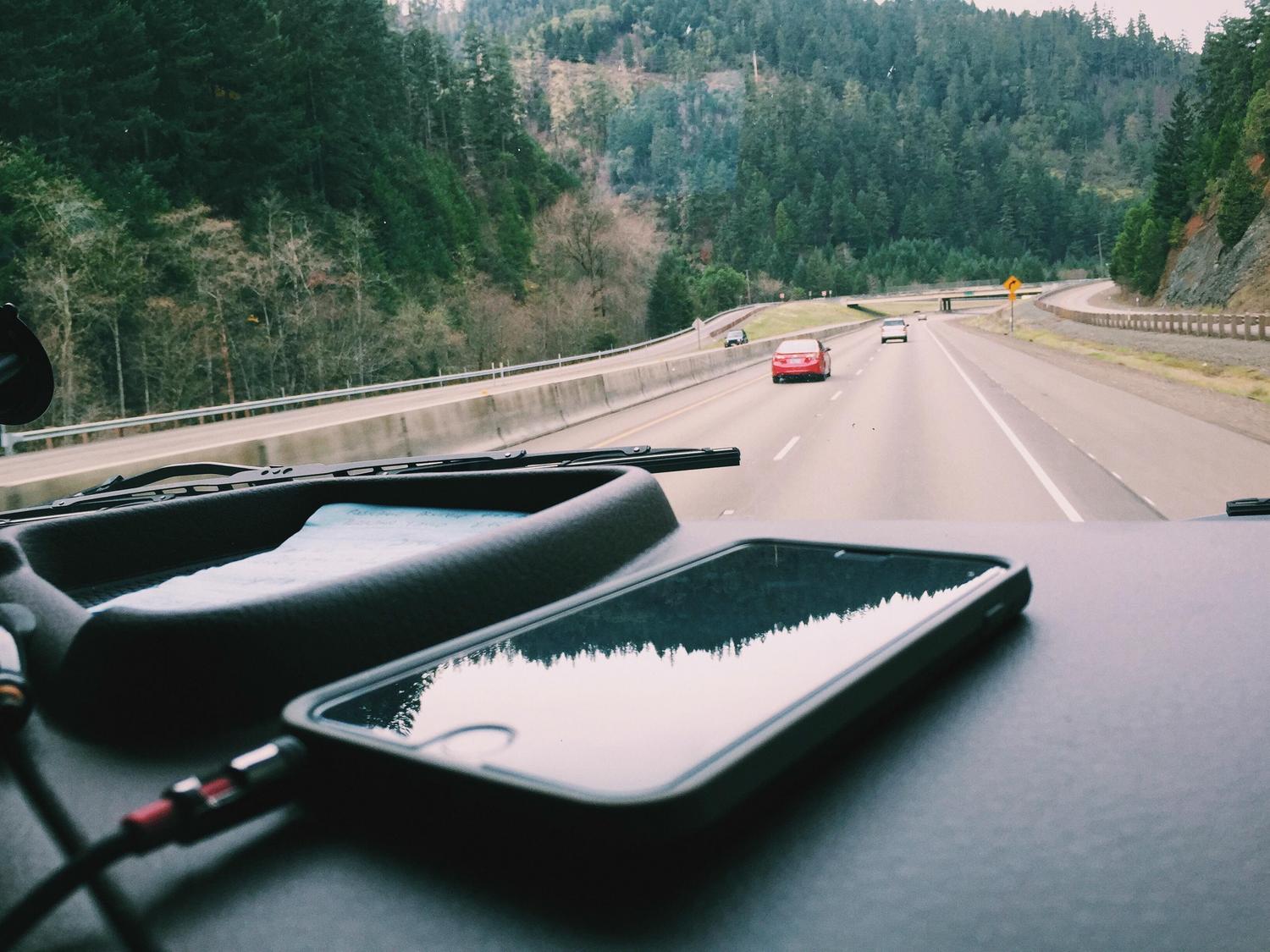
Et automatiseringssystem kan avhenge av et bestemt tilbehør, en applikasjon eller en tilkobling. Som en praktisk sjekk, bekreft at disse forholdene også eksisterer på målenheten.
For eksempel en rutine knyttet til iPhone-tilkobling med CarPlay Den tilkoblingen må skje. Du bør ikke forvente at den samme hendelsen skal skje bare fordi snarveien vises på en annen enhet.
Hvis rutinen kontrollerer det personlige tilgangspunktet, konfigurer en spesifikk tilstand: aktiver den ved tilkobling og deaktiver den ved frakobling, hvis det er målet ditt. En operasjon som veksler tilstanden kan slå den av når den allerede var på.
I tillegg deler tilgangspunktet mobildataforbindelsen og er avhengig av tilgjengeligheten og operatøren. Automatisering av aktiveringen garanterer ikke i seg selv databesparelser.
Hva du bør sjekke hvis den ikke vises eller ikke kjører
Del problemet inn i to tilfeller: innhold som ikke vises y Synkronisert innhold som ikke fungerer automatisk.
- Snarveien vises ikke: Sjekk Apple-kontoen, tilkoblingen og iCloud-synkroniseringen på begge enhetene.
- Det dukker opp, men det starter ikke: Sjekk om automatisering er deaktivert på målenheten.
- Hendelsen aktiverer den ikke: Sjekk aktivatoren og dens tilstand.
- Den stopper under utførelse: Identifiser handlingen som mislykkes, og gjennomgå parameterne og tillatelsene.
- Det fungerer bare med en ulåst enhet: Sjekk utførelsesalternativene og handlingskravene.
Snarveier kan be om tilgang til data som er nødvendige for å fullføre en oppgave. Se gjennom disse forespørslene før du antar at feilen er et iCloud-problem.
Som en diagnostikk kan du opprette en enkel snarvei og sjekke om den synkroniseres. Dette bidrar til å skille et generelt samlingsproblem fra et som er relatert til en spesifikk automatisering.
Hva du bør gjøre hvis du bruker iOS 26 eller tidligere
I versjoner før det nye systemet, Snarveier kunne synkroniseres, men personlige automatiseringer kunne ikke.Det at en rutine ikke vises på en annen enhet betyr ikke nødvendigvis at iCloud feiler.
En måte å redusere arbeidsmengden på er å lagre gjenbrukbare handlinger i en synkronisert snarvei og konfigurere den personlige utløseren separat på hver enhet. På denne måten kan du opprettholde snarveiens logikk og tilpasse betingelsene til hvert team.
Hvis du vil utforske andre oppgaver, kan du se vår veiledning til iPhone-snarveier og triks.
Før du vurderer en automatisering som klar, bør du sjekke tre ting: at snarveien vises på den andre enheten, at automatiseringen din er aktivert, og at den forventede hendelsen utfører den.

Jeg er en teknologientusiast som har gjort sine "geek"-interesser til et yrke. Jeg har brukt mer enn 10 år av livet mitt på å bruke banebrytende teknologi og fikse med alle slags programmer av ren nysgjerrighet. Nå har jeg spesialisert meg på datateknologi og videospill. Dette er fordi jeg i mer enn 5 år har skrevet for forskjellige nettsteder om teknologi og videospill, og laget artikler som prøver å gi deg den informasjonen du trenger på et språk som er forståelig for alle.
Hvis du har spørsmål, spenner min kunnskap fra alt relatert til Windows-operativsystemet samt Android for mobiltelefoner. Og mitt engasjement er til deg, jeg er alltid villig til å bruke noen minutter og hjelpe deg med å løse eventuelle spørsmål du måtte ha i denne internettverdenen.