TPM 2.0 og sikker oppstart: Hva er de og hvordan aktiverer du dem i Windows 11? Dette spørsmålet har vært en hodepine for mer enn én bruker som har ønsket å oppgradere til Windows 11 fra Windows 10. Hvis du fortsatt ikke er sikker, Her forteller vi deg alt du trenger å vite om det.
TPM 2.0 og sikker oppstart: To krav for å installere Windows 11

I år er det femårsjubileum for utgivelsen av Windows 11 i oktober 2021. Siden Microsoft annonserte de offisielle kravene for installasjonen, har kritikken økt. To av de obligatoriske elementene for å oppgradere til Windows 11 er har maskinvare med TPM 2.0 og har Secure Boot-funksjonen aktivert. Problemet? En stor prosentandel av datamaskiner oppfyller ikke disse kravene.
Eldre utstyr, spesielt de som er produsert før 2015, ikke bare mangler TPM 2.0 og sikker oppstart, men de kan ikke engang aktivere dem. Dette har etterlatt mer enn én på jakt etter alternativer til Windows 11, og har åpnet et felt med muligheter for OS-som Chrome OS Flex eller Linux-distribusjoner vinner terreng.
Microsoft insisterer på sin side at TPM 2.0 og Secure Boot er viktige elementer for å sikre den digitale sikkerheten til Windows 11-brukere. Disse to strengere maskinvarekravene styrker beskyttelsen mot cybertrusler. Formålet er å beskytte integriteten til operativsystemet og forhindre angrep på fastvarenivå. For å forstå det bedre, la oss se hva hver enkelt består av.
Hva er TPM 2.0?
TPM står for Modul for klarert plattform, på spansk, Trusted Platform Module. Det er ikke noe mer enn en sikkerhetsbrikke designet med avanserte kryptografiske funksjoner for å beskytte konfidensiell informasjon på datamaskinen din. Denne modulen er plassert på datamaskinens hovedkort og brukes til å generere og lagre kryptografiske nøkler, passord, digitale sertifikater, fingeravtrykk og andre sensitive data.
Den siste versjonen av denne brikken er TPM 2.0, som tilbyr betydelige forbedringer i sikkerhet og ytelse. Noe av det hovedfunksjoner er:
- Sikker lagring av krypteringsnøkler som brukes til autentisering og datakryptering.
- Det bidrar til å autentisere plattformen, og sikrer at enhetens programvare og maskinvare ikke har blitt tuklet med.
- Gir beskyttelse mot oppstartsangrep, og reduserer risikoen for skadelig programvare som forsøker å endre systemets oppstartsprosess.
- Forbedrer påloggingssikkerhet og databeskyttelse med støtte for Windows Hello og BitLocker.
Windows 11 krever åpenbart TPM 2.0 og Secure Boot for installasjon på grunn av sikkerhetsfordelene det gir. Uten disse komponentene ville enkelte sikkerhets- og sikkerhetsfunksjoner ikke være tilgjengelige., noe som øker risikoen for sårbarheter. Men la oss nå se hva Secure Boot-funksjonen består av.
Hva er sikker oppstart?
Secure Boot er ikke en maskinvarekomponent, som TPM 2.0, men snarere en sikkerhetsfunksjon i UEFI/BIOS-fastvaren. Det denne funksjonen gjør er beskytte datamaskinens oppstartsprosess fra å kjøre skadelig programvare. Med andre ord forhindrer det uautoriserte eller manipulerte programmer fra å endre systemet ditt før Windows 11 starter.
Med denne funksjonen aktiv sikrer du det Kjør kun programmer og drivere digitalt signert av pålitelige produsenter. I tillegg er Secure Boot kompatibel med programmet Windows Defender Enhetsbeskyttelse, som begrenser driften av usertifiserte applikasjoner. Det er tydelig at Microsoft er ute etter å legge til nye og forbedrede lag med sikkerhet til flaggskipets operativsystem.
Slik aktiverer du TPM 2.0 og sikker oppstart i Windows 11
Med slutt på offisiell støtte for Windows 10 rett rundt hjørnet, vil du sannsynligvis oppgradere til Windows 11 nå. Er du usikker på om datamaskinen oppfyller kravene til TPM 2.0 og sikker oppstart? Kan Du kan sjekke statusen deres og enkelt aktivere dem manuelt ved å gå til UEFI/BIOS-innstillingene. av laget. La oss se hvordan.
Sjekk om TPM 2.0 er aktivert
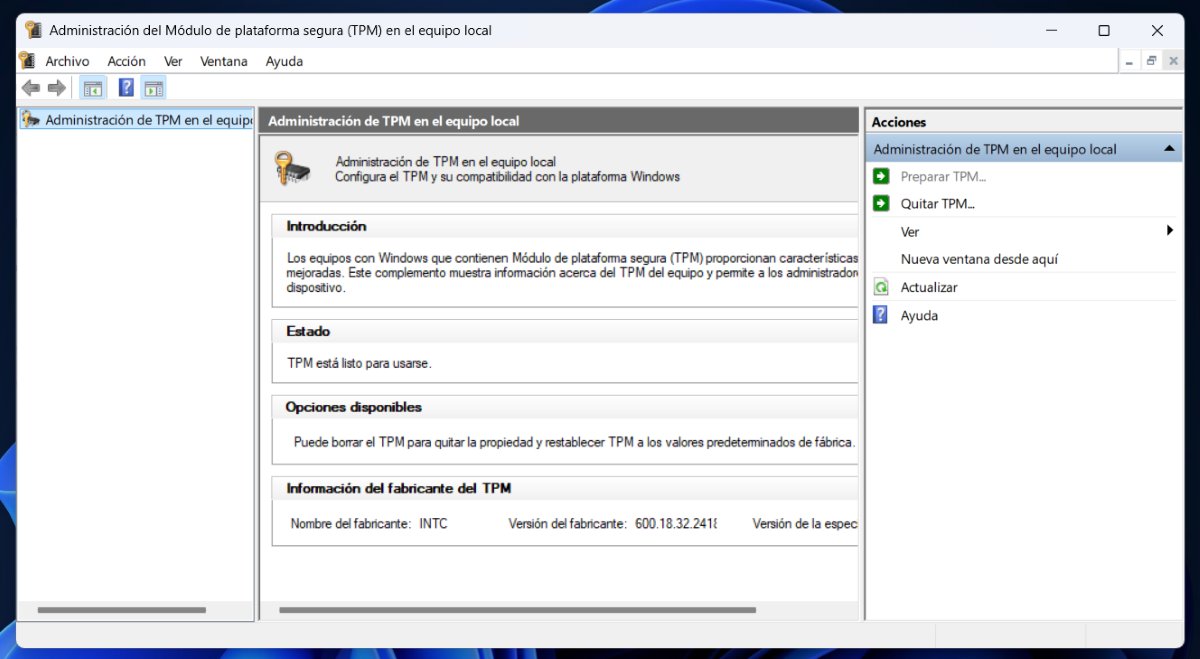
Til Sjekk om datamaskinen din allerede har TPM 2.0 aktivertDu må bare følge disse trinnene:
- Trykk på Start (Win) + R-tastene, skriv tpm.msc og trykk Enter.
- Se etter TPM-statusen i vinduet som vises. Hvis du ser en melding som indikerer at den er tilgjengelig og klar til bruk, betyr det at den allerede er aktivert.
- Hvis den derimot ikke er tilgjengelig, må du aktiver den fra UEFI/BIOS-innstillingeneFor å gjøre dette, følg disse trinnene:
- Start datamaskinen på nytt og få tilgang til BIOS eller UEFI ved å trykke på den spesifikke tasten (Esc, Del, F2 eller F10 avhengig av produsenten).
- Se etter alternativet relatert til TPM, Sikkerhet o Pålitelig databehandling.
- Aktiver TPM 2.0 og lagre endringer før du går ut av BIOS.
- Start datamaskinen på nytt og kjør tpm.msc igjen for å bekrefte at TPM er aktivert.
Aktiver sikker oppstart i Windows 11
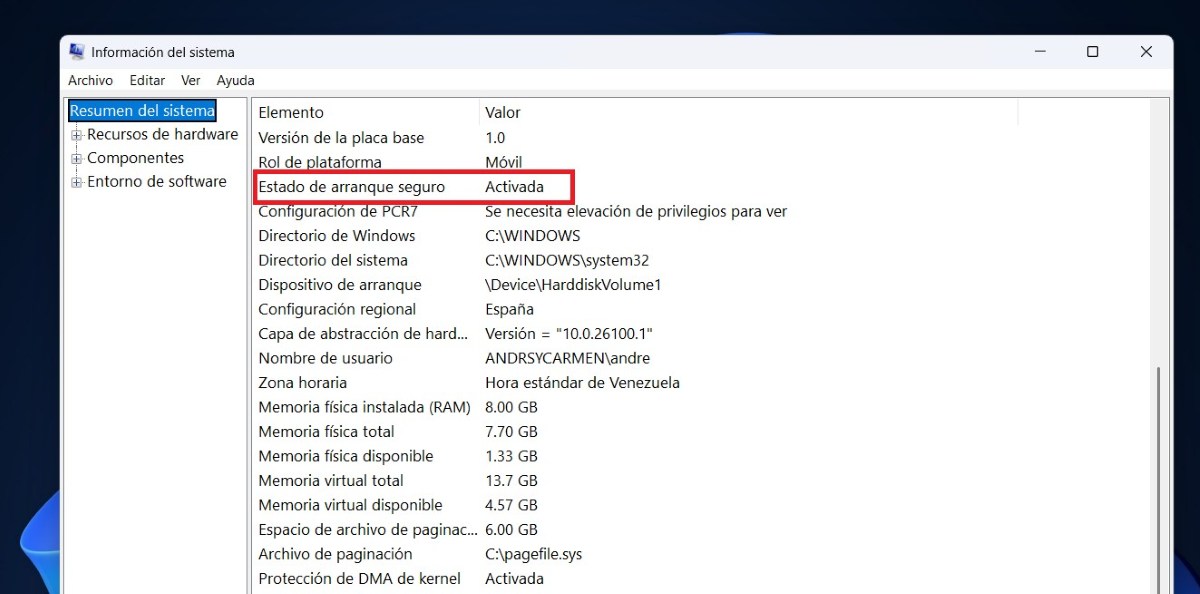
Det første er Sjekk om sikker oppstart allerede er aktivert på datamaskinen. Dette gjøres slik:
- Trykk Start (Win) + R, skriv inn msinfo32 og trykk Enter.
- Se etter Sikker oppstart-status i vinduet Systeminformasjon. Hvis det vises som aktivert, betyr det at det allerede fungerer.
- Hvis ikke, må du aktiver den fra UEFI/BIOS følgende trinn:
- Start datamaskinen på nytt og gå inn i BIOS eller UEFI.
- Se etter Boot eller Security-delen.
- Finn alternativet Secure Boot og aktiver det ved å merke av Aktiver.
- Lagre endringene og start PC-en på nytt.
Som du kan se, er det ikke noe utenom det vanlige å aktivere TPM 2.0 og Secure Boot i Windows 11. Hvis begge alternativene er tilgjengelige på enheten din, du trenger bare å aktivere dem ved å følge trinnene beskrevet. På den annen side, hvis PC-en din ikke kan håndtere Windows 11, vil du kanskje ta en titt på prosedyren for å installer Windows 11 på en datamaskin som ikke støttes.
Nå som du vet hva TPM 2.0 og Secure Boot er, forstår du hvorfor Microsoft har etablert disse kravene for sitt operativsystem. Det er ikke bare et teknisk krav, men en stor forbedring av sikkerheten til hele systemet. Begge teknologiene beskytter datamaskinen din mot avanserte angrep og sikrer programvareintegritet fra det øyeblikket den starter opp. Så hvis du ikke har aktivert dem ennå, vil du følge trinnene som er nevnt for å forbedre PC-ens sikkerhet og dra full nytte av alle funksjonene i Windows 11.

Helt fra jeg var liten har jeg vært fascinert av alt som er vitenskapelig og teknologisk, spesielt de fremskrittene som gjør livene våre enklere og morsommere. Jeg elsker å holde meg oppdatert på de siste nyhetene og trendene, og dele mine erfaringer, meninger og tips om enhetene og dingsene jeg bruker. Dette førte til at jeg ble nettskribent for litt over fem år siden, med fokus primært på Android-enheter og Windows-operativsystemer. Jeg har lært å forklare komplekse konsepter på en enkel måte, slik at leserne mine lett kan forstå dem.