Et av de mest forvirrende fenomenene Windows-brukere opplever, er når tastaturet ikke fungerer som det skal i bare bestemte programmer. Hvis dette er tilfellet for deg, vil det være svært nyttig å forstå dette. Hva skjer og hvordan du kan forhindre at dette problemet påvirker produktiviteten dinVi forteller deg alt nedenfor.
Tastaturet skriver bare feil i noen Windows-programmer. Hva skjer?

Du åpner nettleseren og skriver normalt. Du bytter til Word, og bokstavene og tegnene flyter jevnt. Men når du åpner det spesifikke programmet du trenger til jobb eller fritid, skjer det noe merkelig. Uten forvarsel, Tastene reagerer ikke som de skal, de skriver feil tegn, eller de låser seg rett og slett.Hva skjer?
Et vanlig problem: tastaturet skriver feil bare i noen Windows-programmer. Denne anomalien er også kjent som uregelmessig tastaturOg det kan oppstå i alle scenarioer. Det påvirker først og fremst brukere med makroprogramvare, tastaturadministratorer eller flere språk installert. Men hvorfor skjer dette?
- For brukeren er det en enkel oppgave å skrive med tastaturet: bare koble den til PC-en, så er du ferdig.
- Men bak denne grunnleggende funksjonen ligger det en kompleks lagdelt system som Windows administrerer skriveinndata gjennom.
- Fra det øyeblikket du trykker på en tast til den vises på skjermen, er drivere, systemtjenester, inndataadministratorer og selve applikasjonene involvert.
- En feil på et hvilket som helst punkt i denne kjeden kan generere uregelmessig oppførsel: forskjellige symboler, låste taster, snarveier som ikke fungerer, osv.
- Og oddsen øker. hvis det er flere programmer som kjemper om kontroll over tastaturets drift.
Den gode nyheten er at det i de fleste tilfeller er en programvareproblem, ikke maskinvareproblemDet er ikke at tastaturet er skadet, men snarere at det er et kompatibilitetsproblem mellom driverne til tilleggsutstyret og programmet/programmene det gjelder. La oss se hva du kan gjøre hvis tastaturet bare skriver feil i noen Windows-programmer.
Hovedårsaker til et ustabilt tastatur
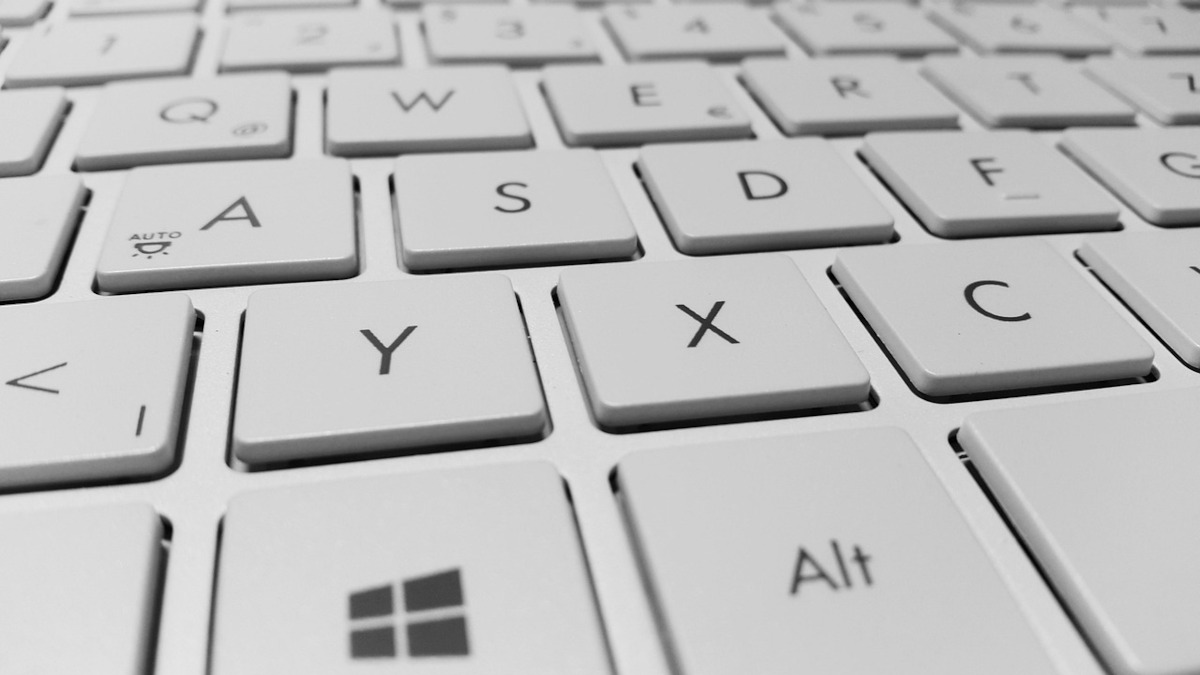
La oss bryte ned de viktigste Årsaker til uregelmessig oppførsel i Windows PC-tastaturerNoen ganger er det virkelig et kompatibilitetsproblem mellom programmer. Andre ganger er det bare inntrykket brukeren får, men det er faktisk normal tastaturoppførsel.
- ¿Hvor mange tastaturoppsett har du? installerte språk (engelsk, katalansk, spansk, latinamerikansk osv.)? I noen programmer kan et annet oppsett aktiveres automatisk. Dette fører til at tastene skriver forskjellige tegn.
- Er funksjonen for inndataspråk per app aktivert? Siden Windows 10 har systemet tillatt deg å tilordne et annet inndataspråk til hvert program. Dette betyr at Word kan bruke «spansk (Latin-Amerika)» mens Excel bruker «engelsk (USA)».
- Mange Applikasjoner har sine egne hurtigtaster, annerledes enn de vanligeFor eksempel i designprogrammer, som Photoshop, Alt- og Ctrl-tastene kan ha forskjellige funksjoner. Dette kan gi inntrykk av at tastaturet ikke fungerer som det skal, når det ikke gjør det.
- De fysisk oppsett av tastaturet ditt Samsvarer det med de regionale innstillingene i Windows? Hvis tastaturet er engelsk (uten bokstaven Ñ), men du bruker en spansk regional innstilling, kan det hende at noen programmer tolker tastene feil.
Som du kan se, er det mange faktorer involvert når tastaturet ikke fungerer som det skal i bare noen programmer. Det skyldes sjelden fysisk skade på tastaturet. I nesten alle tilfeller kan dette irriterende problemet løses. Justere språk- eller tilgjengelighetsinnstillinger i WindowsLa oss utforske løsningene.
Hva du skal gjøre hvis tastaturet bare skriver feil i noen Windows-programmer
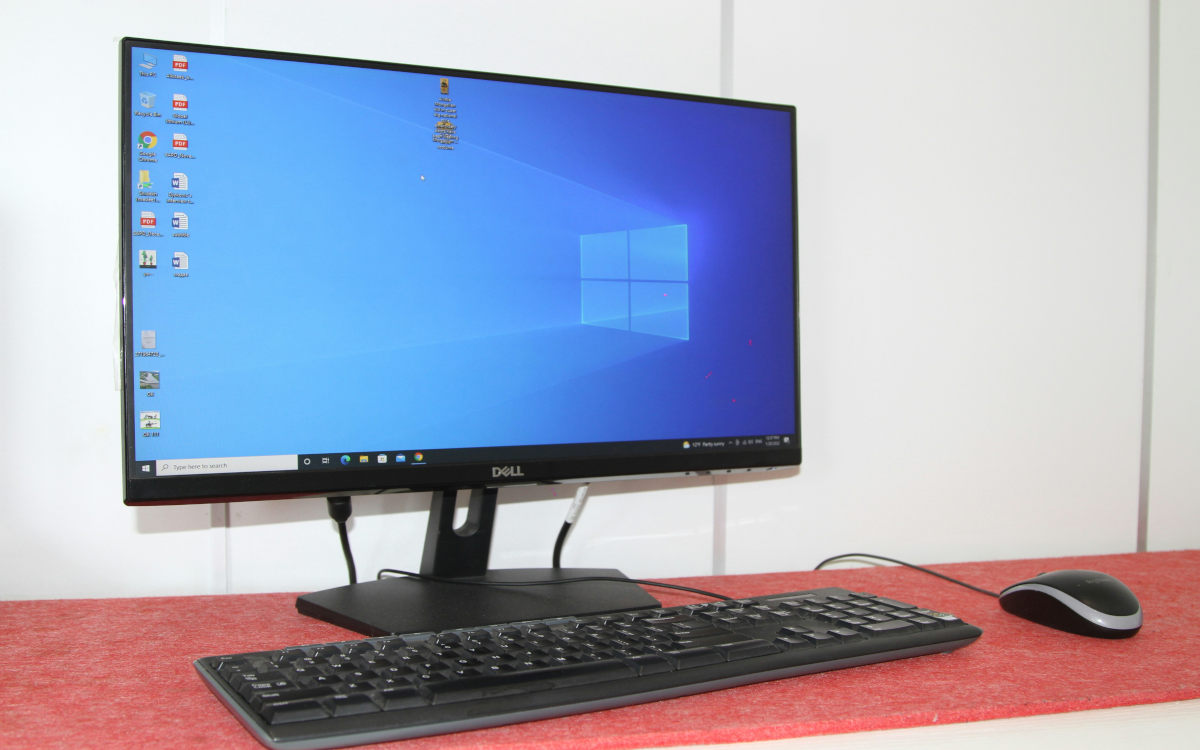
Det første du skal gjøre er å teste om tastaturet skriver feil bare i noen programmer eller i alle. Hvis det bare er i én appDet er sannsynligvis en intern programinnstilling. Sjekk programmets konfigurasjon for å se om det finnes et alternativ for å løse problemet. Du kan også prøve å kjøre det som administrator for å løse regionaliseringsproblemer.
Hvis det ovennevnte ikke fungerer, eller du opplever uregelmessig tastaturoppførsel i diverse programmer, er det på tide å gå til Windows-innstillingene. La oss... Sjekk hvilke tastaturoppsett som er installert, og slett de du ikke trenger.Dette gjøres slik:
- Gå til Innstillinger – Tid og språk – Språk og region.
- Du sjekker det utdelinger du har installert.
- Hvis du vil slette en, klikker du på den og velger Slett.
Jo færre distribusjoner du har installert, desto mindre sannsynlig er det at tastaturet blir forvirret. Hvis du trenger å ha flere distribusjoner installert, kan du prøve å endre språket per applikasjon. Åpne det aktuelle programmet, og Sjekk språkikonet (ESP, ENG) på oppgavelinjen.Bytt manuelt til riktig språk i det berørte programmet.
Deaktiver automatisk bytte av inndatametode

Jeg bruker Linux personlig og hadde problemet med at tastaturoppsettet skiftet mellom Windows og programmer. Jeg oppdaget at det finnes et alternativ som tillater... angi samme skrifttype for alle vinduerJeg aktiverte den, og problemet med det ustabile tastaturet var løst.
Vel, Windows 11 har også et lignende alternativ, som du finner ved å gå til Innstillinger – Tid og språk – Skriving – Avanserte tastaturinnstillinger. Der finner du alternativet. Tillat meg å bruke en annen inndatametode for hvert programvindu.
Hvis dette alternativet er aktivert, vil tastaturoppsettet automatisk endres når du bytter mellom vinduer. Derfor, Det er lurt å deaktivere den. For å forhindre uønskede endringer som endrer tastaturets virkemåte. Denne løsningen er effektiv hvis tastaturet skriver feil, bare i noen Windows-programmer.
Andre løsninger hvis tastaturet skriver feil bare i noen Windows-programmer
Andre løsninger du kan prøve hvis tastaturet skriver feil i bare noen programmer er: Deaktiver midlertidig apper som endrer tekstinndata.For eksempel grammatikkontrollører, direkteoversettere eller makroverktøy. Start Windows i sikkermodus og åpne programmet som er påvirket av det ustabile tastaturet. Hvis problemet forsvinner, er det sikkert tredjepartsprogramvare som forstyrrer.
Til syvende og sist, Prøv et annet tastaturHvis problemet er løst, er det tydelig at de tidligere tastaturdriverne var feil. I de fleste tilfeller vil disse forslagene gjenopprette tastaturet til normalt. Med litt tålmodighet og disse små justeringene vil du garantert få tilbake kontrollen.

Helt fra jeg var liten har jeg vært fascinert av alt som er vitenskapelig og teknologisk, spesielt de fremskrittene som gjør livene våre enklere og morsommere. Jeg elsker å holde meg oppdatert på de siste nyhetene og trendene, og dele mine erfaringer, meninger og tips om enhetene og dingsene jeg bruker. Dette førte til at jeg ble nettskribent for litt over fem år siden, med fokus primært på Android-enheter og Windows-operativsystemer. Jeg har lært å forklare komplekse konsepter på en enkel måte, slik at leserne mine lett kan forstå dem.