- Med Phone Link kan du administrere varsler, samtaler og bilder fra telefonen på PC-en.
- Appen fungerer med Android og iPhone, med større integrasjon på nyere Android-modeller.
- Det er enkelt å sette opp Phone Link og kan tilpasses fra Windows 11-innstillinger.
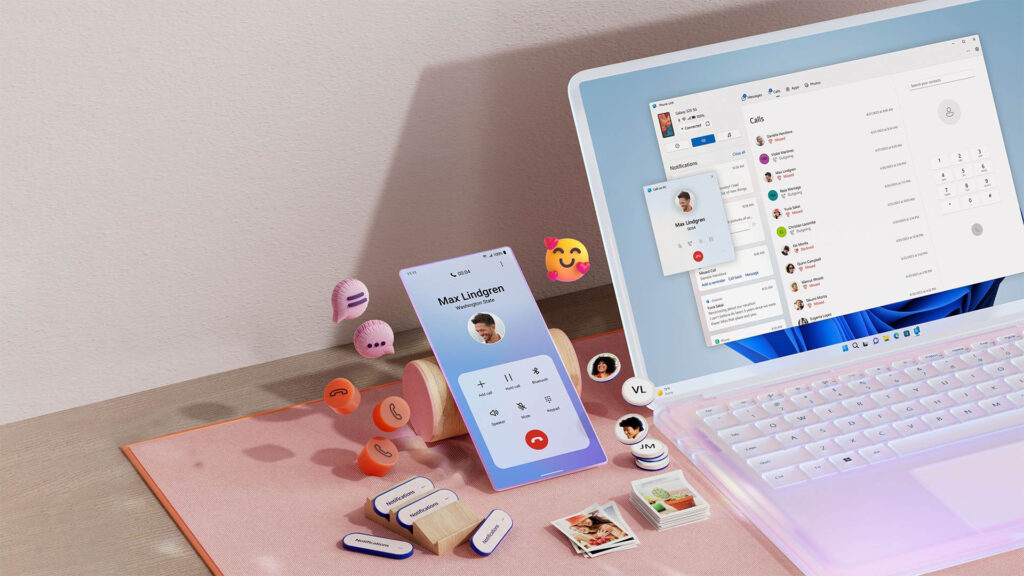
I en tid med fullstendig tilkobling er sømløs integrering av mobiltelefonen med datamaskinen mye mer enn en luksus: det er et viktig verktøy for å øke produktiviteten og bekvemmeligheten i hverdagen. Telefonlenker i Windows 11 gir oss den muligheten. Den lar oss sende meldinger, ringe, sjekke varsler og få tilgang til bildene dine fra storskjermen på PC-en din.
Telefonlink (også kjent som «Mobile Link») representerer et sprang fremover fra tidligere applikasjoner, og tilbyr en mer stabil og funksjonsrik løsning. I denne artikkelen gjennomgår vi alle detaljene.
Hva er Phone Link, og hva gjør den i Windows 11?
Telefonlink Det er den offisielle Microsoft-applikasjonen som er utviklet for Koble Windows 10- eller 11-datamaskinen din til Android-smarttelefonen eller iPhonen din. Målet er å forene og forenkle opplevelsen mellom begge enhetene, slik at det som skjer på telefonen din enkelt og direkte fra PC-en din kan administreres.
Dens hovedfunksjoner inkluderer følgende:
- VarslingssynkroniseringMotta og svar på meldinger, varsler og varsler fra mobiltelefonen din uten å forlate PC-tastaturet.
- Samtaler og meldingerRing, motta anrop og svar på SMS direkte fra Windows.
- Vise og overføre bilderFå tilgang til mobilgalleriet ditt, kopier, rediger eller dra bilder mellom enheter.
- Administrasjon av mobilapperÅpne og bruk smarttelefonappene dine fra storskjermen.
- Dra og slipp filer (på støttede enheter): En lynrask måte å flytte filer fra telefonen til PC-en og omvendt.
Telefonkoblingskompatibilitet: Hvilke enheter kan du koble til?
Phone Link-kompatibiliteten er bemerkelsesverdig bred, men det er noen nyanser avhengig av operativsystem og mobilmodell:
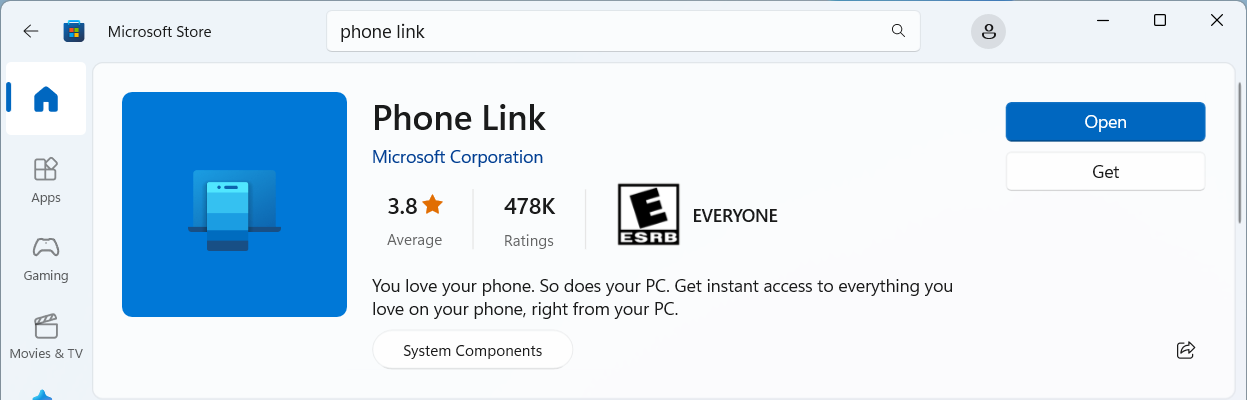
- PC med Windows 11 – Det er viktig å ha den nyeste versjonen. Phone Link er forhåndsinstallert på de fleste moderne enheter, men kan lastes ned fra Microsoft Store hvis du ikke har det.
- Android — Kompatibel fra Android 7.0 (Nougat) eller høyere, selv om det anbefales å bruke Android 10 eller nyere for jevnere og mer fullstendig drift. Noen produsenter (som Samsung, HONOR, OPPO, ASUS og vivo) integrerer funksjonen Windows-tilkobling naturlig på mobilenhetene deres, noe som forbedrer opplevelsen ytterligere.
- iPhone / iOS — Du kan koble til modeller fra iOS 14, selv om enkelte funksjoner krever iOS 15 eller nyere. Det er viktig å merke seg at iPhone-støtten er mer begrenset og integrasjonen er noe overfladisk enn Android, spesielt for avanserte funksjoner som filoverføringer og appkontroll.
I alle tilfeller, Telefonen og PC-en må være koblet til samme Wi-Fi-nettverk og ha Bluetooth aktivert for noen spesifikke funksjoner.
Installere og konfigurere Phone Link på Windows 11
Det er en enkel prosess å sette opp Phone Link, men det er viktig å gjøre det trinn for trinn for å sikre at alt fungerer perfekt. Her er instruksjonene, enten du bruker Android eller iPhone:
Oppsett med Android
Nedenfor vil jeg forklare standardprosedyren for de fleste Android-telefoner. Hvis du har en Samsung-, HONOR- eller annen kompatibel modell, har du sannsynligvis allerede appen forhåndsinstallert. Windows-tilkobling (Link til Windows):
- På din Windows 11-PC (eller oppdatert Windows 10), Åpne Start-menyen og søk etter «Telefonkobling». Hvis den ikke vises, last den ned fra Microsoft Store.
- Last ned og installer på mobilen din Windows-tilkobling fra Google Play Store eller Galaxy Store (hvis du ikke allerede har det installert fra fabrikk).
- Sørge for at PC-en og mobilen er koblet til samme Wi-Fi-nettverk og at begge har nok batteri.
- Når du åpner Phone Link på PC-en, får du muligheten til å velge hvilken type enhet du vil pare. Velge Android.
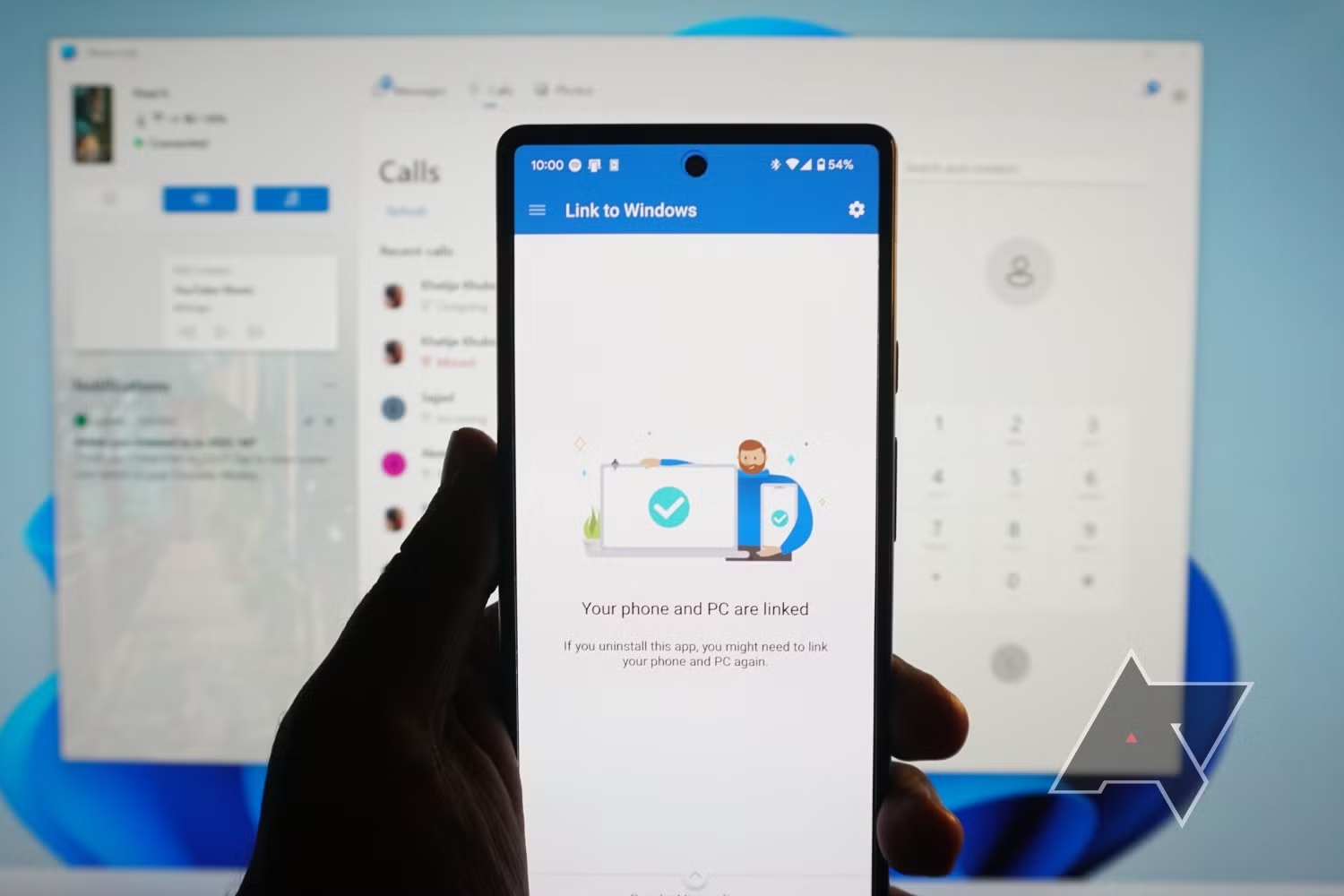
- Gå inn på appen på mobiltelefonen din og følg instruksjonene på skjermen. I mange tilfeller vil den be deg om å skanne en QR-kode generert på PC-en for å pare begge enhetene.
- Logg på med samme Microsoft-konto på mobil og PC. Dette er viktig for å muliggjøre full synkronisering.
- Gi alle nødvendige tillatelser når appen ber om dem: tilgang til varsler, bilder, filer, samtaler, SMS osv. Jo flere tillatelser, desto mer fullstendig blir operasjonen.
- For å legge til en annen Android-enhet, kan du gjenta prosessen fra den tilsvarende delen i appinnstillingene.
noteHvis telefonen din er fra Samsung, HONOR, OPPO, Vivo eller ASUS, se etter alternativet «Koble til Windows» direkte i hurtigpanelet eller innstillingene på enheten, og følg installasjonsveiviseren.
Oppsett med iPhone
For iPhone-brukere, Prosessen er veldig lik, men med noen særegenheter:
- Åpne Phone Link på Windows 11-PC-en din.
- Velg alternativ iPhone når den spør deg hvilken type enhet som skal pares.
- Sørge for at Bluetooth er aktivert på begge enhetene og at mobilen og PC-en er i nærheten av hverandre.
- En melding vil vises på PC-skjermen QR-kode; Bruk den med iPhone-kameraet for å starte Bluetooth-paring.
- Gi de forespurte tillatelsene på iPhonen din, spesielt tilgang til varsler, meldinger, anrop og kontakter, slik at du kan nyte synkroniseringen fullt ut.
- Når sammenkoblingen er fullført, kan du administrere meldinger, varsler og anrop fra datamaskinen.
ViktigFor å få mest mulig ut av Phone Link på iPhone, sørg for at du har en nyere versjon av iOS, aktiver Bluetooth-synlighet, og last ned Koble til Windows-appen fra App Store hvis ønskelig (men det er ikke nødvendig).
Minimum tekniske krav og best mulig erfaring
Så det Telefonkoblingen fungerer som den skalEnheten og mobiltelefonen din må oppfylle visse grunnleggende krav, men det er ideelt å ha den nyeste programvareversjonen for å unngå problemer og dra nytte av alle tilgjengelige funksjoner.
- PCWindows 10 (mai 2019-oppdatering eller senere) eller Windows 11 oppdatert. For noen avanserte eller eksklusive funksjoner trenger du Windows 11 versjon 22H2 build 22621 eller nyere.
- AndroidAndroid 8.0 eller nyere (Android 10+ anbefales for bedre kompatibilitet). For spesialfunksjoner, som å bruke telefonen som webkamera, kreves Android 9.0 eller nyere.
- iPhoneiOS 14 eller nyere. Noen alternativer krever iOS 15.
- BluetoothKreves på begge enhetene for visse funksjoner, spesielt på iPhone.
- Wi-Fi-nettverkBegge enhetene er koblet til det samme trådløse nettverket.
- Apptilkobling til Windows på mobil: Versjon 1.23112.189 eller høyere for Android; 1.23031.2 eller høyere for iOS. Ideelt sett bør de alltid være de nyeste oppdaterte versjonene.
Phone Links viktigste funksjoner i Windows 11
Phone Link har utviklet seg mye sammenlignet med tidligere versjoner (Telefonen din, Telefonen), og integrerer nå en rekke funksjoner som dekker praktisk talt alle synkroniseringsbehov mellom mobil og PC. La oss se på de mest bemerkelsesverdige:
1. Tilgang til og administrasjon av varsler
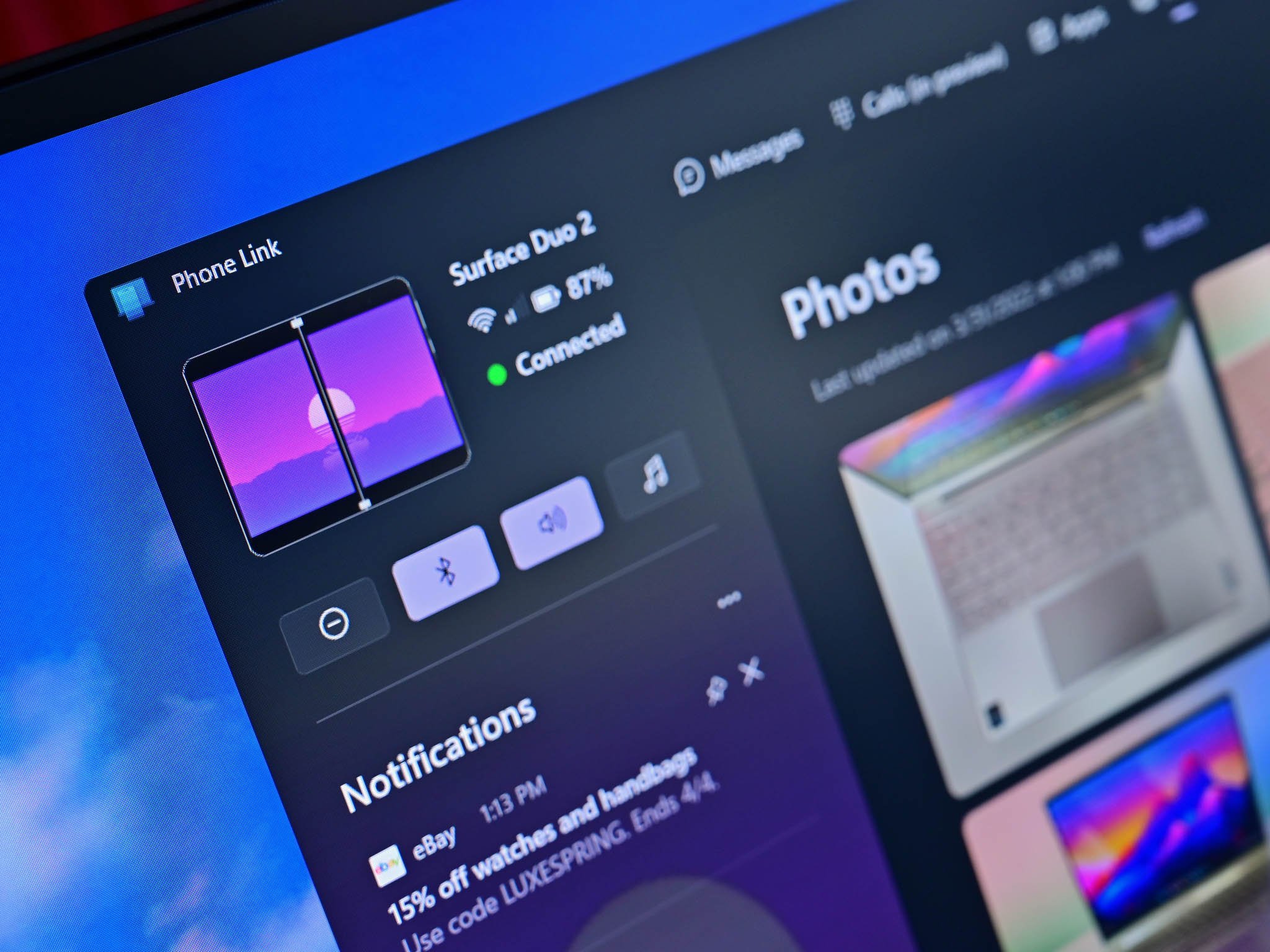
Motta varsler fra mobilen din direkte på PC-en. Du kan svare på meldinger, se appvarsler, godta, avvise eller administrere dem komfortabelt fra tastaturet og musen. Det er spesielt nyttig for å holde seg på sporet i løpet av en arbeidsdag.
2. Samtaler og SMS fra PC-en
Ring, motta og opphev samtaler fra skrivebordet ditt. Med Phone Link kan du bruke PC-ens mikrofon og høyttaler til komfortable samtaler, samtidig som det gjør SMS-håndtering enkel.
3. Vise og overføre bilder
med Telefonlenke du har tilgang til umiddelbart til de nyeste bildene som er lagret på telefonen, se dem på en stor skjerm, rediger dem, kopier dem eller dra dem direkte til datamaskinens skrivebord eller mapper.
4. Bruk av mobilapplikasjoner på PC-skjermen
På støttede Android-enheter (spesielt de fra Samsung, HONOR og andre med avansert integrasjon), Du kan åpne mobilapper i et vindu på Windows-skrivebordet. Dette lar deg for eksempel bruke WhatsApp, Instagram eller bankappen din uten å røre telefonen.
5. Dra og slipp filer mellom telefonen og PC-en
En av de mest etterspurte funksjonene i fellesskapet: Du kan flytte filer ved å dra dem fra telefonen til PC-en. Overføringen skjer umiddelbart på de fleste kompatible Android-enheter; På iPhone er dette alternativet mer begrenset.
6. Bruke mobiltelefonen som webkamera for PC-en
Nå er det også mulig Bruk telefonens kamera som et webkamera i Windows 11, ideelt for nettmøter eller strømming. Android-telefonen din må ha minst versjon 9.0 og appen Koble til Windows oppdatert.
7. Øyeblikkelig hotspot
En annen veldig praktisk funksjon er funksjonen Instant Hotspot, eksklusivt for utvalgte Samsung-, HONOR-, OPPO-, OnePlus-, Realme- og Vivo-telefoner. Tillater Gjør mobiltelefonen din om til et Wi-Fi-hotspot for å koble til PC-en uten å måtte skrive inn passordet manuelt hver gang, og hvis du trenger å gjøre det, i Denne veiledningen lærer deg hvordan du kobler det mobile hotspotet til Wi-Fi-ruteren.
Administrere tillatelser og personvern i Phone Link
Hvorvidt Phone Link fungerer som den skal, avhenger i stor grad av tillatelser du gir på mobilen din. Android 13 introduserer for eksempel kjøretidstillatelser for varsler som du eksplisitt må godta. I tillegg:
- Tillatelse til varslerViktig for å motta meldinger og varsler på PC-en.
- Tillatelse til filtilgangKreves for å vise, kopiere eller overføre bilder og dokumenter.
- Tillatelse til å ringe og sende SMS: Lar deg administrere kommunikasjon fra PC-en.
For Samsung-brukere: Du har muligheten til å gi eller tilbakekalle full tilgang til telefonens filer fra Androids avanserte innstillinger, under «Applikasjoner > Spesialtilgang > All filtilgang». Hvis du nekter denne tillatelsen, mister du noen synkroniseringsmuligheter.
For iPhone fokuserer tillatelsesadministrasjon på varsler, kontakter, meldinger og Bluetooth. Du kan alltid endre disse tilgangene fra mobilinnstillingene, og hvis du vil lære hvordan du kobler mobilen din til TV-en, anbefaler vi Slik kobler du mobiltelefonen din til internett via en PC.
Feilsøking: Paring, frakoblinger og tillatelser
Hvis du har spørsmål eller mindre problemer når du kobler sammen enheter, er det ofte nyttig å sjekke noen grunnleggende punkter:
- Paring via QR-kode fungerer ikke: Sørg for at begge enhetene er på samme Wi-Fi-nettverk og at de er nærme nok hverandre. Hvis QR-koden er vanskelig å lese, øk lysstyrken på PC-skjermen eller rengjør kameralinsen på mobiltelefonen.
- Jeg mottar ikke varsler på PC-en min: På Android 13 og nyere, sørg for at du har tillatt varsler i systeminnstillingene dine (> Apper > Kobling til Windows > Varsler). Sjekk innstillingene for Bluetooth og varslingsdeling på iPhone.
- Mobilbilder vises ikke: Gjennomgå tilgangstillatelser for filer og koble til på nytt om nødvendig.
- Samtaler fungerer ikke: Bluetooth må være aktivert og riktig paret på begge enhetene. Hvis PC-en ikke har en Bluetooth-modul, vil ikke samtaler fungere.
- Appen installeres ikke eller er deaktivert: Hvis datamaskinen din ikke leveres med det, kan du søke etter Phone Link i Microsoft Store og sjekke at Windows-versjonen din er kompatibel. I Windows 11 kan du aktivere funksjonen fra Innstillinger > Aktiver/deaktiver telefonkobling-menyen.
- Fjern paring av enheter: Du kan når som helst bryte koblingen fra Innstillinger > Mine enheter på både PC-en og mobilen din (Bluetooth > Glem enhet).
Hvis det fortsatt ikke fungerer etter å ha prøvd alt dette, tilbyr vanligvis både Microsoft og produsentene hjelp på sine offisielle støttesider.
Tilpasse og administrere funksjoner fra PC-en
Fra konfigurasjonsdelen for telefonkobling er det mulig tilpass hvilke funksjoner som er aktive og hvordan de synkroniseres:
- Slå varsler, meldinger, anrop, bilder, apper og annet innhold av eller på basert på dine preferanser.
- Velg stedet der du vil lagre filer mottatt fra mobilen din.
- Aktiver mobil lydavspilling på PC-en.
- Konfigurer kopiering og liming mellom støttede enheter.
- Synkroniser mobilbakgrunnen din med PC-skrivebordet.
- Tillat synkronisering via mobildata i stedet for Wi-Fi, om nødvendig.
Med avansert enhetsadministrasjon kan du administrere flere enheter samtidig og bestemme hvilke spesifikke funksjoner (filtilgang, bruk av webkamera, varsler om nye bilder osv.) som skal aktiveres for hver enhet.
Ofte stilte spørsmål om Phone Link og Windows 11
- Kan jeg koble til flere telefoner samtidig? Ja, du kan legge til og administrere flere enheter fra innstillingsdelen for telefonkobling. Bare gjenta paringsprosessen for hver enkelt.
- Kan jobb- eller skolekontoer brukes? Foreløpig applikasjonen støtter ikke profesjonelle eller pedagogiske kontoer; Bare personlige Microsoft-kontoer er tillatt.
- Hva skjer hvis jeg bytter telefon? Du må koble fra den gamle og gjenta konfigurasjonsprosessen med den nye.
- Er forbindelsen sikker? All informasjon overføres kryptert og er kun knyttet til Microsoft-kontoen din. Men som med alle apper som får tilgang til dine personlige data, er det lurt å sørge for at du stoler på de tilkoblede enhetene og slette tillatelser hvis du skal selge eller gi bort telefonen eller datamaskinen din.
- Kan jeg bli spionert på via Phone Link? Appen overholder Microsofts personvernstandarder og fungerer bare hvis du er logget på med samme konto på begge enhetene. Verken Microsoft eller tredjeparter kan spionere på kommunikasjonen din gjennom den.
- Hva skjer hvis jeg nekter en tillatelse på Android? Den tilhørende funksjonen vil ikke lenger være tilgjengelig (for eksempel, hvis du ikke gir tilgang til varsler, vil du ikke motta dem på PC-en din).
- Fungerer Phone Link med Mac eller Linux? Nei, det er en app eksklusiv for Windows 10/11.
- Hvilke mobiltelefoner er mest kompatible? Samsung-, HONOR-, OPPO-, vivo- og ASUS-enheter tilbyr vanligvis den beste opplevelsen, men alle nyere Android-enheter vil fungere fint.
Tips og triks for å få mest mulig ut av Phone Link
Etter grundig testing av appen og konsultasjon med flere offisielle kilder, er her noen tips for å få mest mulig ut av det en telefonlenke:
- Hold operativsystemet og appene dine oppdatert. Installer alltid de nyeste versjonene av Windows, Android/iOS og Windows Connect.
- Hvis noe ikke fungerer, kan du prøve å oppheve paringen og pare den på nytt.. De fleste problemer løses ved å starte prosessen på nytt fra bunnen av.
- Aktiver avanserte funksjoner fra appen. Noen er skjult i innstillinger (som kamerabruk, bakgrunnssynkronisering eller delt utklippstavle).
- For mer personvern kan du tilpasse tillatelsene når som helst. Hvis du bare vil motta varsler, men ikke vise bilder, deaktiverer du alternativene du ikke er interessert i fra den tilhørende menyen.
- Dra nytte av storskjermen å redigere bilder, lange tekstmeldinger eller svare på meldinger, spesielt hvis du bruker mange timer på PC-en.
Ankomsten av Telefonkobling til Windows 11 har markert et før- og etterpunkt i integrasjonen mellom smarttelefoner og datamaskiner. Nå er det så naturlig å administrere samtaler, meldinger, bilder og varsler at du knapt vil merke overgangen mellom enheter. Hvis du er ute etter ekstra produktivitet og bekvemmelighet, er dette appen du absolutt må ha på Windows 11-maskinen din.

Redaktør spesialisert i teknologi og internettspørsmål med mer enn ti års erfaring i ulike digitale medier. Jeg har jobbet som redaktør og innholdsskaper for e-handel, kommunikasjon, online markedsføring og reklameselskaper. Jeg har også skrevet på nettsteder innen økonomi, finans og andre sektorer. Arbeidet mitt er også min lidenskap. Nå, gjennom artiklene mine i Tecnobits, Jeg prøver å utforske alle nyhetene og nye mulighetene som teknologiverdenen tilbyr oss hver dag for å forbedre livene våre.