Har du nettopp installert Telegram, men appen fungerer ikke som den skal? Kanskje du vil ringe eller sende et talebeskjed, men appen svarer ikke. Noen ganger er problemet at Windows har ikke gitt appen tilgang til mikrofonen eller kameraetHva skal jeg gjøre hvis Telegram ikke ber om tillatelser på Windows og derfor ikke fungerer? Nedenfor viser vi deg de mest effektive løsningene på dette problemet.
Hvorfor ber ikke Telegram om tillatelser på Windows?
Når du installerer Telegram Desktop på Windows, vil programmet vanligvis be om visse systemtillatelser for å fungere riktig. For eksempel må det ha tilgang til kamera, mikrofon, plassering og nettverk For å kunne ha videosamtaler, sende lydnotater og mer. Problemet oppstår imidlertid når Telegram ikke ber om tillatelser på Windows. Hvorfor skjer dette?
I stor grad, Årsaken avhenger av hvordan du installerte Telegram på WindowsI bunn og grunn er det to måter å gjøre det på: last det ned fra Microsoft Store eller last ned .exe-filen for Windows fra offisiell Telegram-sideVisuelt sett ser begge versjonene like ut, men det er betydelige forskjeller.
Telegrammet du laster ned fra Microsoft Store Det er en pakket versjon eller en basert på UWP/Desktop Bridge-arkitekturen. Disse applikasjonene kjører i en sikker «container», som betyr at Windows kontrollerer nøye hva appen kan gjøre. Så hvis systemet for eksempel bestemmer at applikasjonen ikke har mikrofontillatelse, kan det hende at appen ikke engang prøver å be om det.
For deres del, versjonen du laster ned fra nettsiden Den kommer i et standard kjørbart format og har færre systembegrensninger. Derfor, så snart du installerer den og prøver å bruke en funksjon som krever mikrofon eller kamera, er det mer sannsynlig at du støter på Windows-dialogboksen "Tillat tilgang". Så spørsmålet er: hvordan installerte du Telegram? Fra Microsoft Store eller fra appbutikken? .exe-fil?
Dette er selvsagt ikke den eneste grunnen til at Telegram ikke ber om tillatelser på Windows. Det kan også skyldes... teamets personvernregler, til barneprofiler eller aktiverte foreldrekontroller eller til og med en feilaktig installasjon. Hva kan du gjøre for å fikse dette irriterende problemet? Nedenfor lister vi opp de mest effektive løsningene.
Gi tillatelser manuelt fra systeminnstillingene
Det første du bør gjøre hvis Telegram ikke ber om tillatelser på Windows, og det er derfor det ikke fungerer, er å gi dem manuelt. Dette Dette er nyttig hvis appen aldri ba om tillatelser, eller hvis den gjorde det, og du sa nei, med vilje eller utilsiktet.I det siste tilfellet vil ikke appen spørre deg igjen, selv om du klikker på knappen for å sende en talemelding eller foreta et videoanrop.
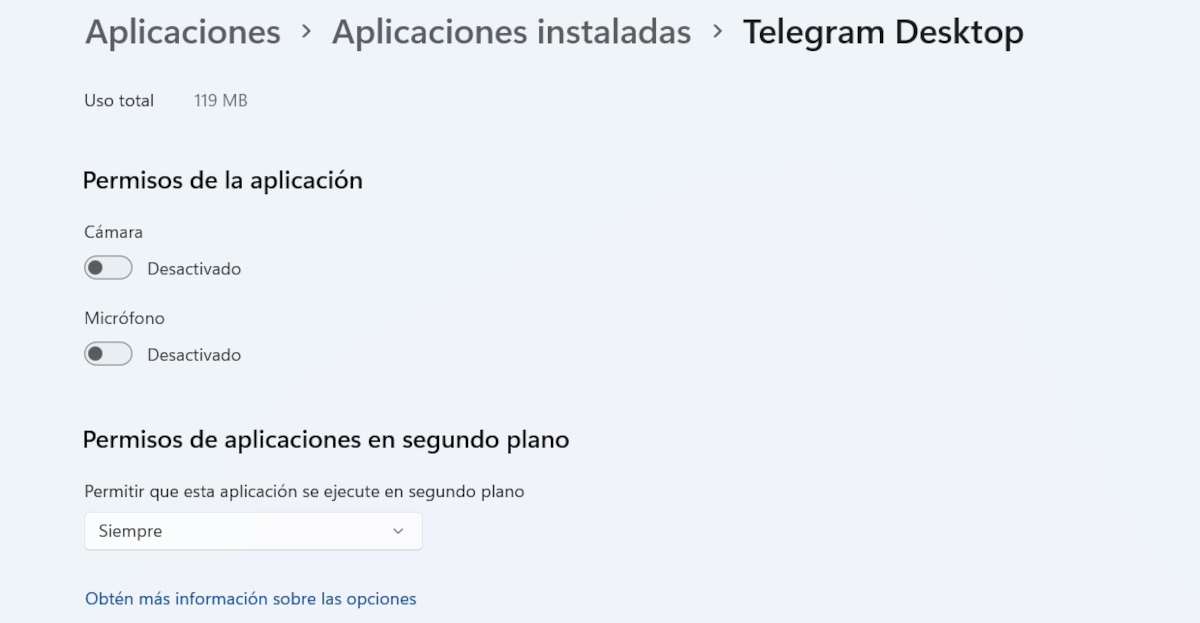
For å gi tillatelser manuelt, må du åpne Konfigurasjon fra Windows. Derfra kan du ta to veier. Den ene innebærer å gå til Bruksområder – Installerte applikasjoner og se etter Telegram Desktop-appen i listen. Når du finner den, klikker du på de tre prikkene og velger Avanserte alternativer.
På det tidspunktet vil du se bryterne for å gi tillatelse til Kamera og til Mikrofon. Aktiver dem. Rett nedenfor finner du også alternativet for å tillate at Telegram kjører i bakgrunnen. Hvis du vil at det skal kjøre hele tiden, utvider du fanen og velger Alltid.
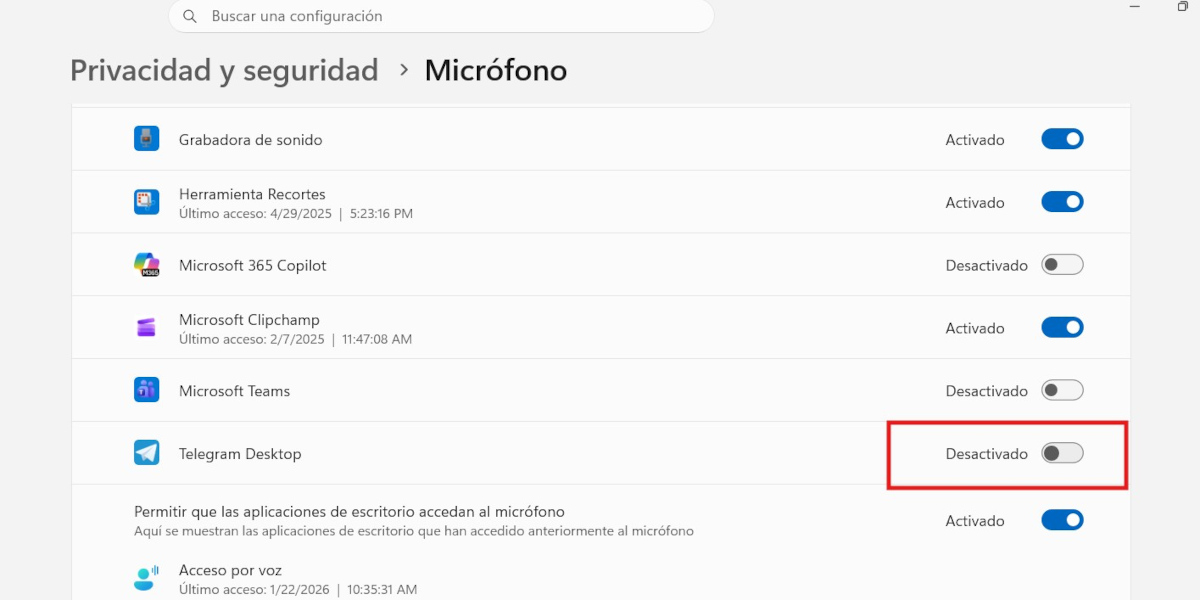
Den andre måten å gi tillatelser til en app manuelt på er ved å gå til Konfigurasjon – Personvern og sikkerhetBla ned til seksjonen ApplikasjonstillatelserDu vil se en liste over alle tillatelsene som kan gis. Klikk på Kamera og se om Telegram har tilgang til den; gjør det samme med Mikrofon, plassering og enhver annen tillatelse du ønsker å gi ham.
Telegram ber ikke om tillatelser på Windows: kjør det som administrator
Hvis Telegram fortsatt ikke ber om tillatelser på Windows etter å ha gjort det ovennevnte, anbefales det å tving frem systemtillatelser for appenVi gjør dette ved å kjøre applikasjonen som administrator. Dette vil løse eventuelle problemer appen kan ha hvis den ikke får tilgang til bestemte lagringsmapper eller eksterne enheter på grunn av mangel på spesielle rettigheter. Slik gjør du det:
- Lukk Telegram helt (sørg for å lukke det i systemstatusfeltet, ved siden av klokken).
- Bjelke Høyreklikk på Telegram-ikonet på skrivebordet ditt.
- Velg «Kjør som administrator».
- Prøv å utføre handlingen som mislyktes. For eksempel å bruke mikrofonen eller laste ned en fil. Fungerer det? Problem løst!
Reparer eller tilbakestill Telegram-appen
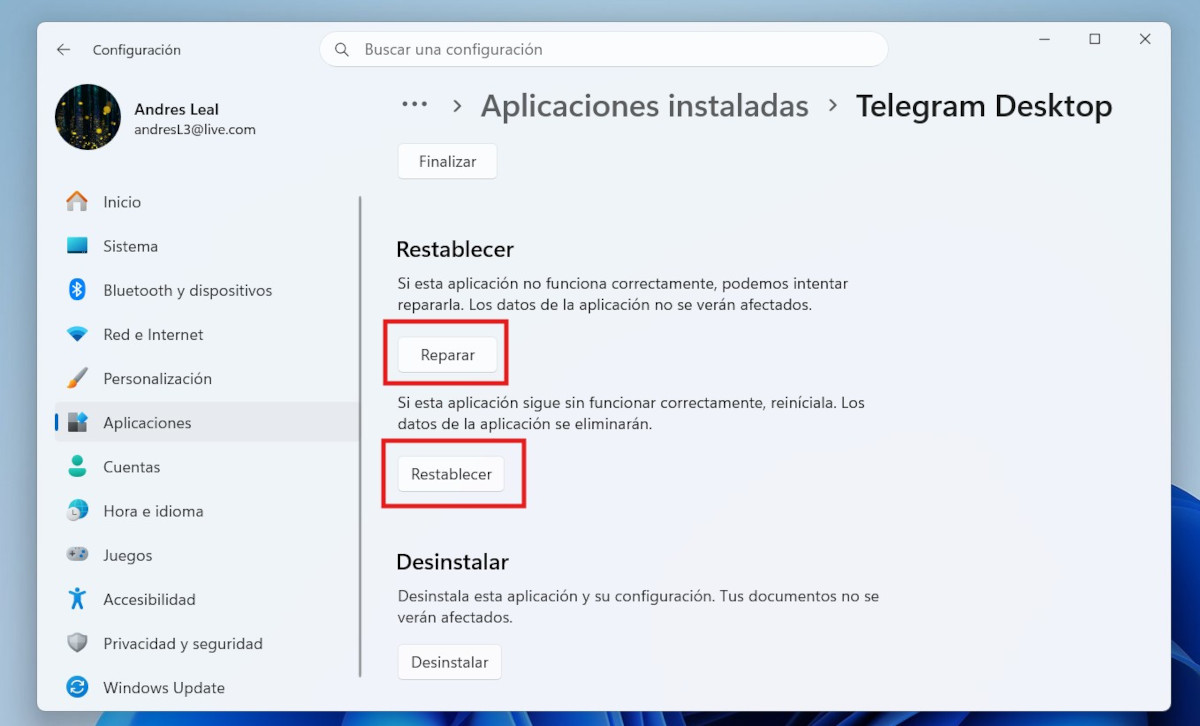
Hva annet kan du gjøre hvis Telegram ikke ber om tillatelser på Windows, og det er derfor det ikke fungerer? Hvis ingen av de ovennevnte fungerer, er det mulig at appen... har blitt installert feilFor å fikse dette har Windows innebygde verktøy som reparerer eller tilbakestiller programmer. Du kan bruke dem slik:
- Gå til Innstillinger – Programmer – Installerte programmer.
- Søk etter Telegram Desktop
- Klikk på de tre prikkene og velg Avanserte alternativer.
- Bla nedover, så ser du to alternativer: Reparer og tilbakestill.
Det første alternativet, Fastsette, Den retter feil i appen uten å slette dataene du har lagt inn. For det andre, Restaurere, sletter alle lokale programdata.
Klikk derfor først på Reparer, og hvis Telegram fortsatt ikke ber om tillatelser, klikk på Tilbakestill. Etter tilbakestillingenTelegram skal oppføre seg som om det var første gang du åpnet det, og forhåpentligvis be om tillatelser riktig.
Telegram ber ikke om tillatelser på Windows: Installer på nytt fra bunnen av
Har du fortsatt problemer med tillatelser? I så fall er det best å avinstallere appen og installere den på nytt. Husk imidlertid dette: Hvis den problematiske versjonen var den du lastet ned fra Microsoft Store, kan du prøve å installere versjonen fra det offisielle nettstedet. Og omvendt.På denne måten utelukker du kompatibilitetsproblemer med begge versjonene.
Og under installasjonen, vær oppmerksom på om det vises noen vinduer som ber om tillatelser. Et annet alternativ er Prøv den bærbare versjonen av Telegram (som ikke krever installasjon) eller til og med nettversjonen.Disse versjonene håndterer tillatelser forskjellig og kan fungere når den installerte versjonen feiler. Vi håper disse forslagene hjelper hvis Telegram ikke ber om tillatelser på Windows og derfor ikke fungerer.
