En av tingene vi elsker med Telegram er hvor enkelt det er å installere og bruke appen på en datamaskin. Det er derfor det er så frustrerende når Telegram ikke spiller av lyden fra talemeldinger på en PC. I mange tilfeller skyldes dette... lydkodekfeil installert på operativsystemet. Nedenfor forklarer vi hvordan du løser dette problemet permanent.
Telegram spiller ikke av lydmeldinger på PC: Årsaker og løsninger
Telegram tilbyr en av mer stabile, flytende og ukompliserte flerplattformopplevelser Av alle meldingsappene fungerer Telegram feilfritt, enten det er Android, iOS, Windows, macOS eller Linux, og overgangen mellom enheter er sømløs. Det er derfor det er så forvirrende når Telegram ikke spiller av talemeldinger på PC-en din. Har dette noen gang skjedd med deg?
Først og fremst er det tilrådelig Sjekk lydinnstillingene av operativsystemet du bruker. Er det ingen generell lyd, eller er det bare med Telegram? I sistnevnte tilfelle må du bekrefte at applikasjonen ikke er dempetbåde innenfor og utenfor den. Andre ganger løses alt når du installerer appen fra den offisielle butikken i stedet for å laste ned den kjørbare filen fra nettstedet.
På den annen side spiller ikke Telegram av lyden fra talemeldinger på PC-en på grunn av mangel på kodekerDette skjer ofte med «N»-versjonene av Windows, de som ikke inkluderer forhåndsinstallerte multimedieteknologier. For å fikse det trenger du bare å laste ned riktig lydkodekpakke. En fullstendig ny installasjon er sjelden nødvendig som en siste utvei.
Sjekk det åpenbare: volummikseren og de interne utgangsinnstillingene
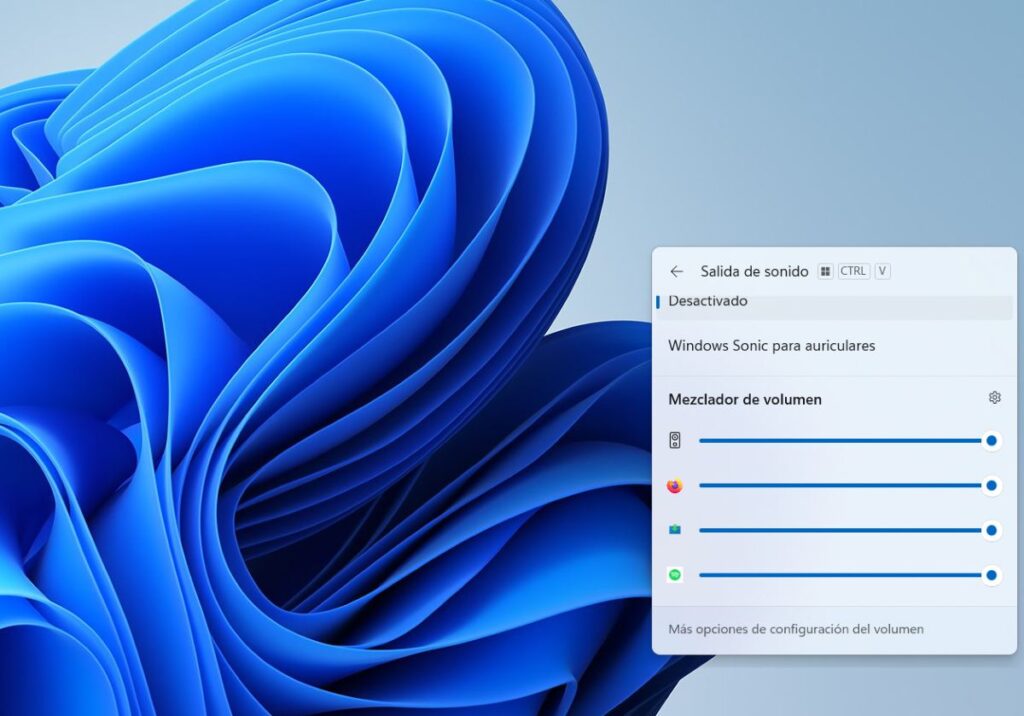
Hvis Telegram ikke spiller av lyd fra talemeldinger på PC-en din, er det best å begynne med å sjekke det åpenbare. Husk at Windows har en volummikser som lar deg dempe og justere lyden for individuelle applikasjoner. Hvis alt annet fungerer bortsett fra Telegrams lyd, betyr det at... Systemet har deaktivert appen..
For å bekrefte dette i Windows, høyreklikk på høyttalerikonet på oppgavelinjen og velg Åpen volummikserDer må du sørge for at Telegram-glidebryteren ikke er på minimum eller dempet. Og hvis Telegram ikke vises i mikseren, må du sjekke temaet. Hva du skal gjøre hvis en app ikke vises i Windows-volummikseren for å gi deg en løsning.
På macOS må du gå til Systeminnstillinger – Lyd – Utgang. Selv om Apple ikke har en innebygd skiller mellom volum og program, Det anbefales å kontrollere at lydutgangen er riktigDette er spesielt viktig hvis du har flere utgangsenheter koblet til: høyttalere, Bluetooth-hodetelefoner osv. Telegram sender kanskje lyden til en annen utgang; i så fall vil du ikke høre noe.
Sjekk det interne volumet til Telegram Desktop
Hvis alt er i orden utenfor appen, er det på tide å Sjekk Telegrams interne volumDu vet sikkert allerede at PC-appen har sin egen volumkontroll, uavhengig av systemvolumet. Hvis denne kontrollen er satt for lavt eller dempet, vil det gi inntrykk av at Telegram ikke spiller av lydmeldinger på PC-en din.
Det er enkelt å sjekke. Gå inn i en chat og spill av en lydmelding. Et panel med knapper for å kontrollere volum og avspillingshastighet vises øverst. Hold markøren over volumknappen og sjekk at den har tilstrekkelig volum, eller at den ikke er slått avSelv om systemet har tilstrekkelig volum, vil du ikke kunne høre noe hvis denne kontrollen er for lav eller slått av.
Telegram spiller ikke av lyd fra talemeldinger på PC: OPUS-kodeker og format
La oss prøve en annen løsning relatert til noe mer teknisk. I tilfelle du ikke visste det, Telegram bruker en lydkodek kalt OPUSDenne kodeken er designet for å være ekstremt båndbreddeeffektiv uten å ofre kvalitet, og er vanligvis inkludert i Windows og andre operativsystemer, og det er derfor det vanligvis er problemfritt å spille av lyd på Telegram.
Men hvis operativsystemet ditt av en eller annen grunn ikke har de nødvendige kodekene, vil det ikke kunne dekode lydnotater fra Telegram. Dette er veldig vanlig i... "N"-versjonen av Windows 10Dette er versjonen som ikke har multimedieteknologi forhåndsinstallert fra fabrikken. Denne spesialversjonen ble utviklet for det europeiske markedet etter ordre fra Europakommisjonen for å fremme fri konkurranse og redusere Microsofts monopol.
Enten du har «N»-versjonen av Windows 10 eller ikke, er det verdt å sjekke om operativsystemet ditt har kodeker for OPUS-formatet. Den mest effektive måten er Last ned Media Feature Pack fra det offisielle Microsoft-nettstedetKjør filen og følg instruksjonene for å Installer nødvendige lyd- og videokomponenterDette løser nesten alltid problemet med at Telegram ikke spiller av lyd fra talemeldinger på PC-en.
Andre løsninger hvis Telegram ikke spiller av lyd fra talemeldinger på PC-en din

Hva annet kan du gjøre hvis Telegram ikke spiller av lydmeldinger på PC-en din? Dette har fungert for noen brukere med samme problem. Installer Telegram-appen fra den offisielle butikkenI Windows filtrerer Microsoft applikasjonen, slik at den tilgjengelige versjonen integreres bedre med operativsystemet.
Dette er forskjellig fra Last ned Telegram-kjørbare filen fra nettstedet deres.Denne versjonen er mer generell og kan ha driftsproblemer, som å bli lydløs eller at det ikke går å laste ned filer. Hvis du har denne versjonen installert, kan du prøve å slette den og installere versjonen som er tilgjengelig i butikken (Microsoft Store, App Store osv.).
Et annet alternativ består av Installer Telegram-appen som en progressiv webapp.På denne måten bruker du nettleserversjonen av Telegram som om det var et Windows-program, komplett med ikon og varsler. Hvis du er interessert i å prøve dette alternativet, kan du sjekke ut emnet. Slik installerer du et nettsted som et program i Windows 11.
Til slutt, hvis Telegram ikke spiller av lyden fra talemeldinger på PC-en din, Prøv å bruke den bærbare versjonenDette krever ikke installasjon og vil sannsynligvis ikke komme i konflikt med operativsystemet ditt. Som du kan se, finnes det alltid en måte å nyte alle fordelene med meldingsappen vi elsker så mye.
Indeks

Helt fra jeg var liten har jeg vært fascinert av alt som er vitenskapelig og teknologisk, spesielt de fremskrittene som gjør livene våre enklere og morsommere. Jeg elsker å holde meg oppdatert på de siste nyhetene og trendene, og dele mine erfaringer, meninger og tips om enhetene og dingsene jeg bruker. Dette førte til at jeg ble nettskribent for litt over fem år siden, med fokus primært på Android-enheter og Windows-operativsystemer. Jeg har lært å forklare komplekse konsepter på en enkel måte, slik at leserne mine lett kan forstå dem.