- Thunderbird blokkerer eksternt innhold som standard for å beskytte brukerens personvern og forhindre sporing.
- Du kan aktivere bildevisning via den øverste varslingslinjen eller ved å justere personverninnstillingene dine.
- Opplasting av eksterne bilder kan avsløre mottakerens IP-adresse og aktivitet for meldingsavsenderen.
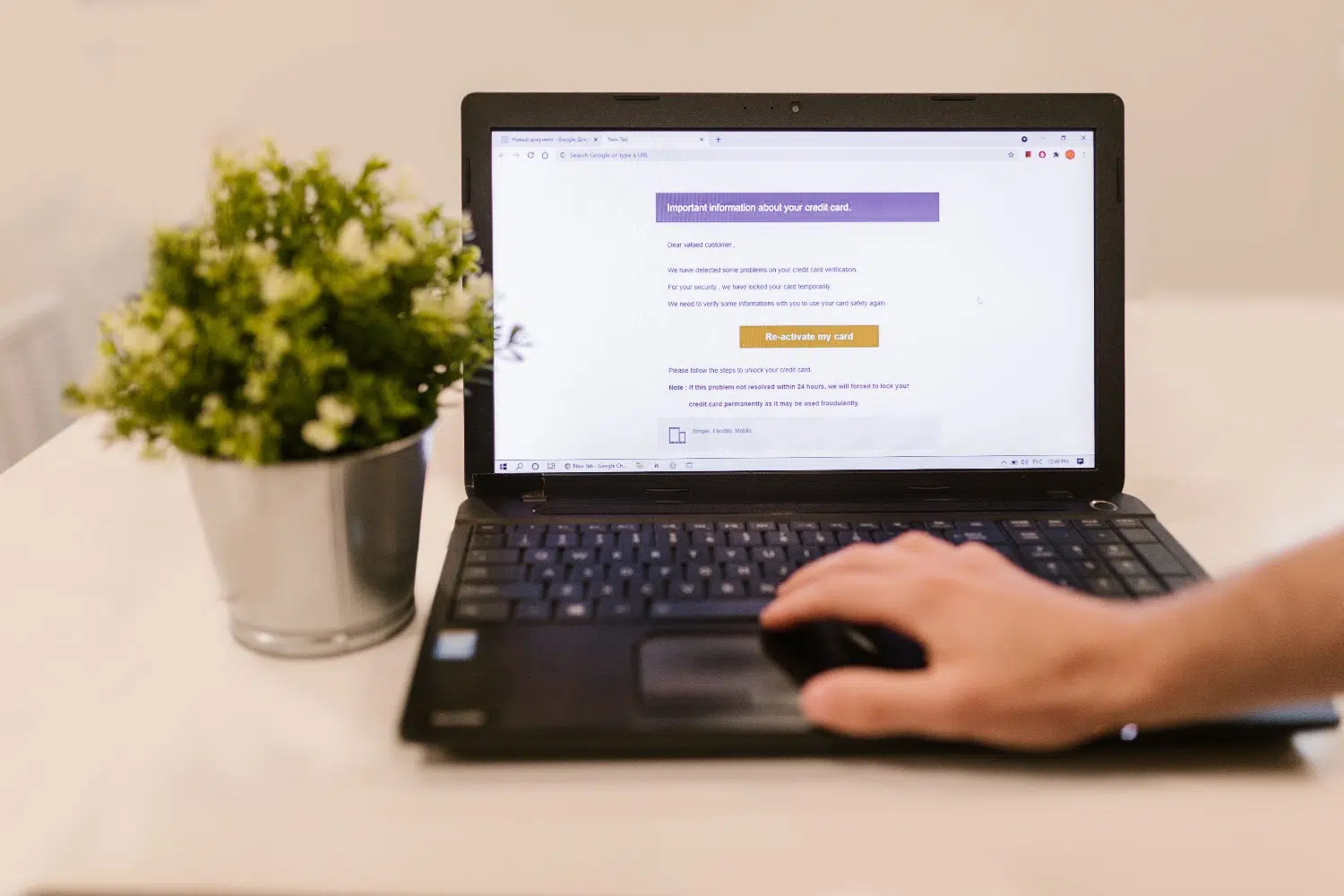
Jeg er sikker på at det har skjedd deg: du åpner en e-post i Thunderbird, og i stedet for å se et fint design med bilder og logoer, møtes du av en rekke tomme bokser eller grupperte bilder på slutten av meldingen som om de var vedlegg. Det er ikke at e-posten er ødelagt eller at det er et problem med datamaskinen din; programmet gjør rett og slett jobben sin for å holde deg trygg.
Denne blokkeringsfunksjonen er et grunnleggende sikkerhetstiltak som hindrer avsenderen i å vite at du har åpnet meldingen. For mange brukere kan det være litt irriterende å måtte gi tillatelse hver gang, men det er verdt å forstå. Hvorfor det skjer og hvordan man håndterer det Det vil la deg navigere i innboksen din med fullstendig sinnsro og kontroll over dataene dine. La oss komme i gang med Thunderbird: skjuling av e-postbilder og hvordan du tillater dem for en avsender.
Hvorfor viser ikke Thunderbird bilder automatisk?
Hovedårsaken er personvern. Det finnes to typer bilder i e-poster: innebygde bilder, som forflytter seg i meldingen, og... fjernavbildningDette er rett og slett lenker til en ekstern server. Når e-postklienten din laster ned en av disse, mottar avsenderens server en HTTP-forespørsel som inneholder verdifull informasjon.
Gjennom denne forbindelsen kan noen finne ut av deg IP-adresse og omtrentlig plasseringhvilken enhet du bruker, og viktigst av alt, bekreft at e-postkontoen din er aktiv. Det siste er enhver spammer sin drøm, siden en bekreftet adresse er mye mer verdifull enn en tilfeldig generert. Derfor velger Thunderbird blokker eksternt innhold helt til du bestemmer deg for at du stoler på personen som skriver til deg.
Slik tillater du bilder for en bestemt avsender
Hvis du stoler på avsenderen og vil at e-postene deres skal vises riktig, trenger du ikke å endre programmets globale innstillinger. Når du mottar en melding med blokkert innhold, vises en [uklar]. gul varsellinje øverst i e-posten.
For å fikse dette trenger du bare å trykke på knappen AlternativerDer ser du flere alternativer: du kan velge å bare vise bildene for den spesifikke meldingen, eller hvis det er et nyhetsbrev du mottar ofte, kan du merke av i boksen for tillat alltid fjernavbildning fra den e-postadressen eller domenet. På denne måten vil programmet huske valget ditt, og du vil ikke se varselet for den kontakten igjen.
Sikkerhetsrisikoer og sporingsproblemet
Det er viktig å nevne at det ikke er ufarlig å aktivere bilder. Den såkalte sporingspiksler Dette er usynlige 1x1-bilder som utelukkende brukes til å informere avsenderen om at e-posten er åpnet. Selv et stort toppbilde kan fungere som en sporingsenhet hvis URL-en er unik for hver bruker.
Videre finnes det mer alvorlige sårbarheter, som for eksempel EFAIL-saken, hvor det ble demonstrert at eksternt innhold kunne brukes som datautfiltreringskanal i krypterte meldinger. Selv om det ikke skjer hver dag, bekrefter det at det å beholde standard blokkeringsinnstillingen er det mest fornuftige alternativet for å forhindre at tredjeparter får tilgang til krypterte meldinger. spore din digitale aktivitet uten ditt uttrykkelige samtykke.
Sammenligning med andre e-postbehandlere
Ikke alle programmer oppfører seg på samme måte. Mens skrivebordsklienter som Thunderbird eller klassisk Outlook vanligvis blokkerer bilder som standard, har webposttjenester som Gmail eller Apple Mail en tendens til å gjøre det. last dem inn automatisk.
For å redusere risikoen bruker Google og Apple bildeproxyerDette betyr at leverandørens server laster ned bildet for deg og deretter viser det til deg, og dermed skjuler den virkelige IP-adressen din. Avsenderen Den vet fortsatt at du åpnet e-posten og når du gjorde det, så er personvernet mindre enn i Thunderbirds totalblokkeringsmodell.
Generelle innstillinger og kontoadministrasjon i Thunderbird

For de som begynner med Thunderbird, er det viktig å vite at kontooppsettet er svært fleksibelt. Du kan legge til e-postadresser ved hjelp av IMAP eller POP3Den første er den mest anbefalte for å synkronisere meldingene dine på tvers av flere enheter samtidig.
Hvis du bruker tjenester som Gmail, må du sannsynligvis konfigurere autentisering. oAuth2en sikrere metode enn det tradisjonelle passordet. Alle disse innstillingene, sammen med signaturhåndtering, mapper og spamfilterDe finner du i Kontoinnstillinger-menyen og i Generelle innstillinger i applikasjonen.
Tips til de som sender ut nyhetsbrev
Hvis det er du som sender e-postene, husk at mange brukere har deaktivert bilder. Ideelt sett bør du utforme meldinger der Nøkkelinformasjonen står i teksten Og ikke i et bilde. Å bruke alternativ tekst (alt-tekst) og unngå å gjøre e-posten til et enkelt stort bilde vil forbedre tilgjengeligheten og forhindre at meldingen din ser ødelagt ut eller blir merket som spam.
Smart personvernhåndtering i e-post innebærer en balanse mellom visuell appell og sikkerheten til våre personopplysninger. Ved å konfigurere unntak kun for kjente avsendere og opprettholde generell blokkering, sikrer vi at våre det digitale fotavtrykket er mye mindre og vi hindrer spammere i å automatisk validere kontoene våre.
Ofte stilte spørsmål
Hvorfor blokkerer Thunderbird bilder i e-postene mine?
Programmet blokkerer eksternt innhold for å hindre avsendere i å spore IP-adressen din, plasseringen din og bekrefte at e-postkontoen din er aktiv.
Hvordan kan jeg sørge for at en avsender sine bilder alltid er synlige?
Du må klikke på Alternativer-knappen i den gule linjen øverst i meldingen og velge alternativet for alltid å tillate eksternt innhold for den avsenderen.
Hva er eksternt innhold i en e-post?
Dette er bilder eller ressurser som ikke er inni meldingen, men som lastes ned fra avsenderens server når e-posten åpnes.
Er det farlig å aktivere bilder i Thunderbird?
Det er ikke farlig i forhold til vanlige virus, men det kompromitterer personvernet ditt ved å la avsenderen vite når og hvorfra du åpnet meldingen.
Hvordan er Thunderbird-blokkering forskjellig fra Gmails proxy?
Thunderbird laster ikke ned noe før brukeren autoriserer det, mens Gmail-proxyen laster ned bildet som skjuler IP-adressen, men varsler åpningen.
Hva skjer hvis bildene vises som vedlegg på slutten av e-posten?
Dette skjer vanligvis når e-postklienten ikke kan behandle plasseringen av bildet i HTML-teksten, eller på grunn av spesifikke sikkerhetsinnstillinger.
Indeks
- 1 Hvorfor viser ikke Thunderbird bilder automatisk?
- 2 Slik tillater du bilder for en bestemt avsender
- 3 Sikkerhetsrisikoer og sporingsproblemet
- 4 Sammenligning med andre e-postbehandlere
- 5 Generelle innstillinger og kontoadministrasjon i Thunderbird
- 6 Tips til de som sender ut nyhetsbrev
- 7 Ofte stilte spørsmål
