- Bildegjenkjenning (OCR) er nå innebygd i Windows 11 og PowerToys.
- Det finnes flere pålitelige og gratis metoder for å trekke ut tekst fra bilder eller skjermbilder.
- Verktøy som OneNote og nettjenester kompletterer alternativene som er tilgjengelige for enhver bruker.
- Å velge den mest passende metoden avhenger av Windows-versjonen og typen bilde som brukes.
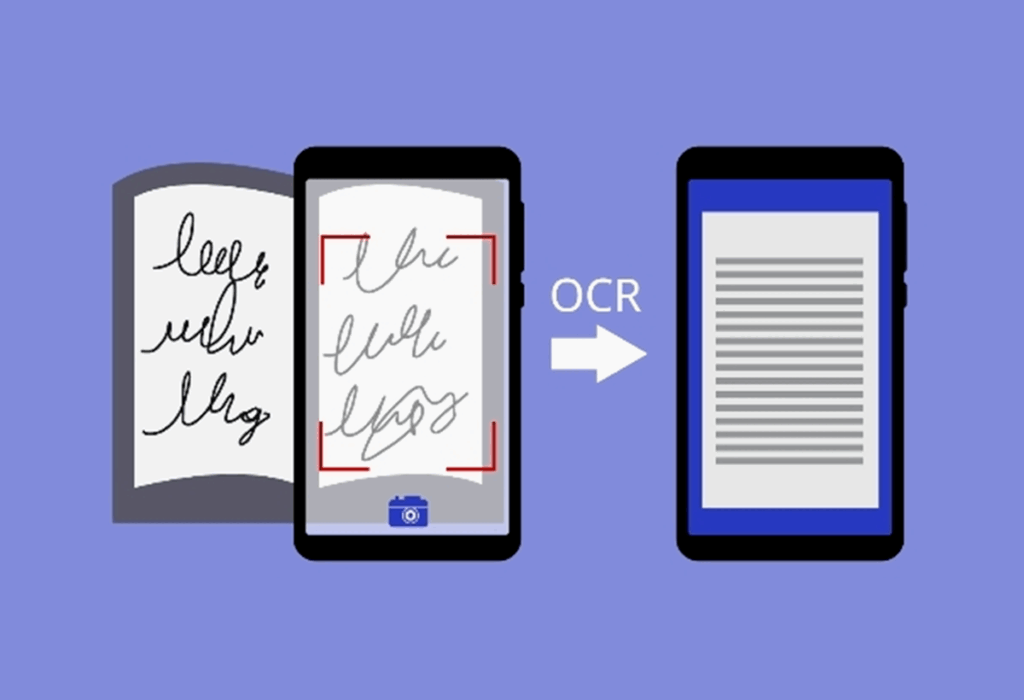
I den digitale tidsalder, hente informasjon fra et bilde eller fotografi på datamaskinen din har blitt et stadig vanligere behov. Enten du vil skanne trykte dokumenter, hente data fra et skjermbilde eller bare kopiere tekst fra et bilde noen har sendt deg, tilbyr Windows flere måter å gjøre det på.
Mange brukere er ikke klar over at Trekk ut tekst fra et bilde i Windows Det er nå enklere enn noensinne takket være nye funksjoner som er inkludert i de nyeste versjonene av operativsystemet og visse eksterne verktøy. Microsoft har gjort betydelige fremskritt for å forenkle denne oppgaven, og unngå behovet for å skrive store mengder informasjon manuelt.
Hva er OCR, og hva brukes det til?

Før man går i gang med de praktiske metodene og verktøyene, er det viktig å være klar over hovedkonseptet som muliggjør denne prosessen: Optisk karaktergjenkjennelse, Bedre kjent som OCR for forkortelsen på engelsk (Optical Character Recognition). Denne teknologien Identifiserer og digitaliserer trykte eller håndskrevne tegn som finnes i bilder, fotografier eller til og med videoer, og konverterer dem til redigerbar tekst.
Nytten av OCR i hverdagen er enorm. Du kan kopiere innhold fra skannede dokumenter, fotoplakater, skjermbilder eller et hvilket som helst bilde der tekst vanligvis ikke kan velges.. På denne måten går teksten til utklippstavlen, og du kan lime den inn i et hvilket som helst program for å redigere, oversette, dele eller lagre den.
Hovedmetoder for å trekke ut tekst fra et bilde i Windows
Vi skal gå gjennom alle de praktiske og nåværende alternativene du kan bruke i Windows for å trekke ut tekst fra bilder, både ved hjelp av systemets egne verktøy og ved hjelp av gratisverktøy eller nettbaserte applikasjoner. Hver metode har sine fordeler, særegenheter og ideelle brukstilfeller.
1. Bruk av utklippsverktøyet og OCR som er innebygd i Windows 11
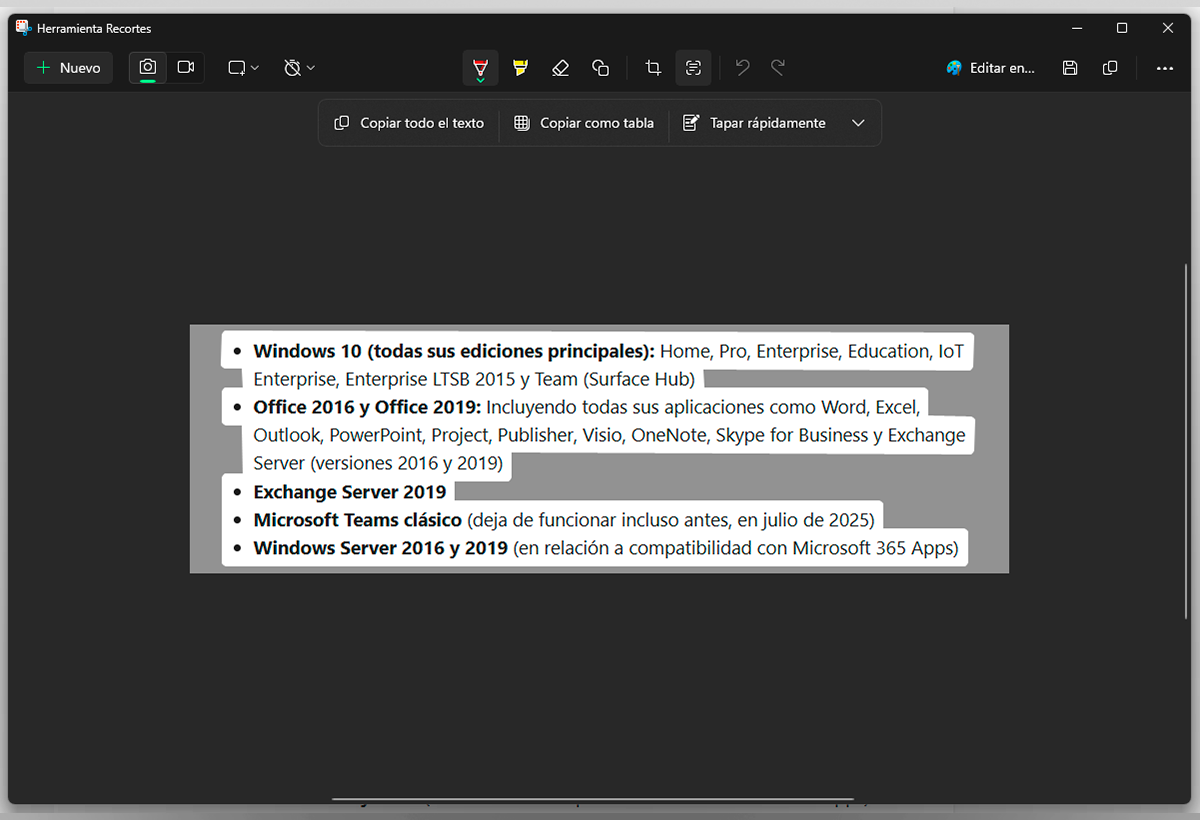
Siden Microsoft lanserte Windows 23 2H11-oppdateringen, Det tradisjonelle utklippsverktøyet har gjennomgått en større ansiktsløftning. Nå inkluderer en funksjon av Integrert OCR som nøyaktig gjenkjenner tekst i bilder og skjermbilder. Det er kanskje det mest direkte og ukompliserte alternativet.
Fremgangsmåte for å trekke ut tekst med utklippsverktøyet i Windows 11:
- Bekreft at du har Windows 11 versjon 23H2 eller nyere. Denne oppdateringen er viktig, ettersom den aktiverer tekstgjenkjenningsfunksjonen. Hvis du ikke har det, se etter nye systemoppdateringer.
- Åpne bildet som du vil trekke ut tekst fra eller ta et nytt skjermbilde med Snipping-appen. Du kan åpne appen fra Start-menyen ved å søke etter «Utklippsverktøy» eller bruke snarveien Vinn + Skift + S.
- For å jobbe med et eksisterende bilde, velg ganske enkelt de tre prikkene øverst til høyre og klikk på «Åpne fil», og velg deretter bildet eller skjermbildet ditt.
- Velg alternativet på verktøylinjen Teksthandlinger. Når du klikker på denne funksjonen, bruker systemet kunstig intelligens til å automatisk markere all teksten som oppdages i bildet.
- For å kopiere teksten, klikk bare på «Kopier all tekst» øverst, eller velg en bestemt del manuelt og bruk høyreklikk eller Ctrl + C for å sende den til utklippstavlen.
- Innhold Den er nå klar til å limes inn i et hvilket som helst programWord, Notisblokk, e-post, nettleser osv.
Tips: For best resultat, bruk bilder av god kvalitet med høy oppløsning, uten uskarpe eller for små elementer. I bilder av dårlig kvalitet kan gjenkjenningen være unøyaktig, og det vil kreve at den resulterende teksten redigeres på nytt.
2. PowerToys og tekstuttrekkermodulen: total allsidighet for å trekke ut tekst
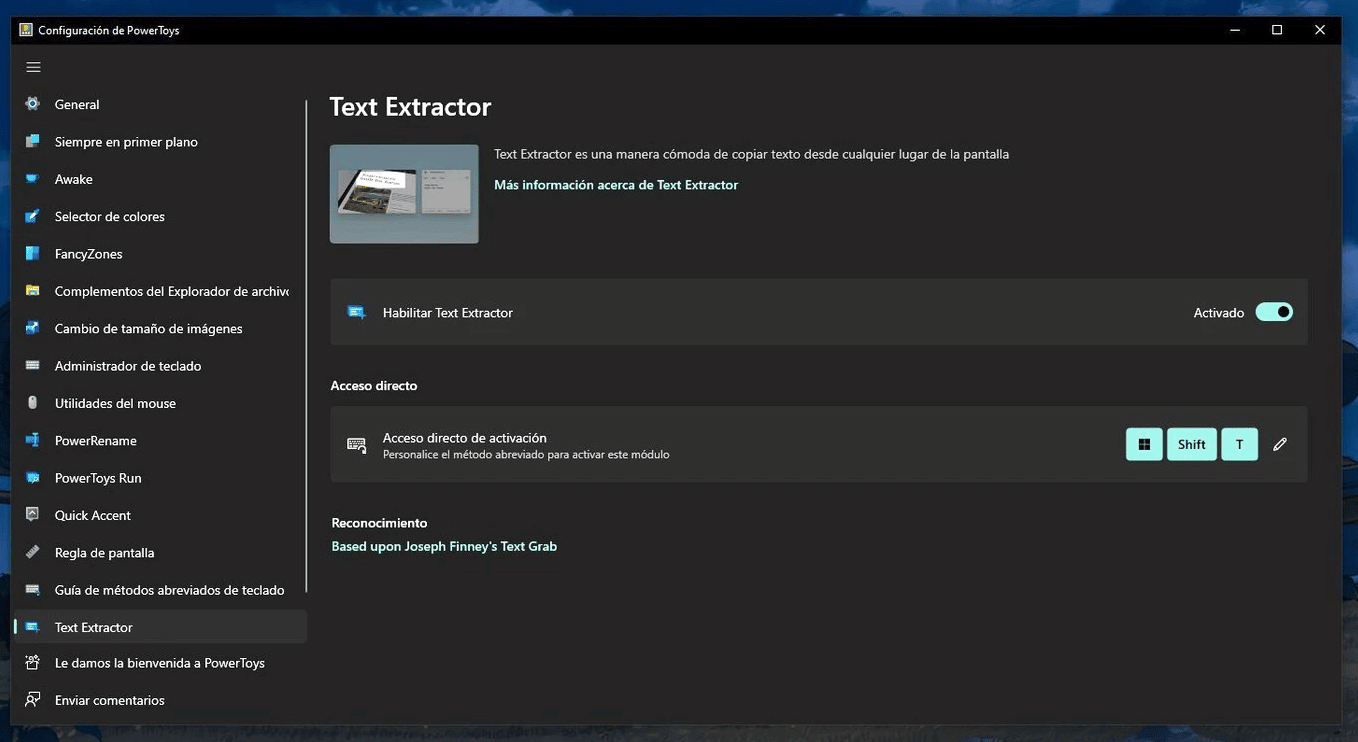
Et annet populært og svært kraftig alternativ, spesielt hvis du har Windows 10 eller ønsker mer fleksibilitet, er verktøyet kraftleker fra Microsoft. Integrerer en funksjon kalt tekstuttrekker som lar deg trekke ut tekst fra enhver synlig del av skjermen, enten det er et bilde, en video, et skannet dokument eller til og med fra apper som ikke lar deg kopiere tekst direkte.
Hva er PowerToys? De er en Gratis sett med avanserte verktøy for å få mest mulig ut av Windows-operativsystemet ditt. Blant de mange alternativene den inkluderer, skiller Text Extractor seg spesielt ut for sin enkelhet og nytteverdi for oppgaven.
Slik bruker du PowerToys tekstuttrekker trinn for trinn:
- Last ned og installer PowerToys fra den offisielle GitHub-siden eller Microsoft Store.
- Gå inn i applikasjonen og søk etter «Tekstuttrekker»-delen i venstre panel.
- Forsikre deg om at funksjonen er aktivert. Fra samme skjermbilde kan du tilpasse hurtigtasten du aktiverer for å starte ekstraktoren (som standard er den Win + Shift + T).
- Når du vil kopiere tekst, åpne eller plasser bildet på skjermen (eller visuelt innhold) som du trenger å hente ut informasjon fra.
- Trykk på den tilhørende hurtigtasten. Du vil se at skjermen blir mørkere, og et kryss vises for å velge området.
- Velg ved å holde nede venstre museknapp det spesifikke området der teksten som skal fanges opp befinner seg.
- Ved utgivelse analyserer OCR-en regionen og kopier teksten direkte til utklippstavlen.
Denne metoden fungerer ikke bare for bilder, men for alt du ser på skjermen. Det er nyttig for eksempel for å kopiere tekst fra programmer som ikke tillater det, pausede videoer, beskyttede PDF-er, skjermbilder av videospill osv. I tillegg avhenger pålitelighet og språkkompatibilitet av OCR-språkpakker installert på Windows. Du kan sjekke og installere flere språk om nødvendig, ved å bruke PowerShell som administrator.
Avanserte innstillinger og konfigurasjoner for PowerToys Text Extractor
Innenfor PowerToys kan du tilpasse flere alternativer relatert til Text Extractor:
- TastekombinasjonEndre den globale snarveien for å tilpasse funksjonen til dine preferanser og unngå konflikter med andre applikasjoner.
- Foretrukket SpråkVelg OCR-språkpakken som passer best til teksten du vil gjenkjenne.
Hvis du trenger å installere eller sjekke hvilke språk som er tilgjengelige, kan du åpne PowerShell som administrator og bruke følgende kommandoer:
Get-WindowsCapability -Online | Where-Object { $_.Name -Like 'Language.OCR*' }for å liste opp installerte eller tilgjengelige OCR-pakker.$Capability = Get-WindowsCapability -Online | Where-Object { $_.Name -Like 'Language.OCR*es-ES*' }for eksempel å søke etter den spanske pakken.$Capability | Add-WindowsCapability -Onlineå installere den, eller$Capability | Remove-WindowsCapability -Onlinehvis du vil slette den.
Hvis PowerToys på noe tidspunkt forteller deg at «Det er ingen mulige OCR-språk installert», må du sørge for at språket du trenger er riktig installert og at mappen din /Windows/OCR er i riktig enhet (C:).
Få mest mulig ut av OneNote og andre Microsoft-programmer

Et annet klassisk alternativ, fortsatt gyldig og spesielt praktisk hvis du bruker Microsoft Office-pakken mye, er OneNote. Denne notatappen integrerer også sin egen OCR (Optical Critical Control Point) som lar deg trekke ut tekst fra bilder raskt og enkelt.
Slik kopierer du tekst fra et bilde med OneNote:
- Åpne OneNote-appen, tilgjengelig gratis eller via Microsoft 365.
- last opp bildet som du vil hente teksten fra.
- Høyreklikk på bildet og velg alternativet «Kopier tekst fra bildet» i hurtigmenyen.
- Teksten vil automatisk bli kopiert til utklippstavlen. Nå du kan feste den hvor du vilWord, post, notater osv.
Denne funksjonen er spesielt nyttig i kontormiljøer og hvis du allerede bruker OneNote til å organisere informasjon. I tillegg, OneNote gjenkjenner tekst på flere språk og håndterer bilder av varierende kvalitet godt..
Flere eksterne alternativer: Google Keep, Adobe Acrobat og andre
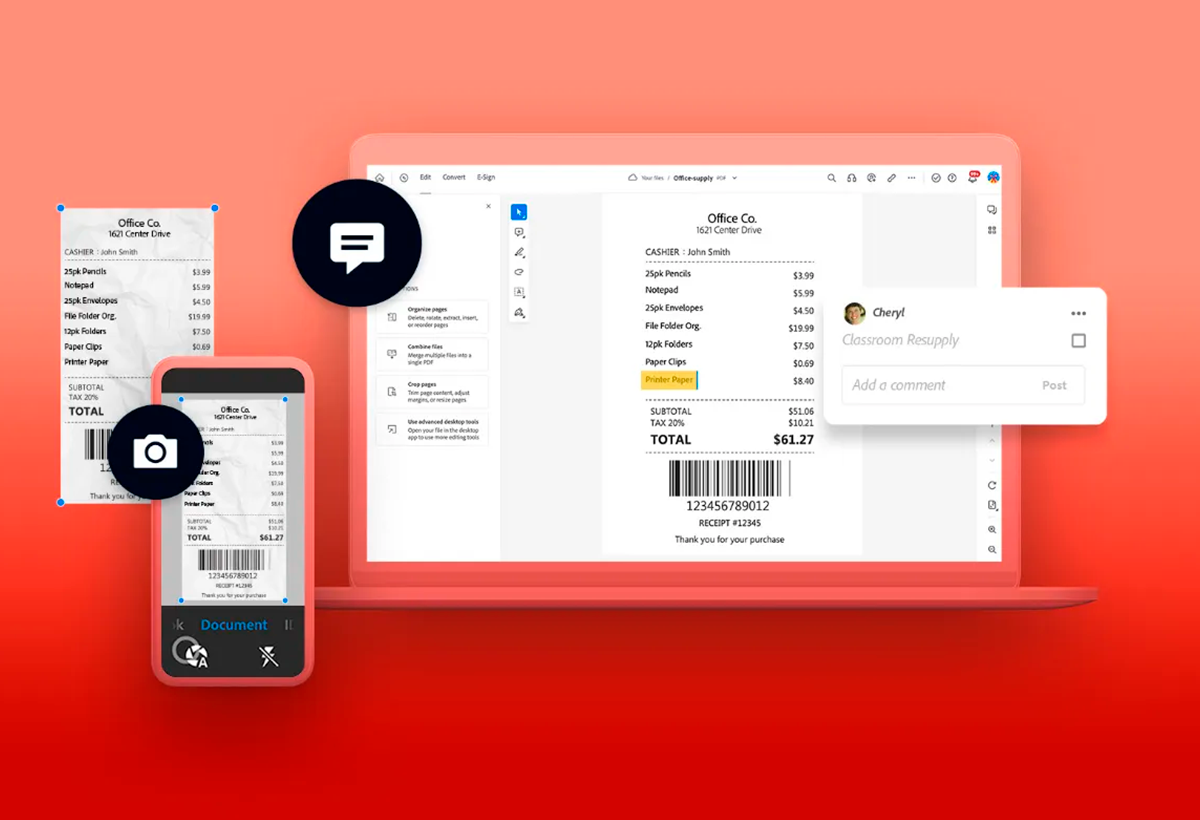
Kanskje en av løsningene ovenfor ikke passer dine preferanser, eller du bruker allerede andre verktøy i hverdagen. De finnes flere applikasjoner og verktøy som også integrerer OCR-funksjoner å trekke ut tekst fra bilder i Windows.
- Google HoldDet er Google Notes-appen. Den lar deg laste opp bilder og trekke ut teksten i dem takket være den integrerte OCR-en. Alt fra nettversjonen, uten å måtte installere noe.
- Adobe Acrobat ReaderHvis du arbeider med PDF-filer som inneholder skannede bilder eller grafikkdokumenter, lar Acrobat deg trekke ut teksten ved hjelp av OCR-teknologien. For avanserte alternativer kreves det imidlertid et abonnement på den betalte versjonen.
- Andre apperDet finnes tredjepartsprogrammer for Windows som tilbyr svært avansert OCR, men alternativene beskrevet ovenfor dekker vanligvis de fleste vanlige behov uten kostnad.
Tips for å oppnå bedre tekstgjenkjenning i bilder
Uansett hvilken metode du velger, kan noen generelle tips utgjøre hele forskjellen når det gjelder kvaliteten og nøyaktigheten til den uttrukne teksten:
- bruk skarpe, godt opplyste og uskarpe bilder.
- Unngå bilder som er for små eller med lav oppløsning.
- Hvis du kan, forhåndsbeskjær bildet for å bare vise relevant tekst, slik at OCR vil fungere med mindre visuell støy.
- Sjekk at bildespråket samsvarer med de installerte OCR-språkene på systemet ditt, hvis du bruker PowerToys eller andre verktøy som tillater det.
- Sjekk alltid den resulterende teksten, da det kan være symboler, uklare ord eller spesiell formatering. kan ikke gjenkjennes riktig.
Utviklingen av kunstig intelligens og OCR i Windows har i stor grad forenklet en oppgave som, Inntil ganske nylig krevde det installering av spesialiserte programmer eller manuell transkribering av informasjon fra bilder.. Innebygde Windows-funksjoner, PowerPoint, OneNote og diverse webtjenester tilbyr gratis og effektive alternativer for å konvertere tekst eller bilder til redigerbar informasjon på sekunder.
Valg av metode Det vil avhenge av Windows-versjonen og dine spesifikke behov., men det store utvalget av tilgjengelige alternativer gjør det enklere å være produktiv og spare tid på vanlige oppgaver.


Jeg er en teknologientusiast som har gjort sine "geek"-interesser til et yrke. Jeg har brukt mer enn 10 år av livet mitt på å bruke banebrytende teknologi og fikse med alle slags programmer av ren nysgjerrighet. Nå har jeg spesialisert meg på datateknologi og videospill. Dette er fordi jeg i mer enn 5 år har skrevet for forskjellige nettsteder om teknologi og videospill, og laget artikler som prøver å gi deg den informasjonen du trenger på et språk som er forståelig for alle.
Hvis du har spørsmål, spenner min kunnskap fra alt relatert til Windows-operativsystemet samt Android for mobiltelefoner. Og mitt engasjement er til deg, jeg er alltid villig til å bruke noen minutter og hjelpe deg med å løse eventuelle spørsmål du måtte ha i denne internettverdenen.