- .HEIC-formatet tilbyr overlegen kvalitet og mindre størrelse, men er ikke fullt kompatibelt med standard Windows.
- Å installere offisielle Microsoft-utvidelser eller bruke gratisverktøy lar deg åpne eller konvertere HEIC uten problemer.
- Det finnes alternativer for å raskt konvertere til JPEG, selv for store mengder bilder, uten å miste kvalitet.

Mange brukere støter på Dilemma med å ikke kunne åpne filer med .HEIC-utvidelsen i Windows 11, spesielt de som bruker iPhone eller iPad og overfører bildene sine til datamaskinen. Dette problemet Det er veldig vanlig, siden Windows ikke gjenkjenner dette formatet direkte, gjør det visning eller redigering av disse bildene til et skikkelig hodebry.
Hvis du har en mappe full av .HEIC-bilder og du ikke kan se dem, ikke få panikk! Det finnes enkle, raske og gratis løsninger for å åpne eller konvertere disse bildene direkte på Windows 11-PC-en din, og her forklarer jeg alt du trenger å vite for å jobbe komfortabelt med dem: fra å installere offisielle utvidelser, bruke alternative programmer og alternativer for å transformere bildene dine til mer universelle formater som JPEG.
Hva er .HEIC-filer, og hvorfor åpnes de ikke i Windows?
Til å begynne med er det viktig å forstå Hva er en HEIC-fil?. Det handler om Bildeformat med høy effektivitet, en komprimeringsteknologi som leverer bilder av høy kvalitet og tar opp mye mindre plass enn tradisjonelle JPEG- eller PNG-formater. Dette formatet er standard i Apple-enheter siden iOS 11, så hvis du tar bilder med iPhonen din, er det stor sjanse for at bildene dine har tatt i bruk denne utvidelsen.
Hovedfordelen med HEIC-format Den lar deg lagre en enorm mengde bilder uten å overbelaste lagringsplassen din. Den er også basert på HEVC-kodeken (High Efficiency Video Coding), som også brukes til videokomprimering, noe som ytterligere optimaliserer kvaliteten i forhold til den endelige filstørrelsen. Imidlertid, Windows 10 og Windows 11 De leveres ikke med standardstøtte, så når du prøver å åpne dem, vises en feilmelding, eller de vises rett og slett ikke riktig.
Installer offisielle Microsoft Store-utvidelser
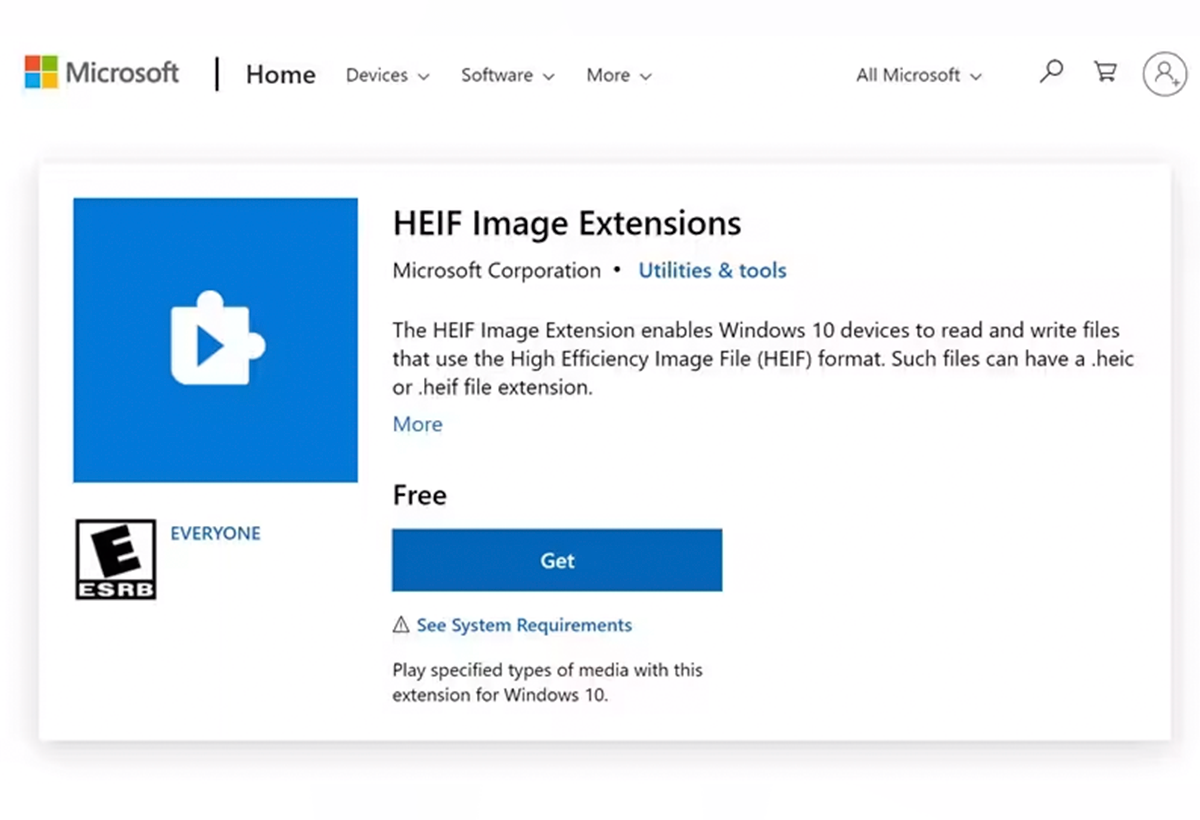
Den enkleste og mest direkte måten for Windows 11 åpner HEIC-filer er å installere den offisielle utvidelsen som Microsoft tilbyr i appbutikken sin. Denne prosessen er helt trygg, gratis og tar bare noen få minutter.
- Åpne Microsoft Store fra startmenyen.
- Søker "HEIF bildeutvidelserDet er utvidelsen som legger til støtte for HEIC-bilder.
- Klikk på få (Skaff deg appen i Store). Installasjonen skjer automatisk og krever ingen ytterligere konfigurasjon.
Når den er installert, vil datamaskinen automatisk gjenkjenne HEIC-bilder. Du kan åpne dem med Bilder-appen og du vil se miniatyrbilder i selve filutforskeren, akkurat som i alle tradisjonelle JPEG- eller PNG-filer.
Hvis du også vil spille videoer kodet i HEVC (samme standard, men for video), må du installere «HEVC videoutvidelser«Denne har, i motsetning til den forrige, en liten symbolsk kostnad (vanligvis mindre enn €1). Den er ikke nødvendig for å åpne bilder, men den er for videoer tatt opp med Apple-enheter eller andre moderne kameraer.»
- Søk HEVC videoutvidelser i butikken
- Kjøp og last ned utvidelsen, følg instruksjonene, så aktiveres den på systemet ditt.
Med disse to utvidelsene vil du i de fleste tilfeller kunne Åpne og vis HEIC- og HEVC-filer innebygd i Windows 11 og Windows 10.
Gratis alternativer: Bruk VLC til å åpne HEIC- og HEVC-filer
Hvis du foretrekker å ikke stole på betalte utvidelser eller ønsker en alternativ løsning, VLC Media Player er et utmerket valg. Denne gratis og åpen kildekode-spilleren tillater se både HEIC-bilder og HEVC-videoer på datamaskinen din uten å måtte betale noe eller gå gjennom Microsoft Store.
- Lad VLC fra den offisielle nettsiden.
- Installer programmet ved å følge trinnene på skjermen.
- Høyreklikk på HEIC- eller HEVC-filen du ikke kan åpne, velg Åpent med og velg VLC.
I de fleste tilfeller VLC vil spille av filen umiddelbartHvis den noen gang ber deg om å installere ekstra kodeker, kan du godta det uten problemer. På denne måten har du et universelt visningsprogram for både bilder og videoer i alle moderne formater.
Konverter HEIC-filer til JPEG i Windows 11
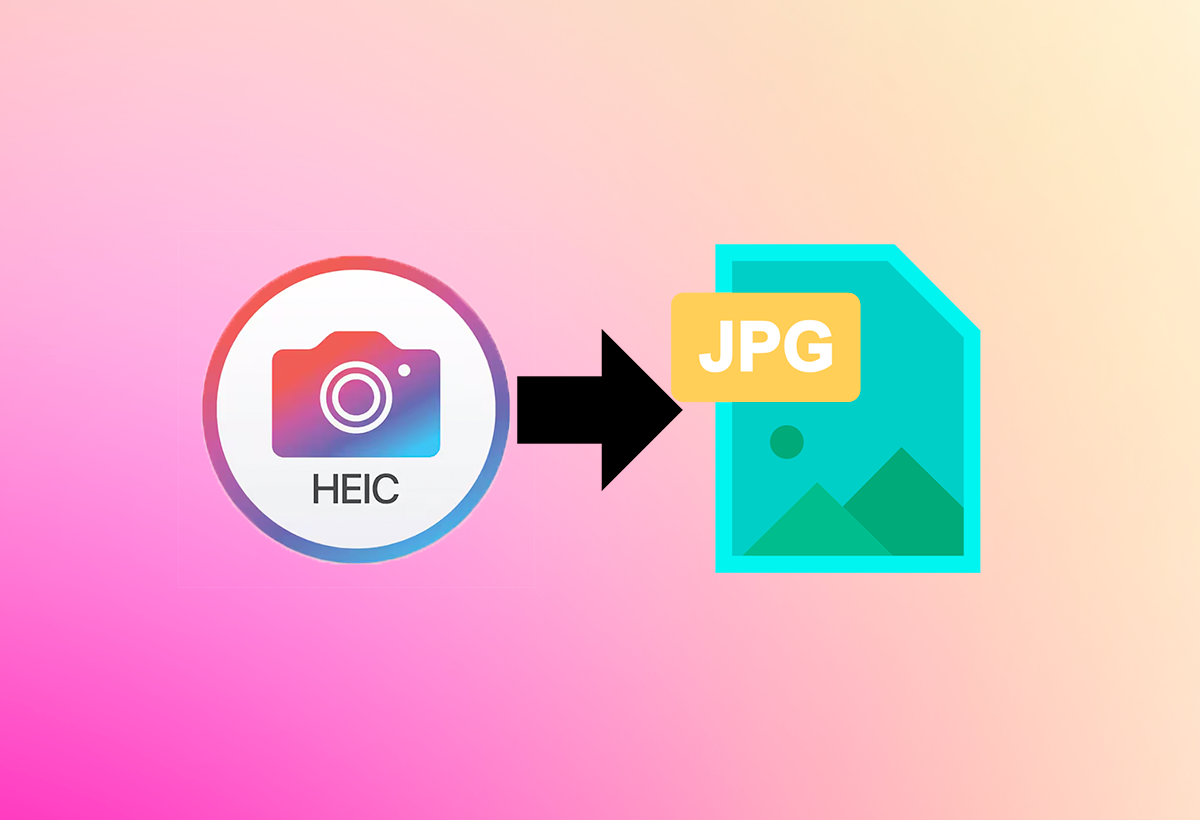
Du foretrekker kanskje ikke bare å åpne bildene, men også konverter dem til et mer klassisk format som JPEG-filer, spesielt hvis du trenger å dele eller redigere dem med eldre programmer. Det finnes to anbefalte metoder, som begge er enkle å implementere.
1. Bruk Bilder-appen til å konvertere én om gangen
Søknad Bilder Windows lar deg eksportere HEIC-bilder til JPEG, selv om prosessen er manuell og bare lar deg gjøre det bilde for bildeBare åpne HEIC-bildet, velg Lagre som og velg JPEG som målformat. Dette kan være nyttig for noen få bilder, men det er kjedelig hvis du jobber med store mengder.
2. Batchkonvertering med CopyTrans HEIC
Hvis du trenger å transformere mange bilder samtidig, CopyTrans HEIC for Windows er det beste alternativet. Dette gratisprogrammet lar deg raskt konvertere dusinvis eller hundrevis av .HEIC-bilder til JPEG med et enkelt høyreklikk. Du kan sjekke ut veiledningen vår for Konverter HEIC-bilder til JPEG på Windows.
- Last ned CopyTrans HEIC fra det offisielle nettstedet.
- Installer programmet som et hvilket som helst annet program (ved å følge veiviseren).
- Høyreklikk på en hvilken som helst HEIC-fil og velg Konverter til JPEG med CopyTrans.
Konverteringen skjer umiddelbart, og de nye JPEG-filene vil vises i samme mappe som originalene, med utmerket kvalitet og uten å miste relevante metadata.
Profesjonelle konverterere og online alternativer
I tillegg til alternativene ovenfor finnes det profesjonelle verktøy som Wondershare MobileTrans, som inkluderer en gratis HEIC til JPG-konverterer i sine nyeste versjoner. Disse løsningene lar deg for eksempel konvertere mer enn 100 bilder til batchmodusDe er ideelle for fotografer eller de som mottar mange bilder fra Apple-enheter.
- Installer programmet og få tilgang til HEIC-konverteringsfunksjonen.
- Dra bildene dine eller klikk på Legg til filer.
- Velg JPEG-format og utdatamappe.
- Press Konverter og vent til prosessen er ferdig.
Denne metoden er spesielt nyttig i Windows 7 eller 8, ettersom disse versjonene av operativsystemet ikke støtter HEIC-utvidelsen i det hele tatt. Noen nettsteder tillater også online konvertering, men de har ofte størrelsesbegrensninger og lavere personverngarantier sammenlignet med lokale løsninger.
Vanlige spørsmål og vanlige feil når du åpner HEIC-filer i Windows
Hvorfor åpner fortsatt ikke PC-en min HEIC-filer? Hvis du fortsatt har problemer etter at du har installert utvidelsen eller programmene, sjekk:
- At Windows-en din er oppdatert til den nyeste tilgjengelige versjonen.
- At du har installert riktig utvidelse fra Microsoft Store (ikke en tredjepartsapp med samme navn).
- At filen ikke er skadet eller ufullstendig (prøv å åpne den på en annen enhet eller konverter den på nettet for å bekrefte).
Kan jeg åpne HEIC-filer i min versjon av Windows 7 eller Windows 8? Nei, som standard. Den eneste løsningen er å konvertere disse filene til JPEG eller bruke eksterne applikasjoner som MobileTrans eller CopyTrans. HEIF-utvidelser fra Microsoft Store er bare tilgjengelige fra Windows 10 og utover.
Vil bildene mine miste kvalitet når de konverteres til JPEG? Gode konverteringsprogrammer, som CopyTrans eller de som er integrert i MobileTrans, opprettholder et nivå av veldig høy kvalitetDet er imidlertid alltid en liten komprimering når man konverterer fra HEIC til JPEG, selv om det sjelden er merkbart for den gjennomsnittlige brukeren.
Fordeler og ulemper med HEIC-formatet i Windows-miljøet
HEIC Det er et ekstraordinært format når det gjelder komprimering og kvalitet, selv om integreringen i Windows fortsatt er begrenset sammenlignet med tradisjonelle formater. De viktigste fordelene er:
- Svært høy bildekvalitet med lav vekt, slik at du kan lagre flere bilder på samme plass.
- Full kompatibilitet med Apple-enheter, iPhone og iPad bruker dette formatet som standard.
Av denne grunn foretrekker mange brukere fortsatt den klassiske JPEG-en for deling eller redigering, siden den tilbyr en universell kompatibilitet som HEIC ikke alltid garanterer.
Anbefalinger for arbeid med .HEIC-filer i Windows 11
For de som overfører bilder fra mobil til PC, anbefales det:
- Ha alltid HEIF- og HEVC-utvidelsene installert (selv om sistnevnte er betalt hvis du jobber med video).
- Bruk CopyTrans HEIC for å konvertere bilder til JPEG enkelt og raskt.
- Vurder alternativer som MobileTrans for håndtering av store volumer eller på eldre versjoner av Windows.
- Oppdater alltid Windows for best mulig støtte for moderne formater.
Hvis du mottar et HEIC-bilde og ikke kan se det på PC-en din, husk at det finnes flere løsninger, mange av dem gratis og enkle å implementere. Fra å installere offisielle utvidelser til å bruke en enkel konverter, vil du kunne få tilgang til bildene dine uten komplikasjoner og i høy kvalitet.

Jeg er en teknologientusiast som har gjort sine "geek"-interesser til et yrke. Jeg har brukt mer enn 10 år av livet mitt på å bruke banebrytende teknologi og fikse med alle slags programmer av ren nysgjerrighet. Nå har jeg spesialisert meg på datateknologi og videospill. Dette er fordi jeg i mer enn 5 år har skrevet for forskjellige nettsteder om teknologi og videospill, og laget artikler som prøver å gi deg den informasjonen du trenger på et språk som er forståelig for alle.
Hvis du har spørsmål, spenner min kunnskap fra alt relatert til Windows-operativsystemet samt Android for mobiltelefoner. Og mitt engasjement er til deg, jeg er alltid villig til å bruke noen minutter og hjelpe deg med å løse eventuelle spørsmål du måtte ha i denne internettverdenen.