- WhatsApp-sikkerhetskopier kan krypteres med passord på iOS og Android.
- Gradvis utrulling i løpet av de neste ukene og månedene; vises kanskje ikke ennå.
- Aktivering fra Innstillinger > Chatter > Sikkerhetskopiering > Kryptert sikkerhetskopiering.
- Passord eliminerer 64-sifrede passord og nøkler ved hjelp av biometri eller en låsekode.

WhatsApp innfører en enklere og sikrere måte å få tilgang til kopier av chattene dine på.støtten fra passord for krypterte sikkerhetskopierI praksis, når du gjenoppretter en sikkerhetskopi Du kan bekrefte identiteten din med fingeravtrykk, ansiktsgjenkjenning eller enhetens egen låsekode..
Dette trinnet reduserer avhengigheten av en passord eller 64-tegnsnøkkel Introdusert i 2021 for å beskytte sikkerhetskopier. Den nye funksjonen kommer til iOS og Android via en faseutrulling som Det vil strekke seg over de kommende ukene og månedene.Derfor er det ikke sikkert at det er tilgjengelig på alle kontoer ennå.
Hva endres med passord i WhatsApp
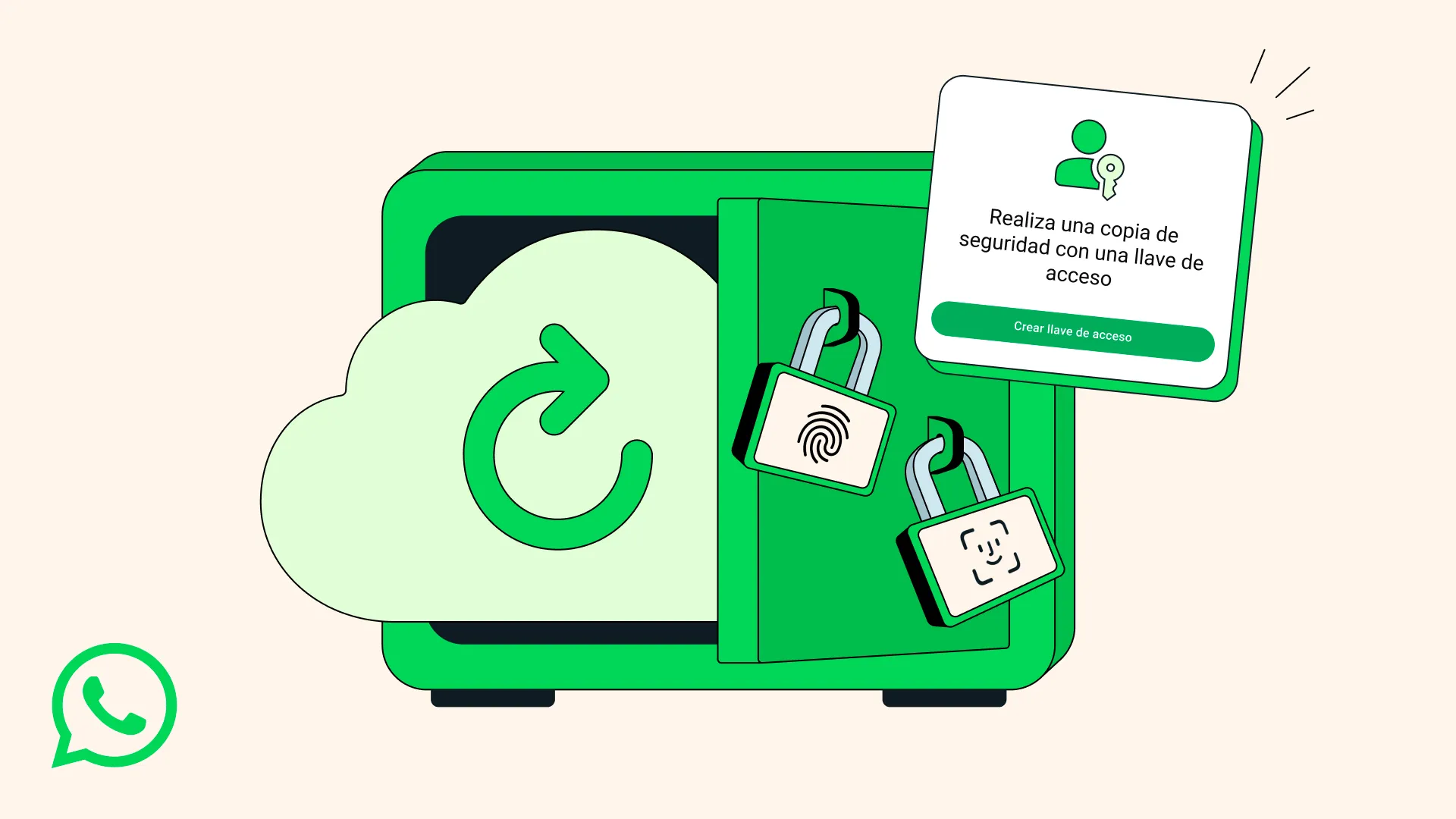
Frem til nå kunne sikkerhetskopier krypteres ende-til-ende med en passord valgt av brukeren eller ved å lagre en lang nøkkel. Problemet er åpenbart: Hvis du glemmer passordet ditt eller mister det, kan det være en skikkelig hodepine å gjenopprette chattene dine.Med passord administreres «nøkkelen» på selve enheten, og Tilgang gis ved hjelp av dine vanlige opplåsingsmetoder.
Beskyttelse av passord Den bruker det samme sikkerhetslaget som allerede beskytter meldinger og anrop i WhatsApp.Du trenger ikke å memorere noe eller kopiere endeløse koder: et enkelt trykk eller blikk er alt som trengs for å dekryptere sikkerhetskopien når du bytter telefon eller gjenoppretter en kopi.
Slik aktiverer du passordbeskyttelse
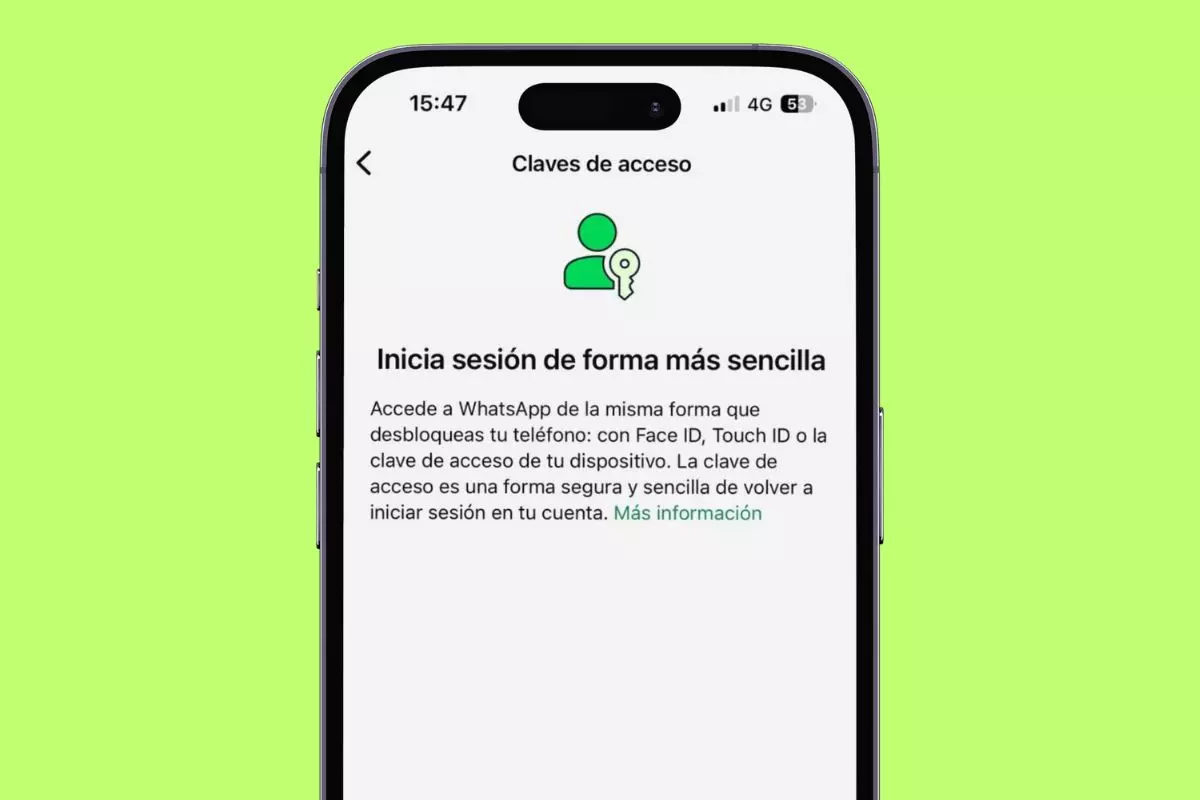
Alternativet vil bli rullet ut gradvis til alle. Når det er tilgjengelig, kan du sjekke det i appens meny. Hvis du ikke ser det ennå, vil du bare se alternativene for passord eller 64-sifret nøkkel.
- Åpne WhatsApp og gå til Innstillinger (Innstillinger).
- Gå til Chatter > Sikkerhetskopiering (Sikkerhetskopiering av chat).
- Gå Ende-til-ende kryptert sikkerhetskopiering (End-to-end kryptert sikkerhetskopiering).
- Aktiver alternativet og velg tilgangsnøkkel som en beskyttelsesmetode hvis den blir tilgjengelig.
Husk at du først må ha en sikkerhetskopi opprettet i iCloud eller Google Drive for å krypter sikkerhetskopienHvis du ikke har det, konfigurer automatisk sikkerhetskopiering og gå tilbake til denne delen for å aktivere kryptering.
Sikkerhet: fordeler fremfor passord og nøkler

De Tilgangsnøkler er basert på standarder som FIDO2/WebAuthnDe erstatter passord med kryptografiske nøkkelpar, lagrer den private nøkkelen på enheten og beskytte den med biometri eller opplåsningskodeDet er ingenting å huske eller som kan lekkes ved et datainnbrudd.
Passord kan være svake eller gjenbrukes på tvers av tjenester, og nøkkelen på 64 tegn, selv om den er svært robust, er lett å miste. Med passord, Angriperen ville trenge fingeren din, ansiktet ditt eller terminalkoden for å få tilgang til sikkerhetskopien, noe som ville gjort det vanskelig å stjele kopier. selv om noen får tilgang til skyen.
Tilgjengelighet og europeisk rammeverk
WhatsApp har bekreftet en lansering progressiv verden over, inkludert i Spania og resten av Europa, på både iOS og Android. Tiltaket er i samsvar med europeiske personvernkrav, ettersom det minimerer bruken av gjenbrukte passord og forsterker konfidensialitet av data lagret i iCloud eller Google Drive.
Hvis du bruker WhatsApp til jobb eller studier, reduserer denne forbedringen risikoen for at et dårlig administrert passord gjør dataene dine eksponert. samtaler, bilder eller talenotater lagret i sikkerhetskopiene dine. Når funksjonen kommer til kontoen din, er det valgfritt og reversibelt å bytte til passordsystemet.
Fra pålogginger til sikkerhetskopier: en oppadgående trend
WhatsApp hadde allerede beveget seg mot en passordløs verden ved å innlemme passordnøkler. for innlogging. Nå, Adopsjonen omfatter også sikkerhetskopieri samsvar med den generelle bevegelsen i sektoren mot passordløs autentisering, mer motstandsdyktig mot phishing og angrep med påloggingsinformasjon.
For brukere som har samlet innhold på appen i årevis, Overgangen til passord forenkler tilgang til sikkerhetskopier uten å kompromittere sikkerhetforhindrer tap på grunn av glemte passord eller feilplasserte lange nøkler.
Raske tips for fullstendig beskyttelse

I tillegg til å aktivere passordene når de vises, Det er lurt å forsterke noen vaner for å holde dataene dine trygge. og redusere overflater av hjerneslag.
- Aktiver totrinnsverifisering på WhatsApp og bruk a Unik PIN-kode.
- Unngå gjenbruk av passord mellom gudstjenester og holde blokade av den alltid påkoblede mobilen.
- Oppdater WhatsApp og operativsystemet ditt for å motta forbedringene sikkerhet.
- Sjekk statusen til kopiene dine med jevne mellomrom kryptert i Innstillinger.
Ankomsten av passord i WhatsApp-sikkerhetskopier representerer et praktisk sprang fremover: mindre friksjon under restaurering og en ekstra barriere mot uautorisert tilgangavhengig av biometri eller enhetskoden. Med en Denne utrullingen vil nå alle iOS- og Android-brukere i løpet av de kommende månedene.Det er verdt å holde appen oppdatert og sjekke i Innstillinger hvis alternativet allerede er tilgjengelig i kontoen din.

Jeg er en teknologientusiast som har gjort sine "geek"-interesser til et yrke. Jeg har brukt mer enn 10 år av livet mitt på å bruke banebrytende teknologi og fikse med alle slags programmer av ren nysgjerrighet. Nå har jeg spesialisert meg på datateknologi og videospill. Dette er fordi jeg i mer enn 5 år har skrevet for forskjellige nettsteder om teknologi og videospill, og laget artikler som prøver å gi deg den informasjonen du trenger på et språk som er forståelig for alle.
Hvis du har spørsmål, spenner min kunnskap fra alt relatert til Windows-operativsystemet samt Android for mobiltelefoner. Og mitt engasjement er til deg, jeg er alltid villig til å bruke noen minutter og hjelpe deg med å løse eventuelle spørsmål du måtte ha i denne internettverdenen.