
Vet du ikke hvordan du kan redusere ressursforbruket til WhatsApp Desktop på PC-en din? Etter flere oppdateringer er ikke denne applikasjonen lenger helt innebygd, men bruker nå WebView2, som har økt ressursforbruket. I denne veiledningen gir vi deg de beste tipsene. Triks og lette alternativer for å optimalisere applikasjonen og gjenopprette datamaskinens hastighet. Du lærer også hvordan du sporer WhatsApp Desktops faktiske dataforbruk på Windows. La oss komme i gang.
Slik kan du få WhatsApp Desktop til å bruke færre ressurser på PC-en din
Hvis du føler at WhatsApp gjør PC-en din tregere, er du ikke alene. Sannheten er at det er Den nye versjonen av den offisielle applikasjonen bruker en overdreven mengde RAM og CPU. På grunn av den nye arkitekturen: WebView2. Hva betyr dette? At WhatsApp nå fungerer internt som en fane i en krevende nettleser. Derfor, i tillegg til å bruke flere ressurser, akkumulerer den gigabyte med midlertidige filer i lagringsplassen din.
Nedenfor gir vi deg noen Ideer for å optimalisere PC-ens ytelse og forhindre at WhatsApp bremser systemet ditt. Vi starter med de mest effektive løsningene og ser deretter på andre (mindre effektive) fremgangsmåter for å få WhatsApp Desktop til å bruke færre ressurser på PC-en din.
Den beste løsningen for å redusere ressursforbruket til WhatsApp Desktop på PC-en din: bytt til WhatsApp Web
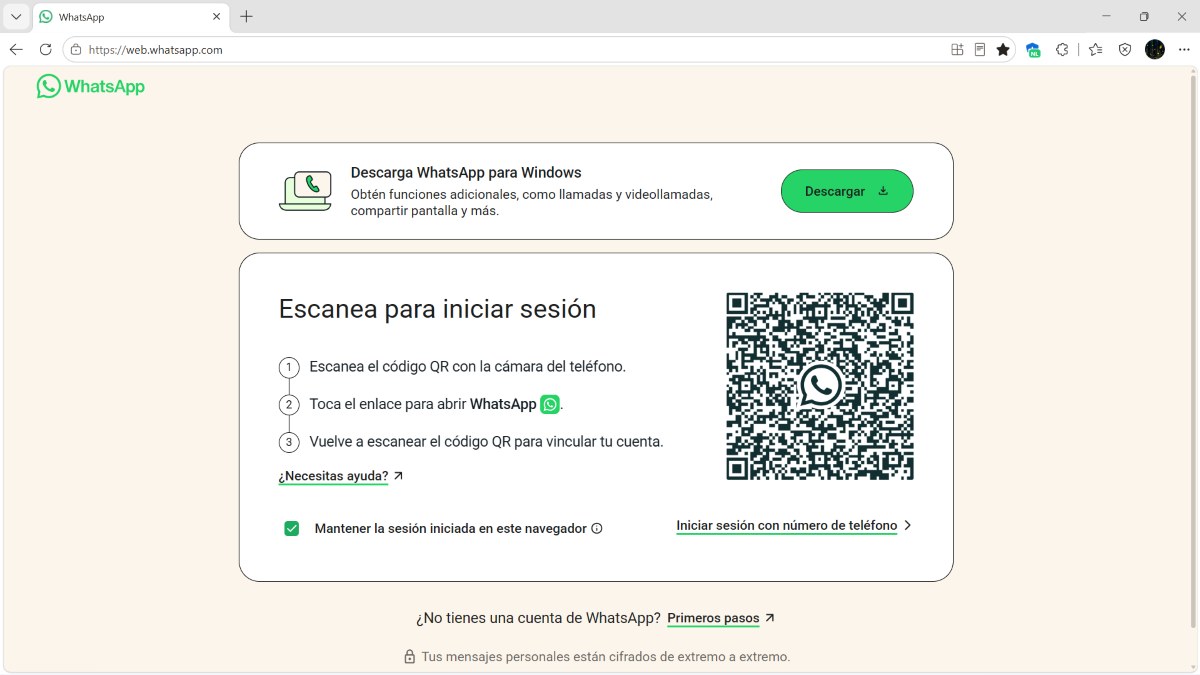
Hvis du virkelig vil at WhatsApp Desktop skal bruke færre ressurser på PC-en din, Den endelige løsningen er å avinstallere den og bruk den optimaliserte nettversjonen gjennom en lett nettleser som Google Chrome eller Microsoft Edge. Ærlig talt, dette er den smarteste måten å spare RAM og CPU på. Så hva kan du gjøre for å unngå å måtte åpne nettleseren hele tiden?
Dette er de Fremgangsmåte for å bruke nettversjonen og opprette en snarvei isolert som bruker en minimal andel av ressursene på PC-en din:
- Åpne nettleseren din og logg inn web.whatsapp.com
- Logg inn og koble til kontoen din, slik du alltid gjør med QR-koden.
- Hvis du bruker Microsoft Edge: Klikk på menyen med tre prikker, gå til Programmer – Installer dette nettstedet som et program.
- Og i Google Chrome: Klikk på de tre prikkene Lagre og del. Installer siden som et program (eller «Opprett snarvei» ved å velge «Åpne som vindu»).
Som et resultat vil du ha en WhatsApp-ikonet på skrivebordet ditt og oppgavelinjen åpnes i et eget vindu, uten nettleserens adressefelt. Det gode med dette er at Visuelt er den identisk med skrivebordsappen, med den forskjellen at bruker opptil 70 % mindre av RAM og er mye mer stabil.
Deaktiver automatisk nedlasting av mediefiler
Men hvis du absolutt ikke kan avinstallere WhatsApp-skrivebordet, er det viktig senke datatrafikk og bakgrunnsprosesser generert av applikasjonen. En måte å få WhatsApp Desktop til å bruke færre ressurser på PC-en din er å stoppe automatiske nedlastinger av alt du mottar. Følg disse trinnene for å gjøre dette:
- Åpne WhatsApp på PC-en din og gå til Konfigurasjon (Tannhjulet er nederst til venstre).
- Gå nå til avsnittet om Lagring (Innstillinger for chat/nedlasting).
- Fjern merket i boksene for Bilder, Videoer, Lyd og Dokumenter for automatisk nedlasting.
- Dermed vil appen bare forbruke ressurser og lagringsplass når du bestemmer deg for å manuelt klikke på en bestemt fil for å vise den.
Rengjør hurtigbufferen og akkumulerte data på disken
Et annet tiltak du kan ta hvis du vil at WhatsApp Desktop skal bruke færre ressurser på PC-en din, er å tømme hurtigbufferen og akkumulerte data på disken din. Visste du at Windows-appen over tid lagrer skjulte kopier av alle bilder og videoer du mottar? Dette kan føre til... mette filutforskeren og redusere systemindekseringen (Noen har samlet opp mer enn 40 GB uten å være klar over det).
Til slett alt dette akkumulerte søppelet i Windows 11 Gjør følgende uten å miste samtalene dine:
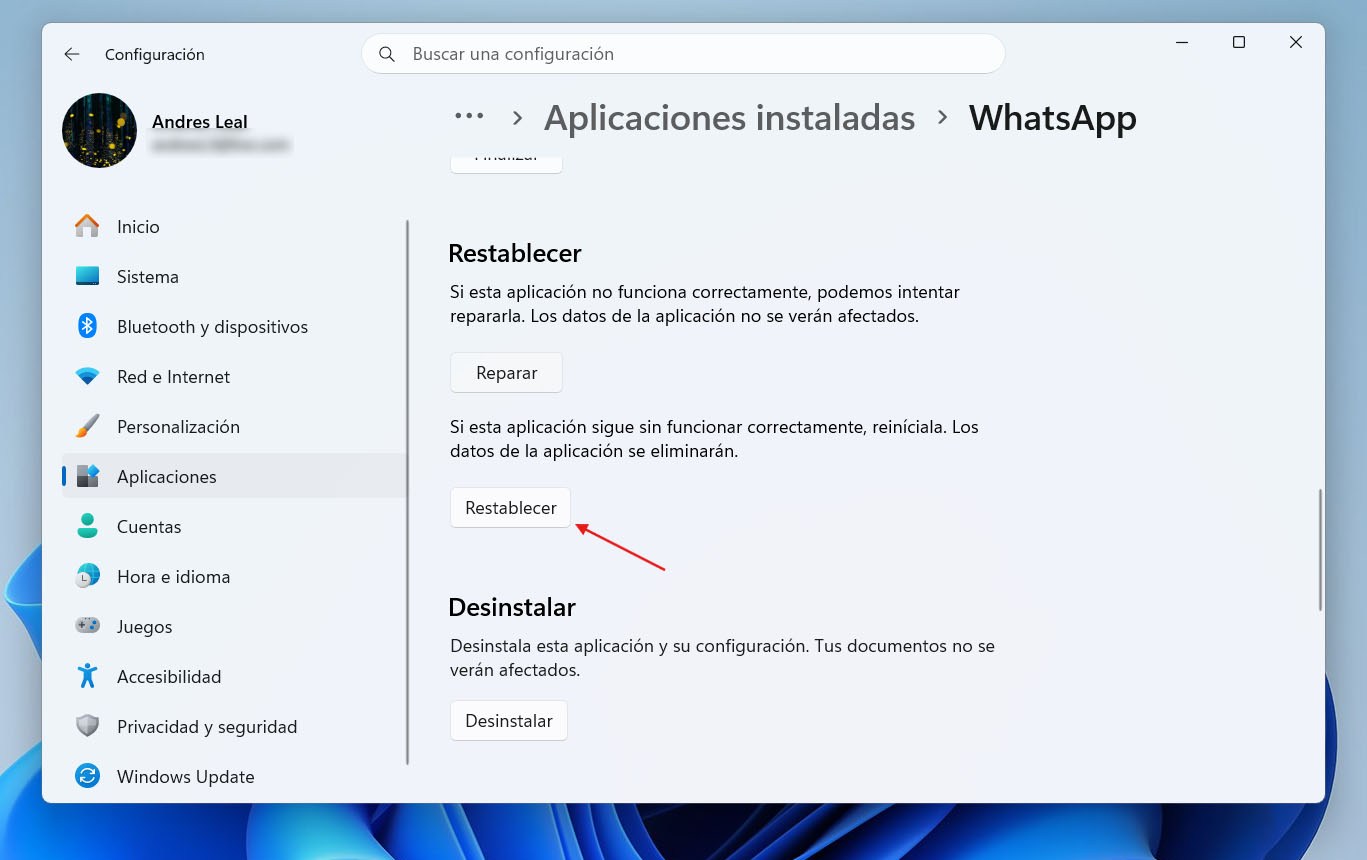
- Skriv inn Konfigurasjon Vinduer – Bruksområder – Installerte applikasjoner.
- Finn WhatsApp og klikk på de tre prikkene til høyre.
- Velge Avanserte alternativer.
- Bla nedover og klikk på knappen Restaurere. Dette tømmer systembufferen. Du trenger bare å skanne QR-koden på nytt for å logge inn på WhatsApp.
Deaktiver bakgrunnstillatelser slik at WhatsApp Desktop bruker færre ressurser på PC-en din
En funksjon i WhatsApp-skrivebordsappen er at den fortsetter å kjøre synkroniseringsprosesser selv når du lukker den ved å trykke på X-en. Du kan redusere dette unødvendige forbruket fra operativsysteminnstillingene og få WhatsApp Desktop til å bruke færre ressurser på PC-en:
- Akkurat der inne Konfigurasjon Fra Windows, gå til Bruksområder – Installerte applikasjoner – WhatsApp – Avanserte alternativer.
- Se etter seksjonen Bakgrunnstillatelser for apper.
- I rullegardinmenyen «Tillat at denne appen kjører i bakgrunnen» endrer du alternativet Aldri.
Slik sporer du den faktiske bruken av WhatsApp Desktop på Windows
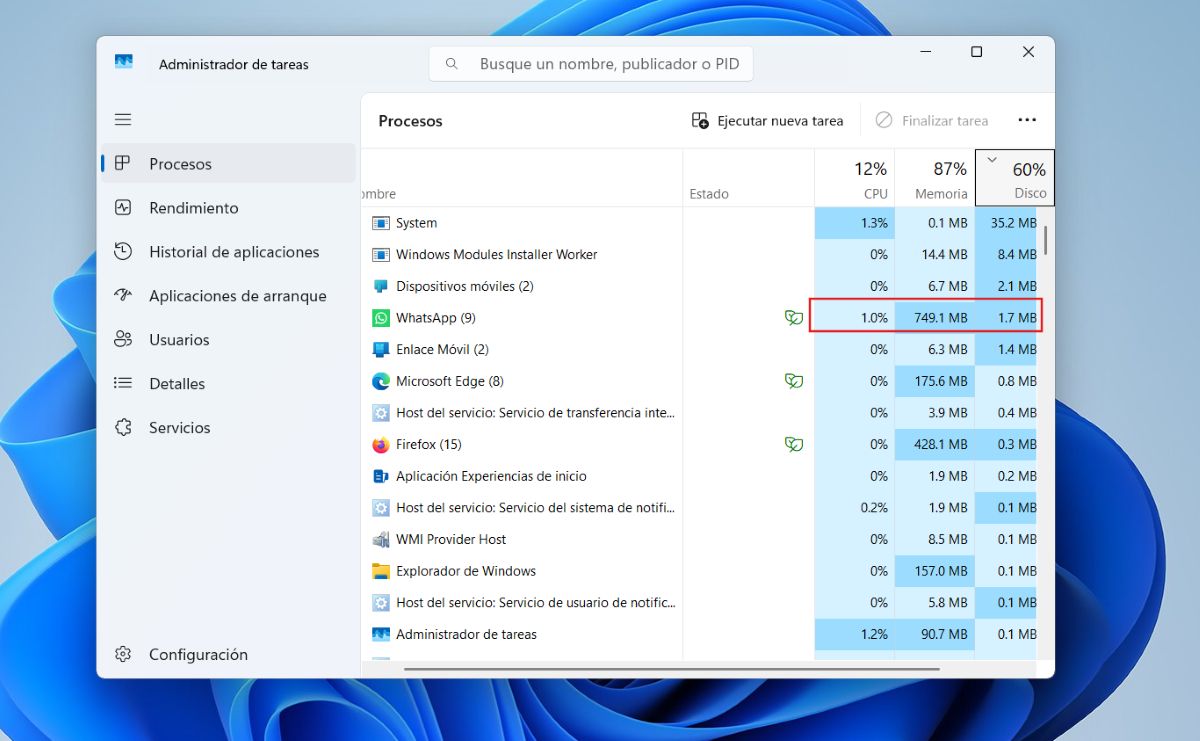
Alternativene ovenfor vil hjelpe hvis du vil at WhatsApp Desktop skal bruke færre ressurser på PC-en din. Men før du bestemmer deg for det ene eller det andre, er det best å å vite nøyaktig hvilken innvirkning WhatsApp har i PC-ens ytelse. Her er trinnene for å spore faktisk ressursbruk i Windows 11:
- Åpne Oppgavebehandling (Høyreklikk på oppgavelinjen – Oppgavebehandling).
- Innenfor fanen Prosesser, søker WhatsApp i listen, under Applikasjoner-delen.
- Til venstre for ordet WhatsApp ser du en liten pil. Klikk på den for å utvide alternativene full.
- Se på hovedkolonnene for å vurdere virkningen på PC-en din:
-
- RAM-minne: Dette er WhatsApp Desktops svake punkt. Noen brukere rapporterer at det krever enda mer enn 400 til 800 MB RAM.
- CPU: Når du ikke bruker WhatsApp, bør denne verdien være på 0 % eller 1 %. Men hvis du merker at den hopper til 10 % eller mer, betyr det at appen kjører bakgrunnsoppgaver som gjør PC-en din tregere.
- Rutenett: Der kan du se om applikasjonen laster ned multimediefiler for øyeblikket.
Avslutningsvis, for å få WhatsApp Desktop til å bruke færre ressurser på PC-en, Nøkkelen er å optimalisere applikasjonenHvis du absolutt vil fortsette å bruke det, deaktiver automatiske nedlastinger, tøm den akkumulerte hurtigbufferen og lukk bakgrunnsprosesser. På denne måten vil du merke en umiddelbar reduksjon i RAM- og CPU-bruk.
Indeks
- 1 Slik kan du få WhatsApp Desktop til å bruke færre ressurser på PC-en din
- 1.1 Den beste løsningen for å redusere ressursforbruket til WhatsApp Desktop på PC-en din: bytt til WhatsApp Web
- 1.2 Deaktiver automatisk nedlasting av mediefiler
- 1.3 Rengjør hurtigbufferen og akkumulerte data på disken
- 1.4 Deaktiver bakgrunnstillatelser slik at WhatsApp Desktop bruker færre ressurser på PC-en din
- 1.5 Slik sporer du den faktiske bruken av WhatsApp Desktop på Windows

Helt fra jeg var liten har jeg vært fascinert av alt som er vitenskapelig og teknologisk, spesielt de fremskrittene som gjør livene våre enklere og morsommere. Jeg elsker å holde meg oppdatert på de siste nyhetene og trendene, og dele mine erfaringer, meninger og tips om enhetene og dingsene jeg bruker. Dette førte til at jeg ble nettskribent for litt over fem år siden, med fokus primært på Android-enheter og Windows-operativsystemer. Jeg har lært å forklare komplekse konsepter på en enkel måte, slik at leserne mine lett kan forstå dem.