- Utdaterte eller ødelagte nettverksdrivere er en vanlig årsak til at Wi-Fi forsvinner i Windows 11.
- Å tilbakestille nettverksinnstillinger og kjøre feilsøkingsprogrammet løser vanligvis de fleste problemer med trådløs tilkobling.
- Det er mulig å installere driveren manuelt ved hjelp av en USB-enhet hvis Wi-Fi ikke vises etter at du har installert Windows 11 fra bunnen av.
- Det er viktig å sjekke ruterens maskinvare og status før du endrer systeminnstillinger.
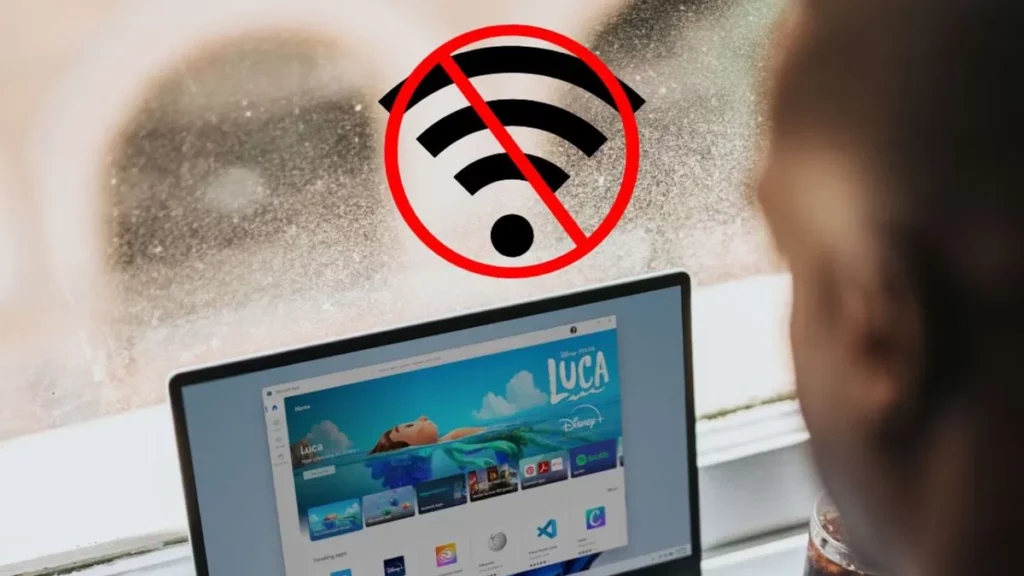
Noen ganger blir fritiden eller arbeidsøktene våre avbrutt av en ubehagelig og relativt vanlig situasjon: Windows 11 gjenkjenner ikke WiFi-nettverket. Det vil si at enheten ikke oppdager noe trådløst nettverk. Denne feilen kan skyldes en rekke årsaker, fra programvareproblemer etter en oppdatering til feil med maskinvaren eller selve ruteren.
Heldigvis finnes det flere velprøvde og brukervennlige løsninger, både på grunnleggende og avansert brukernivå. I denne artikkelen skal vi utforske alle mulige årsaker og tilhørende løsninger i detalj.
De vanligste årsakene og hvordan du raskt kan identifisere dem
Dette er noen av de vanligste årsakene som fører til at Windows 11 ikke gjenkjenner Wi-Fi-nettverket:
- WiFi-adapter deaktivert: Hvis den trådløse adapteren deaktiveres ved et uhell, vil ikke Windows 11 vise noen tilgjengelige nettverk.
- Utdaterte eller korrupte drivere: La fravær av sjåfører kompatibel etter en oppdatering eller en mislykket installasjon kan føre til at WiFi-tilkoblingen forsvinner.
- Problemer med ruteren: Noen ganger ligger feilen i selve nettverksenheten, som kan slutte å overføre signaler riktig eller kreve en omstart.
- Feil etter oppdatering av Windows 11: Det er ikke uvanlig at Wi-Fi slutter å virke etter at du har installert en ny versjon av Windows på grunn av driver- eller nettverkskonflikter.
- Feil nettverkskonfigurasjon: Utilsiktede endringer i systeminnstillinger eller sletting av profiler kan blokkere deteksjon av trådløst nettverk.

Steg for steg: Generelle løsninger for å gjenopprette Wi-Fi-tilkoblingen i Windows 11
La oss se på de mest effektive og enkle metodene For å løse dette problemet baserte vi arbeidet vårt på trinn anbefalt av offisielle kilder, teknikere og brukererfaringer fra virkeligheten.
Starter med det grunnleggende: Sjekk ruteren og WiFi-signalet
Før du skylder på Windows 11, sørg for at problemet ikke ligger i ruteren. Utfør følgende kontroller:
- Bytt bånd: Mange nåværende rutere sender på to frekvenser: 2.4 GHz og 5 GHz. Prøv å koble til begge, siden 5 GHz, selv om det er raskere, har kortere rekkevidde enn 2.4 GHz.
- Start ruteren på nytt: Trekk den ut av strømmen i minst 30 sekunder og sett den inn igjen. Vent til alle lysene stabiliserer seg før du tester forbindelsen.
- Koble til en annen enhet: Hvis mobiltelefonene eller nettbrettene dine oppdager nettverket, ligger feilen hos PC-en. Hvis du fortsatt ikke får koblet til, er problemet ruteren din eller internettleverandørens signal.
Feilsøkingsprogram for Windows 11
Stilt overfor problemet med at Windows 11 ikke gjenkjenner WiFi-nettverket, inneholder selve operativsystemet flere verktøy som automatisk kan oppdage og reparere nettverksfeil:
- Pressen Vinn + Jeg å få tilgang til Konfigurasjon.
- Gå til Løs problemer og så til Andre problemløsere.
- I delen Internett-tilkoblinger klikker du på Henrette.
- Windows vil oppdage vanlige problemer og tilby å automatisk implementere løsninger.
Sjekk om WiFi-adapteren er aktivert
Mange ganger deaktiveres den trådløse adapteren ved et uhell eller under en oppdatering:
- Skriver kontrollpanel skriv det inn i Windows-søkefeltet og åpne det.
- Naviger til Nettverk og internett > Nettverks- og delingssenter.
- I venstre panel klikker du på Endre adapterinnstillinger.
- Finn WiFi-adapteren din. Hvis den vises som deaktivert, høyreklikk på den og velg Aktiver.
- Hvis den allerede er aktivert, men ikke fungerer, kan du prøve alternativet Diagnostisere fra hurtigmenyen.
Oppdater eller installer nettverksdrivere på nytt
En av de vanligste årsakene til feilen «Windows 11 gjenkjenner ikke WiFi-nettverket» er en utdatert, inkompatibel eller ødelagt driver. Følg disse trinnene for å oppdatere eller installere nettverksdriverne på nytt:
- Åpne Enhetsbehandling: Trykk på Win-tasten, skriv inn «enhetsbehandling» og velg alternativet.
- Utvid nettverkskort: Finn WiFi-kortet ditt.
- Oppdater driver: Høyreklikk på adapteren og velg Oppdater driveren > Søk etter drivere automatiskFølg instruksjonene på skjermen.
- Avinstaller enhet: Hvis oppdateringen ikke løser problemet, kan du velge å avinstallere enheten fra samme meny. Windows vil automatisk installere driveren på nytt etter omstart.
Tilbakestill nettverksinnstillingene i Windows 11
Windows 11 tillater Fjern alle nettverkskort og innstillingene deres for å installere dem på nytt som nye, noe som er veldig nyttig hvis du nettopp har oppgradert fra Windows 10 eller har gjort en rekke endringer som har sluttet å virke.
- Gå Konfigurasjon og tilgang Nettverk og Internett.
- Velge Avansert nettverkskonfigurasjon og se inni Nettverkstilbakestilling.
- Klikk på Tilbakestill nå og aksepter advarselen. Husk at datamaskinen din vil starte på nytt automatisk. og du vil miste alle lagrede nettverk, så du må skrive inn passordene på nytt.
Kjør avanserte kommandoer for nettverksgjenoppretting
For erfarne brukere, kommandoene i konsollen 'Systemsymbol' De kan tilbakestille TCP/IP-stakken, fornye adresser og tømme DNS-hurtigbufferen. Dette kan enkelt løse problemet med at Windows 11 ikke gjenkjenner WiFi-nettverket. Her er hva du skal gjøre:
- Åpne Startmeny og søk etter «kommandoprompt». Kjør som administrator.
- Skriv inn følgende kommandoer, og trykk Enter etter hver av dem:
- netsh winsock tilbakestilling
- netsh int ip tilbakestilling
- ipconfig /utgivelse
- ipconfig /forny
- ipconfig /flushdns
Etter at du har fullført disse trinnene, start datamaskinen på nytt og sjekk om du nå kan oppdage Wi-Fi-nettverk.
Windows 11-installasjonen mislykkes: Løsning under første oppsett
Noen brukere synes det Kan ikke koble til WiFi-nettverk under installasjonsprosessen av Windows 11 (OOBE). I slike tilfeller vil det være nødvendig å installere adapterdriveren manuelt ved å følge disse trinnene:
- Last ned den nyeste driveren for trådløst nettverk fra produsentens offisielle nettsted og lagre den på en USB-minnepinne.
- Koble USB-flash-stasjonen til datamaskinen under installasjonen av Windows 11.
- Pressen Skift + F10 for å åpne «Ledetekst».
- Henrette C:\Windows\explorer.exe og avslutt for å starte filutforskeren og finne driverinstallasjonsprogrammet på USB-en.
- Installer driveren ved å følge veiviseren og start datamaskinen på nytt. Wi-Fi-nettverksalternativet skal vises etter at prosessen er fullført.
Andre nyttige tips og spesielle omstendigheter
Til slutt noen ekstra tips for å løse problemet med at Windows 11 ikke gjenkjenner WiFi-nettverket.
- Sjekk om andre ventende oppdateringer forstyrrer: Noen ganger installerer Windows Update kritiske oppdateringer for nettverket ditt. Klikk på Innstillinger > Windows-oppdatering og sjekk om du har noen ventende oppdateringer eller valgfrie oppdateringer.
- Gå tilbake til en tidligere versjon av en driver: Hvis Wi-Fi-en din slutter å virke etter at du har oppdatert en driver, kan du gjenopprette den forrige versjonen fra Enhetsbehandling, velge «Egenskaper» for adapteren og se etter alternativet «Tilbakestill driver».
- Feilsøking av maskinvareHvis nettverkskortet fortsatt ikke vises etter alle disse trinnene, kan det hende at det har oppstått en fysisk feil. Sjekk om den vises i datamaskinens BIOS/UEFI, og vurder å kontakte teknisk støtte.

Hva om ingenting fungerer? Siste utveier
Hvis du fortsatt ikke har klart å løse problemet etter å ha fulgt alle disse trinnene, kan du Gå til de tekniske støttekanalene til utstyrsprodusenten eller Microsoftt. Noen ganger krever en mer alvorlig feil profesjonell inngripen eller utskifting av komponenter.
Ikke glem at det å holde driverne oppdatert og regelmessig sjekke om Windows-oppdateringer er nøkkelen til å unngå slike hendelser i fremtiden. Det er også lurt å ta vare på sikkerhetskopier av viktige drivere, spesielt hvis du må installere operativsystemet på nytt eller gjøre store endringer.
Som du kan se, er det ingen grunn til å være altfor bekymret når Windows 11 ikke gjenkjenner WiFi-nettverket ditt. Du må bare finne årsaken og bruke den tilsvarende løsningen. Som oftest løses situasjonen uten behov for å kontakte teknisk støtte.

Redaktør spesialisert i teknologi og internettspørsmål med mer enn ti års erfaring i ulike digitale medier. Jeg har jobbet som redaktør og innholdsskaper for e-handel, kommunikasjon, online markedsføring og reklameselskaper. Jeg har også skrevet på nettsteder innen økonomi, finans og andre sektorer. Arbeidet mitt er også min lidenskap. Nå, gjennom artiklene mine i Tecnobits, Jeg prøver å utforske alle nyhetene og nye mulighetene som teknologiverdenen tilbyr oss hver dag for å forbedre livene våre.