
Nylig hindrer den nyeste Windows 11-oppdateringen brukere i å logge inn, og dette er et bekymringsfullt problem. I noen tilfeller, når de «går inn» i profilen din, finner de Meldingen «Kan ikke logge på kontoen din», som det er aktivert en midlertidig profil for.
I andre tilfeller kan imidlertid ikke brukerne engang få tilgang til et Windows-skrivebord fordi påloggingsalternativet ser ut til å være deaktivert. Hva bør jeg gjøre hvis den nyeste Windows 11-oppdateringen hindrer meg i å logge på? Løsningen vil variere avhengig av hva som skjer med deg spesifikt.. Deretter skal vi se på årsaken til problemet, og deretter diskutere hva som kan gjøres for å fikse det.
Den nyeste Windows 11-oppdateringen hindrer deg i å logge på: Løsninger

At den nyeste Windows 11-oppdateringen hindrer deg i å logge inn, er ikke ukjent for brukere eller Microsoft selv. Så hvis du går gjennom dette pinlige øyeblikket, ikke bekymre deg, du er verken den første eller den siste. Deretter skal vi se 1) hvordan vi løser problemet hvis innlogging er fullstendig deaktivert og 2) hvordan man gjør det hvis du er fra en midlertidig profil.
Tilbakestill PC-en til et tidligere punkt hvis den nyeste Windows 11-oppdateringen hindrer deg i å logge på.
Den første løsningen vi vil se om den nyeste Windows 11-oppdateringen ikke lar deg logge inn er gjenopprette datamaskinen til et tidligere punkt. Men vær forsiktig, dette alternativet er bare gyldig hvis du tidligere har sørget for å gjøre det respektive sikkerhetskopi av dataene dine. I hvilke situasjoner er det gyldig å tilbakestille enheten?
Tenk deg følgende situasjon: du slår på datamaskinen som vanlig, du ser brukernavnet ditt, men etter at du har skrevet inn passordet ser du beskjed «Dette påloggingsalternativet er deaktivert på grunn av mislykkede påloggingsforsøk eller plutselige enhetsavstengninger ..."
Siden du ikke engang har åpnet skrivebordet ennå, vil du ikke kunne få tilgang til Innstillinger, og må gjøre det fra selve omstarten. Følg disse Fremgangsmåte for å tilbakestille datamaskinen til et tidligere punkt hvis du ikke lar deg logge inn etter den siste Windows 11-oppdateringen:
- Hold nede Shift-tasten og klikk samtidig på Start på nytt mens du fortsetter å holde nede Shift.
- Det vises en blå skjerm med teksten Velg et alternativ.
- Bruk piltastene til å navigere gjennom alternativene og trykk Enter under Feilsøking.
- Velg deretter den som heter Avanserte alternativer.
- Velg nå alternativet Systemgjenoppretting SÅ LENGE DU HAR ET GJENOPPRETTINGSPUNKT LAGERT.
- Toca Siguiente.
- Når du ser gjenopprettingspunktet sammen med dato og klokkeslett, klikker du på det og trykker på Neste igjen.
- Klikk på Fullfør – Ja.
- Til slutt velger du Start på nytt, og du er ferdig. På denne måten kan du logge inn igjen.
Desinstalar la última actualización
Hva skal man gjøre hvis den nyeste Windows 11-oppdateringen ikke lar deg logge inn? men du har ikke lagret noe gjenopprettingspunkt? I så fall er det best å avinstallere den nyeste oppdateringen. Hvis du ikke får tilgang til skrivebordet, følger du de samme trinnene som i forrige punkt, men i stedet for å velge Systemgjenoppretting må du velge Avinstaller oppdateringer og følge instruksjonene.
På den annen side, hvis du har klart å gå inn på skrivebordet ditt, men Hvis du får en melding om at kontoen din ikke kunne logges inn, gjør du følgende::
- Gå til Konfigurasjon fra Windows ved å klikke på Windows-tasten + I.
- Gå til Windows-oppdatering.
- Velge Oppdateringshistorikk.
- Desliza hasta encontrar la opción “Avinstaller oppdateringer" og trykk på pilen for å vise dem.
- Finn den nyeste oppdateringen og klikk på Avinstaller.
- Ferdig. På denne måten vil den siste oppdateringen bli kansellert. Her kan du ta en titt for å finne ut av det Slik feilsøker du problemer med Windows Update.
Endre sikkerhets-PIN-koden din ved hjelp av e-postadressen din

Hvis disse løsningene ikke har fungert i ditt tilfelle, har du et annet alternativ endre PIN-koden din med e-postadressen din. For at dette alternativet skal fungere, må du sørge for at datamaskinen din er koblet til Internett. Etter at PC-en har startet på nytt og det er på tide å skrive inn passordet ditt, klikker du på alternativet som sier Glemt PIN-koden min.
Neste, Følg disse trinnene for å løse problemet at den nyeste Windows 11-oppdateringen ikke tillater deg å logge inn:
- Skriv inn e-postpassordet ditt og klikk på Logg inn.
- Bekreft identiteten din. Du vil motta en kode i e-posten din som du må skrive inn på PC-en og klikke på Sjekk.
- Du vil bli spurt om du er sikker på at du vil endre PIN-koden din, klikk på Fortsett.
- Skriv nå inn en ny sikkerhets-PIN og trykk OK.
- Til slutt blir du bedt om å lagre filene dine i skyen. Du kan gjøre det da eller senere.
- Til slutt starter du PC-en på nytt for å bekrefte at den nye PIN-koden lar deg logge inn, og det er alt.
Opprett en ny profil og overfør dataene dine dit
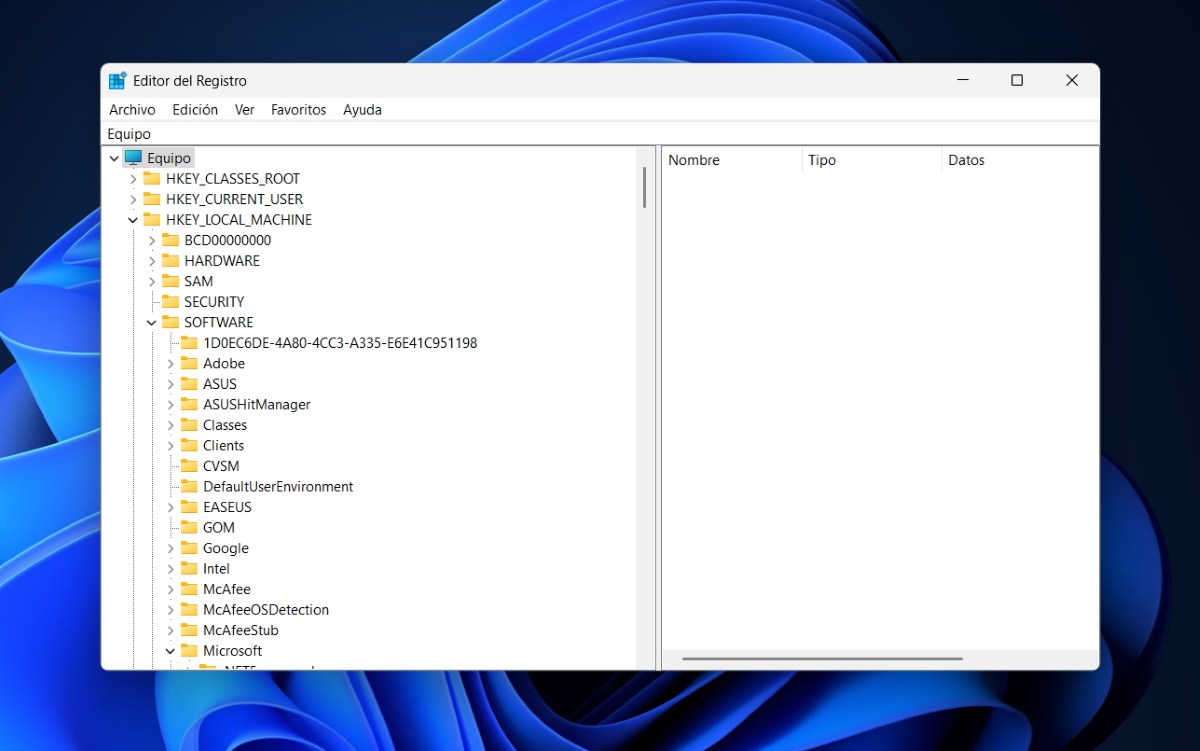
Hva annet kan du gjøre hvis ingen av løsningene ovenfor løser problemet? Vel, hvis den nyeste Windows 11-oppdateringen definitivt ikke lar deg logge inn og bare tilbyr deg en midlertidig profil, kan du prøve dette siste alternativet: opprett en ny profil og gjenopprett dataene du hadde i den forrige. Når du ser et vindu som sier «Kontoen din kan ikke logges inn», følger du disse trinnene:
- Åpne start og skriv regedit i søkefeltet.
- Klikk Ja for å åpne Registerredigering.
- Trykk på pilen ved siden av HKEY_LOCAL_MACHINE
- Trykk nå på pilen ved siden av PROGRAMVARE – Microsoft – Windows NT – Gjeldende versjon – Profilliste.
- Vend nå oppmerksomheten din til de lengre listene. Det vil være en som har filtypen .bak, hvor du må klikke på motsatt side for å endre navnet.
- Slett bak-koden og erstatt den med tre bokstaver du velger selv.
- Lukk Registerredigering og start PC-en på nytt for å opprette en ny profil uten feil.
- For å gjenopprette filene dine, åpne Filutforsker og gå til Denne PC-en – Lokal disk – Brukere – Ditt gamle brukernavn.
- Deretter kopierer og limer du inn alle filene fra den gamle profilen din i den nye: Nedlastinger, bilder, skrivebord osv. Eller sjekk om disse allerede er i den nye filutforskeren.
- Ferdig. Slik oppstår feilen hvis den nyeste Windows 11-oppdateringen ikke tillater deg å logge inn.

Helt fra jeg var liten har jeg vært fascinert av alt som er vitenskapelig og teknologisk, spesielt de fremskrittene som gjør livene våre enklere og morsommere. Jeg elsker å holde meg oppdatert på de siste nyhetene og trendene, og dele mine erfaringer, meninger og tips om enhetene og dingsene jeg bruker. Dette førte til at jeg ble nettskribent for litt over fem år siden, med fokus primært på Android-enheter og Windows-operativsystemer. Jeg har lært å forklare komplekse konsepter på en enkel måte, slik at leserne mine lett kan forstå dem.