- De vanligste årsakene til feil i søkefeltet er relatert til feil i søketjenesten, indekseringen og systemfilene.
- Det finnes trinnvise prosedyrer, fra enkle handlinger som å starte tjenester på nytt til å generere mapper på nytt og tilbakestille ved hjelp av PowerShell.
- Windows inneholder avanserte feilsøkingsprogrammer og verktøy for å reparere søk uten å miste data eller installere operativsystemet på nytt.
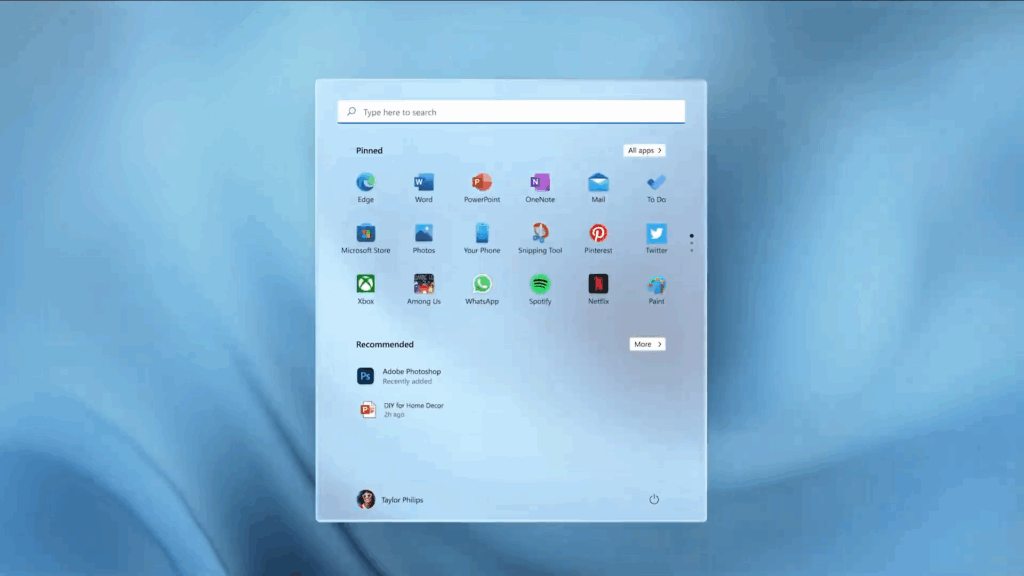
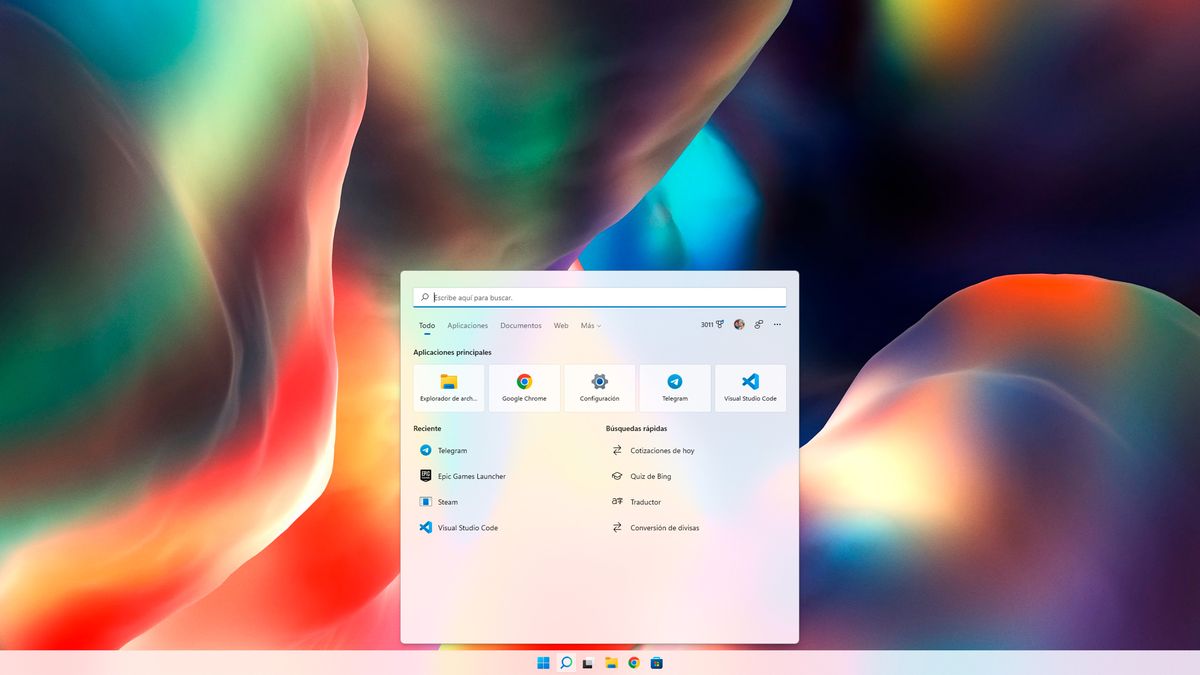
Si te has encontrado con que Søkefeltet i Windows 11 fungerer ikke (den svarer ikke eller finner rett og slett ingenting), står du overfor et av de vanligste problemene med denne funksjonaliteten. Heldigvis, Det finnes flere løsninger som du kan prøve før du vurderer mer drastiske tiltak som å installere operativsystemet på nytt.
I denne artikkelen tar vi for oss de vanligste årsakene til feil i søkefelt og fremfor alt et kompendium av metoder for å løse det, fra de enkleste til de mest avanserte.
Vanligste årsaker til feil i søkefeltet i Windows 11
Før man går til bunns i problemet, er det viktig å vite Hvorfor søkefeltet i Windows 11 ikke fungerer. Dette er noen av de vanligste årsakene:
- Windows-søketjenesten er ikke aktiv eller har midlertidig sviktet.
- Feil i indekseringssystemet, noe som fører til at innholdet ikke vises som det skal, eller at det ikke finnes i det hele tatt.
- Avbrudd i den interne prosessen som administrerer søk (for eksempel SearchHost.exe i Windows 11 eller SearchUI.exe i Windows 10).
- Problemer eller feil i systemfiler, noen ganger forårsaket av mislykkede oppdateringer eller ødelagte filer.
- Feil etter en Windows-oppdatering nylig som ikke er fullført riktig eller ikke støttes fullt ut.
- Problemer knyttet til minne eller hurtigbuffer, noe som kan forårsake midlertidige blokkeringer.
- Korrupsjon i brukermapper eller registeroppføringer relacionadas con la búsqueda.
Det er viktig identifisere den mest sannsynlige årsaken I ditt tilfelle, for å spare tid, selv om, som du vil se, mange av løsningene vi viser er generelle og vil hjelpe deg i nesten alle omstendigheter.

Løsninger som kan brukes når søkefeltet i Windows 11 ikke fungerer
Når vi vet årsakene til at søkefeltet i Windows 11 ikke fungerer, er det på tide å bruke de tilsvarende løsningene:
1. Sjekk og start Windows-søketjenesten på nytt
Et av de første anbefalte trinnene er bekrefte at søketjenesten fungerer. Noen ganger stopper den eller starter ikke ordentlig på grunn av en feil eller konflikt. For å gjøre dette, følg disse trinnene:
- Pressen Windows + R for å åpne løpeboksen. Type tjenester.msc og trykk Enter.
- I vinduet som åpnes, se etter tjenesten som heter Windows-søk på listen.
- Høyreklikk på den og velg Eiendommer. Sjekk at oppstartstypen er satt til Automatisk og at staten er En ejecución. Hvis ikke, klikk på Start y luego en Aceptar.
2. Avslutt og start Windows-søkeprosessen på nytt
En annen veldig praktisk løsning er å stopp og start den interne søkeprosessen på nytt (SearchUI.exe på Windows 10 og SearchHost.exe på Windows 11). Hvis prosessen er blokkert, slutter linjen å virke:
- Pressen Ctrl + Alt + Delete og velg Oppgavebehandling.
- På fanen Detaljer, søker SearchHost.exe (en Windows 11) o SearchUI.exe (en Windows 10).
- Høyreklikk og velg Fullfør oppgaven. Bekreft handlingen når du blir bedt om det.
- Neste gang du bruker søket, vil prosessen starte på nytt automatisk.
Det er en rask og risikofri løsning., ideelt for testing før noe annet hvis du oppdager at stangen har «satt seg fast».
3. Start datamaskinen på nytt og se etter ventende oppdateringer
Noen ganger hvis søkefeltet i Windows 11 ikke fungerer, en enkel systemomstart er nok. Dra også nytte av buscar e instalar actualizaciones de Windows, ettersom noen retter feil som kan påvirke søket ditt.
- Klikk på Start.
- Gå deretter til Konfigurasjon.
- Velge Actualización y seguridad.
- Klikk på Windows-oppdatering.
- Pressen Se etter oppdateringer. Hvis nye dukker opp, installer dem og start PC-en på nytt.
4. Gjenoppbygg Windows-søkeindeksen
Søkeindeksen er nøkkelen til raske og pålitelige resultater. Hvis den er skadet eller ufullstendig, finner stangen ingenting:
- Høyreklikk på knappen Start og få tilgang til kontrollpanel.
- Velge Indekseringsalternativer.
- Klikk på Avansert og så inn Reconstruir. Systemet vil slette indeksen og generere den på nytt fra bunnen av.
Denne prosessen kan ta litt tid, og Det er normalt at søket jobber halvveis mens det fullføres.. Vent noen minutter etter gjenoppbyggingen og prøv på nytt.
5. Bruk feilsøkingsprogrammet for søk og indeksering
Windows cuenta con spesifikke verktøy for å oppdage og korrigere feil i søket:
- Gå til Start > Konfigurasjon > Oppdateringer og sikkerhet > Løs problemer.
- Søker Búsqueda e indexación y pincha en Kjør feilsøkingsprogrammet.
- Velg problemene og la verktøyet gjøre jobben sin.
- Av og til vil du bli bedt om å kjøre feilsøkingsprogrammet som administrator for å reparere bestemte filer eller tjenester.
6. Reparar archivos del sistema con SFC y DISM
Reparer skadede eller ødelagte filer av operativsystemet er en god ressurs når søkefeltet i Windows 11 ikke fungerer. Windows inkluderer to forsyningsselskaper for å oppdage og reparere dem:
- SFC (System File Checker):
- Høyreklikk på knappen Start og velg Kommandoprompt (administrator) eller åpne et kommandovindu med administratorrettigheter.
- Skriver sfc /scannow og trykk Enter. Vent til skanningen og reparasjonen er fullført.
- DISM (Deployment Image Servicing and Management):
- Pressen Windows + R, skriver cmd y ejecuta como administrador.
- Gå Dism /Online /Cleanup-Image /RestoreHealth og vent til prosessen er ferdig.
7. Tilbakestill Windows-søk ved hjelp av PowerShell
Hvis metodene ovenfor ikke har fungert, og søkefeltet i Windows 11 fortsatt ikke fungerer, Du kan tilbakestille søkekomponenten fullstendig ved hjelp av Windows PowerShell. Det er en mer avansert, men svært effektiv metode:
- Åpne PowerShell som administrator.
- Sjekk utførelsespolicyen ved å kjøre
Get-ExecutionPolicy. Si no es Unrestricted, endre den midlertidig medSet-ExecutionPolicy -Scope CurrentUser -ExecutionPolicy Unrestricted. - Last ned det offisielle skriptet ResetWindowsSearchBox.ps1 (du finner den på Microsofts nettside).
- Haz clic derecho sobre el archivo descargado y selecciona Ejecutar con PowerShell.
- Bekreft når du blir spurt om du vil tillate at appen gjør endringer på enheten. Skriptet vil tilbakestille søket.
- Hvis du endret utførelsespolicyen, må du sette den tilbake til den opprinnelige
Set-ExecutionPolicy -Scope CurrentUser -ExecutionPolicy.
8. Slett og regenerer AppData-mappen i søkepakken
I ekstreme tilfeller kan kilden til problemet med at Windows 11-søkefeltet ikke fungerer, ligge i brukermappen som er spesifikt knyttet til søket. Å slette den og la Windows generere den på nytt fikser vanligvis svært vedvarende feil:
- For Windows 10: Gå til %BRUKERPROFILE%\AppData\Local\Packages\Microsoft.Windows.Search_cw5n1h2txyewy y elimina la carpeta.
- For Windows 11: Slett %BRUKERPROFILE%\AppData\Local\Packages\MicrosoftWindows.Client.CBS_cw5n1h2txyewy.
Deretter går du inn i Registerredigering (regedit) og navigerer til HKEY_CURRENT_USER\SOFTWARE\Microsoft\Windows\CurrentVersion\Search. Slett nøkkelen Søk.
Luego, en PowerShell Med utvidede rettigheter, kjør en av følgende kommandoer avhengig av Windows-versjonen din:
- Windows 10:
Add-AppxPackage -Path "C:\Windows\SystemApps\Microsoft.Windows.Search_cw5n1h2txyewy\Appxmanifest.xml" -DisableDevelopmentMode -Register - Windows 11:
Add-AppxPackage -Path "C:\Windows\SystemApps\MicrosoftWindows.Client.CBS_cw5n1h2txyewy\Appxmanifest.xml" -DisableDevelopmentMode -Register
Reinicia tu equipo y Søkefunksjonaliteten bør gjenopprettes til sin opprinnelige tilstand, med ny indeksering.
Du skjønner, det finnes alltid løsninger på problemet med at Windows 11-søkefeltet ikke fungerer. Løsninger fungerer hvis du handler med tålmodighet og følger de riktige trinnene.

Redaktør spesialisert i teknologi og internettspørsmål med mer enn ti års erfaring i ulike digitale medier. Jeg har jobbet som redaktør og innholdsskaper for e-handel, kommunikasjon, online markedsføring og reklameselskaper. Jeg har også skrevet på nettsteder innen økonomi, finans og andre sektorer. Arbeidet mitt er også min lidenskap. Nå, gjennom artiklene mine i Tecnobits, Jeg prøver å utforske alle nyhetene og nye mulighetene som teknologiverdenen tilbyr oss hver dag for å forbedre livene våre.