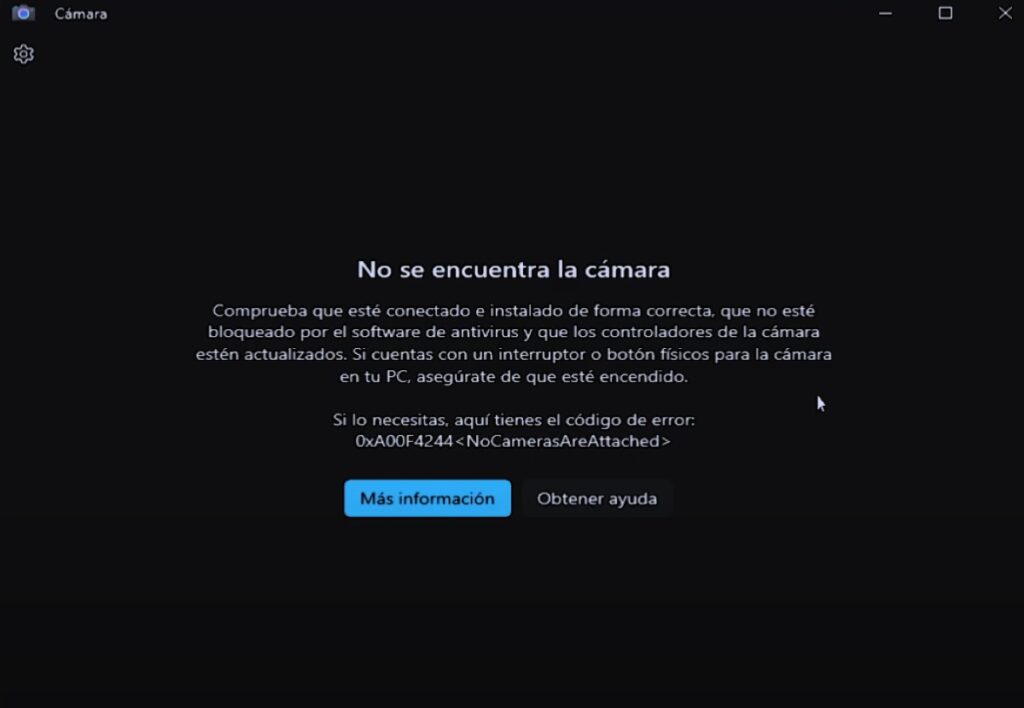
Windows Hello tilbyr en rask og sikker måte å logge inn på. Feil 0xA00F4244 kan imidlertid forhindre at kameraet fungerer som det skal. I denne artikkelen forklarer vi hva som forårsaker denne feilen og gir deg noen tips. Praktiske løsninger hvis Windows Hello-kameraet ikke fungererLa oss se hvordan du kan gjenopprette kameraets funksjon, slik at du kan få tilbake biometrisk tilgang så raskt som mulig.
Hvorfor fungerer ikke kameraet i Windows Hello?
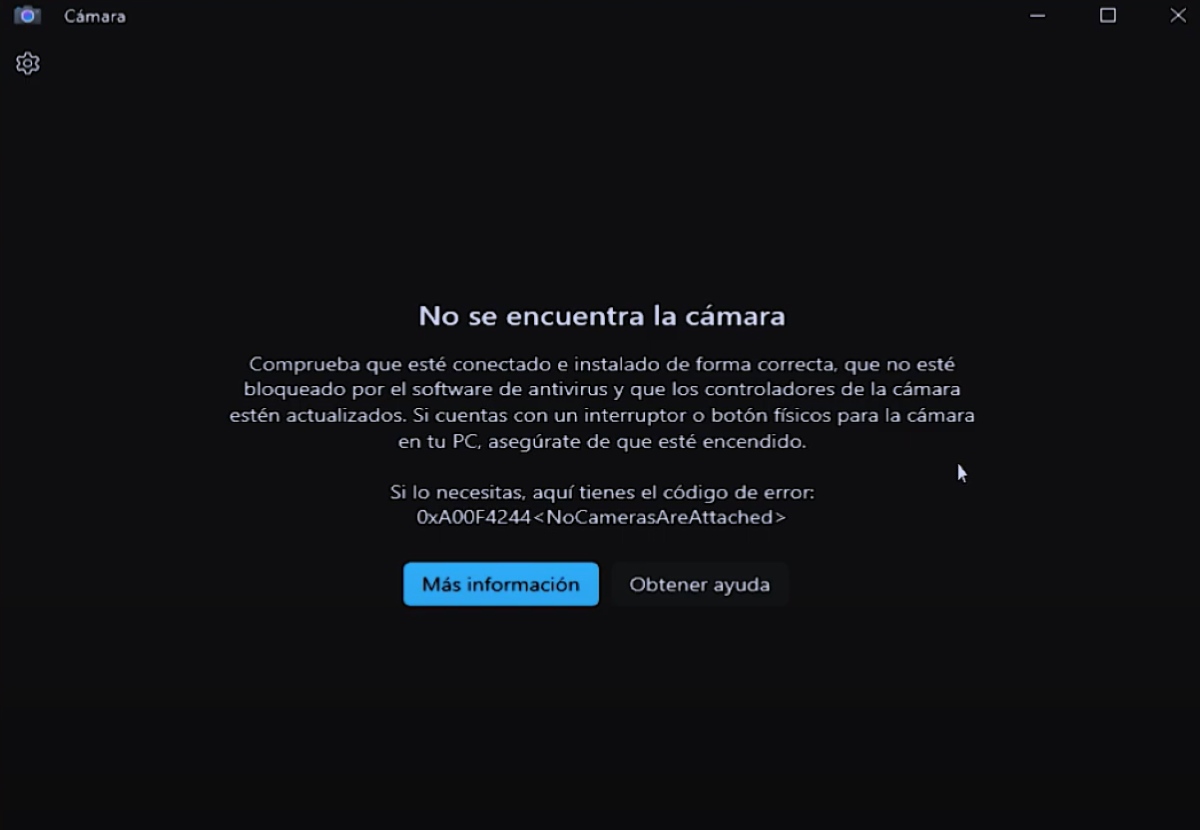
Hva er grunnen til at i Windows Hei Fungerer ikke kameraet? Feilen «0xA00F4244 NoCamerasAreAttached» indikerer at kameraet ikke er tilkoblet eller ikke kan oppdages. I tillegg, Det er vanligvis relatert til problemer med kameradriverenHvis kameradriveren er utdatert eller ødelagt, vil den ikke kunne kommunisere med kameraets maskinvare.
På den annen side er kanskje problemet enklere og har bare å gjøre med noen innstillinger i enhetens personvernSelv antivirusprogramvaren din kan hindre kameraet i å fungere som det skal. Av alle disse grunnene finner du en trinnvis veiledning med mulige løsninger på problemet nedenfor.
Windows Hello-kameraet fungerer ikke (0xA00F4244): løsning
Som de kan fås Problemer med fingeravtrykket i Windows, kan også fås med kameraet. Hvis kameraet ikke fungerer i Windows Hello, la oss begynne med å sjekke de mer "åpenbare" alternativene. For eksempel, sjekker at kameraet er aktivert på enheten din og i Enhetsbehandling. Hvis alt går bra, går vi videre til de andre alternativene: oppdater eller last ned driveren, eller utelukk antivirus som synderen. La oss se hvordan vi kjører hver av dem.
Bekreft at kameraet er aktivert
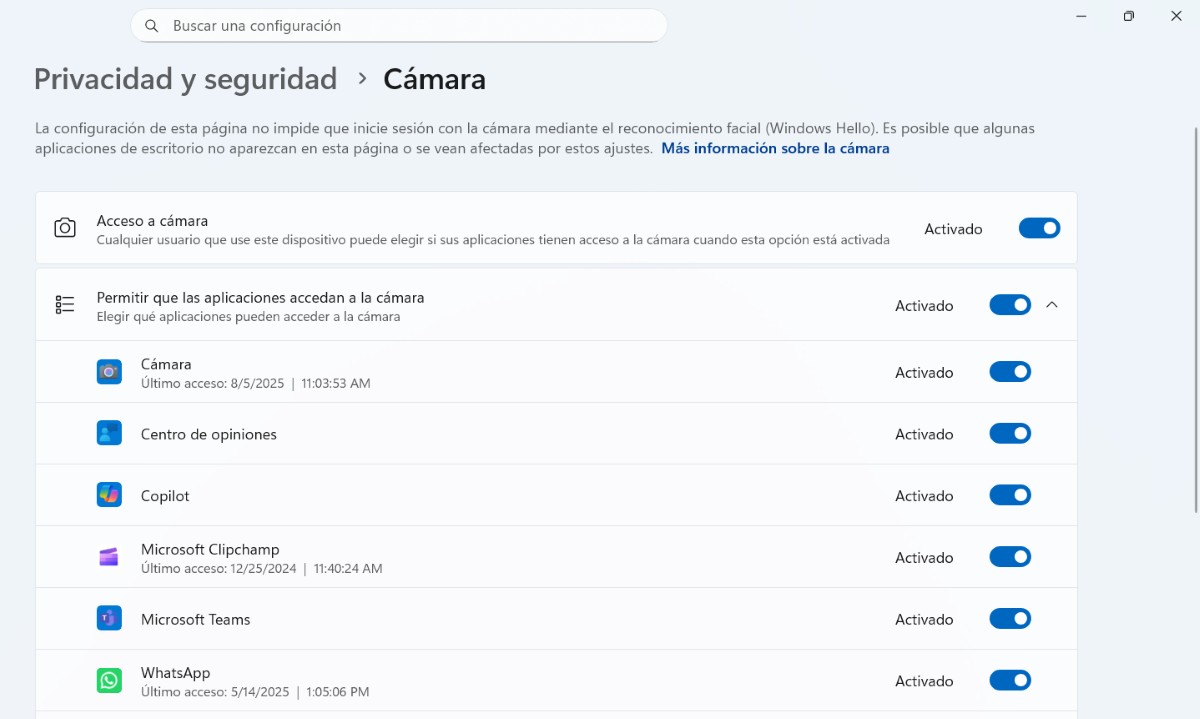
Det første du må sjekke om kameraet ikke fungerer i Windows Hello er at bruken er aktivert på enheten dinFor å gjøre dette, følg trinnene nedenfor:
- Gå til Konfigurasjon (Windows + I).
- Klikk på Personvern og sikkerhet - Kamera.
- En Kameratilgang, sørg for at bryteren er på (blå).
- Det er også lurt å sjekke at alternativet «Gi skrivebordsapper tilgang til kameraet ditt" er aktivert.
- Til slutt, sørg for at appen du bruker har tillatelse til å bruke kameraet.
Windows Hello-kameraet fungerer ikke: Oppdater kameradriveren
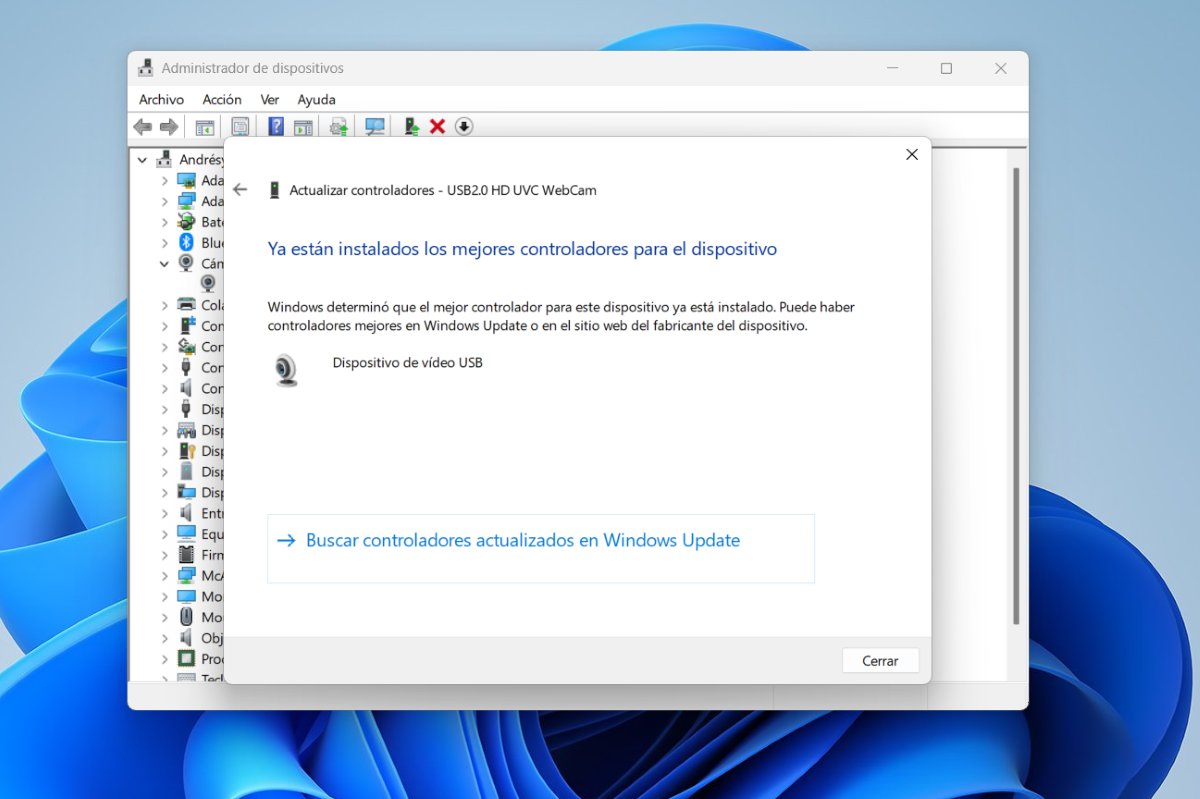
Feil 0xA00F4244 er vanligvis forårsaket av:utdaterte eller skadede drivereFor å finne ut om dette er hva som skjer med enheten din og oppdatere den, følg trinnene nedenfor:
- Høyreklikk på knappen Windows og velg Enhetsbehandling.
- Utvid delen kameraer o Bildeenheter.
- Høyreklikk på navnet på kameraet ditt og velg Oppdater driveren.
- Velg nå "Søk etter drivere automatisk".
- Vent til oppdateringen er fullført, og det er det.
Aktiver kameraet i Enhetsbehandling
Fra Enhetsbehandling kan du også aktivere kameraetFor å gjøre dette, høyreklikk på Start-knappen og velg Enhetsbehandling. Utvid Kamera-delen igjen – Høyreklikk på kameranavnet – Aktiver enhet. Hvis «Deaktiver enhet» vises, betyr det at kameraet er aktivert, og det er ikke problemet.
Bruk den generiske USB-videodriveren
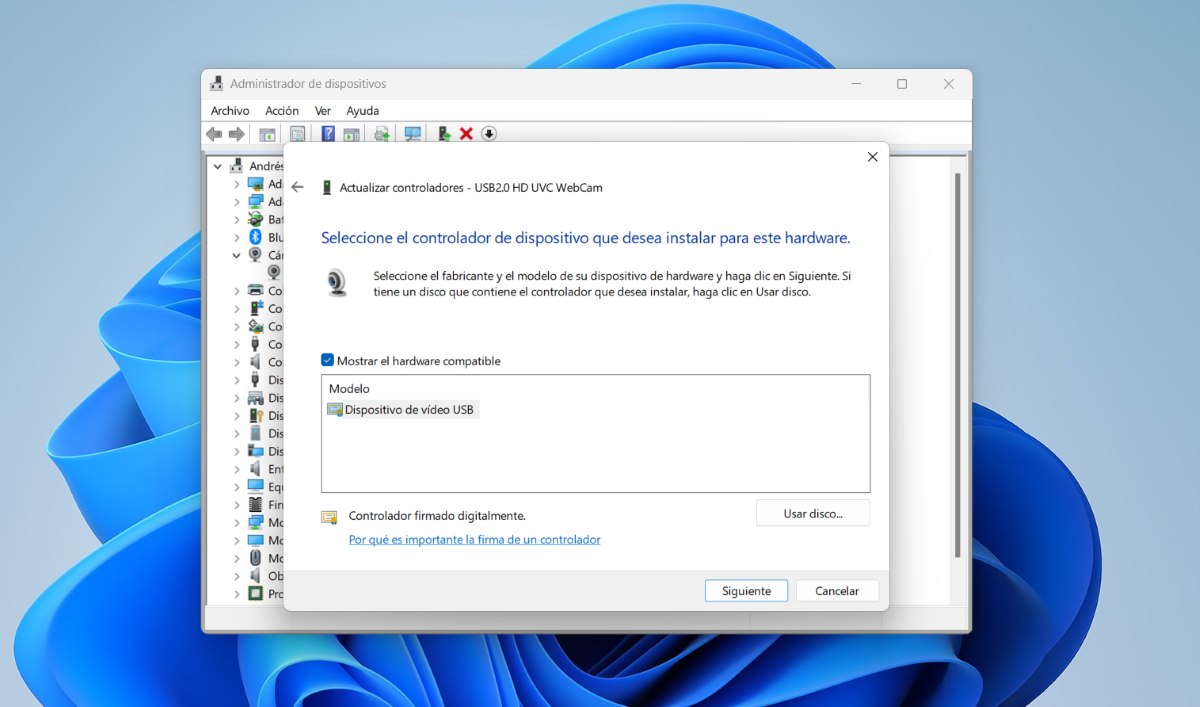
Hvis kameraet i Windows Hello ikke fungerer selv etter at du har oppdatert driveren, kan du gjøre det velg den generiske USB-videodriverenDette kan også gjøres fra Enhetsbehandling. Når du har utvidet Kameraer-delen, høyreklikker du på kameraet og gjør følgende:
- Velg Oppdater driveren.
- Velg Skann PC-en min etter drivere og deretter «Velg fra en liste over drivere som er tilgjengelige på datamaskinen din".
- Velg endelig USB-videoenhet som kontrollør, og det er det.
Last ned en oppdatert driver fra produsentens nettsted
Et annet alternativ hvis kameraet ikke fungerer i Windows Hello er Last ned den oppdaterte kameradriveren direkte fra kameraprodusentens nettstedFor å gjøre dette må du vite kameraets produsent og modellnummer (du finner dette i Enhetsegenskaper i Enhetsbehandling).
Når du har identifisert kameraet ditt, går du til produsentens nettsted og laster ned den nyeste driveren for det. Deretter, Følg disse trinnene:
- Gå inn til Enhetsbehandling (ved å høyreklikke på Windows Start-knappen).
- Utvid delen kameraer og klikk på kameraet ditt.
- Trykk på Oppdater driveren - Skann PC-en min etter drivere - undersøke.
- Finn mappen der driveren ble lagret, velg den, og klikk OK.
- Trykk deretter på knappen følgende og vent til Windows har installert driverne.
- Til slutt klikker du på Lukk-knappen og starter PC-en på nytt for å bruke endringene riktig.
Windows Hello-kameraet fungerer ikke: Sjekk at antivirusprogrammet ditt ikke blokkerer kameraet.
En annen løsning som kan hjelpe deg hvis kameraet ikke fungerer i Windows Hello er Deaktiver antivirus midlertidigNoen ganger kan antivirusprogrammet ditt blokkere tilgang til kameraet ditt. Prøv å deaktivere antivirusprogrammet et øyeblikk og se om kameraet fungerer igjen. Hvis det er tilfelle, legg til et unntak for kameraet. Det er også lurt å sjekke at Kamera-appen ikke er blant de blokkerte appene. Hvis den er det, fjern den fra listen.
Oppdater kameradriveren fra Windows Update

Et annet alternativ du har er Oppdater PC-driverne ved hjelp av Windows UpdateDenne metoden gjør det enklere å sjekke om det finnes drivere tilgjengelig for nye enheter som er koblet til Windows-datamaskinen din. Gjør følgende for å gjøre dette:
- Gå til Konfigurasjon - Windows Update - Avanserte alternativer.
- I vinduet med avanserte alternativer kontrollerer du at mottak av oppdateringer for andre Microsoft-produkter er aktivt.
- En Ytterligere alternativervelge Valgfrie oppdateringer.
- Velg alle driveroppdateringer og klikk på knappen Last ned og installer.
- Klikk igjen på Windows Update - Se etter oppdateringer - installer oppdateringene.
- Start datamaskinen på nytt for at endringene skal tre i kraft.
Til slutt, husk at hvis du har et eksternt kamera, kan du teste det på andre USB-porter for å utelukke skade på kameraet. Husk også at Noen enheter har en fysisk av/på-knapp eller bryterSå sørg for at knappen er aktivert slik at kameraet fungerer normalt.

Siden jeg var veldig ung har jeg vært veldig nysgjerrig på alt relatert til vitenskapelige og teknologiske fremskritt, spesielt de som gjør livene våre enklere og mer underholdende. Jeg elsker å holde meg oppdatert med de siste nyhetene og trendene, og dele mine erfaringer, meninger og råd om utstyret og dingsene jeg bruker. Dette førte til at jeg ble nettskribent for litt over fem år siden, primært fokusert på Android-enheter og Windows-operativsystemer. Jeg har lært å forklare med enkle ord hva som er komplisert slik at leserne mine kan forstå det lett.