Har du lagt merke til at Windows Search bruker mye CPU- eller diskplass? Hvis datamaskinen din har begynt å bli treg, fryse eller du hører at viftene går høyere enn vanlig, kan det være fordi Windows-søkeprosessen fungerer ikke som den skal.La oss deretter se trinn for trinn hvordan du diagnostiserer problemet og løser det raskt.
Windows Søk bruker mye CPU- eller diskplass: hvordan fikse det

Windows Search bruker mye CPU- eller diskplass når det blir ødelagt eller behandler for mange filer. For å finne ut om Windows Søk bruker flere ressurser enn normaltDen raskeste metoden er å bruke Windows Oppgavebehandling. Gjør følgende for å finne det ut:
- Trykk tastekombinasjonen Ctrl + Shift + Esc for å åpne Oppgavebehandling.
- Sørg for at du har oversikt Prosesser.
- Klikk på kolonneoverskriften CPU eller disk å sortere prosessene fra høyeste til laveste forbruk.
- Finn Microsoft Windows Indexer-prosessen (Søk i SearchIndexer.exe) eller Windows Søk / Søk (SearchHost.exe).
Under normale forhold, SearchIndexer.exe-prosessen skal bruke 0 % til 1 % av CPU-en. når du ikke bruker datamaskinen aktivt. Hvis oppstartslasteren forblir høy i flere minutter uten at du lagrer tusenvis av nye filer, betyr det at den sitter fast eller er ødelagt. Heldigvis finnes det noen trinn du kan ta for å fikse dette problemet. La oss se på de mest effektive løsningene.
1. Gjenoppbygg søkeindeksen
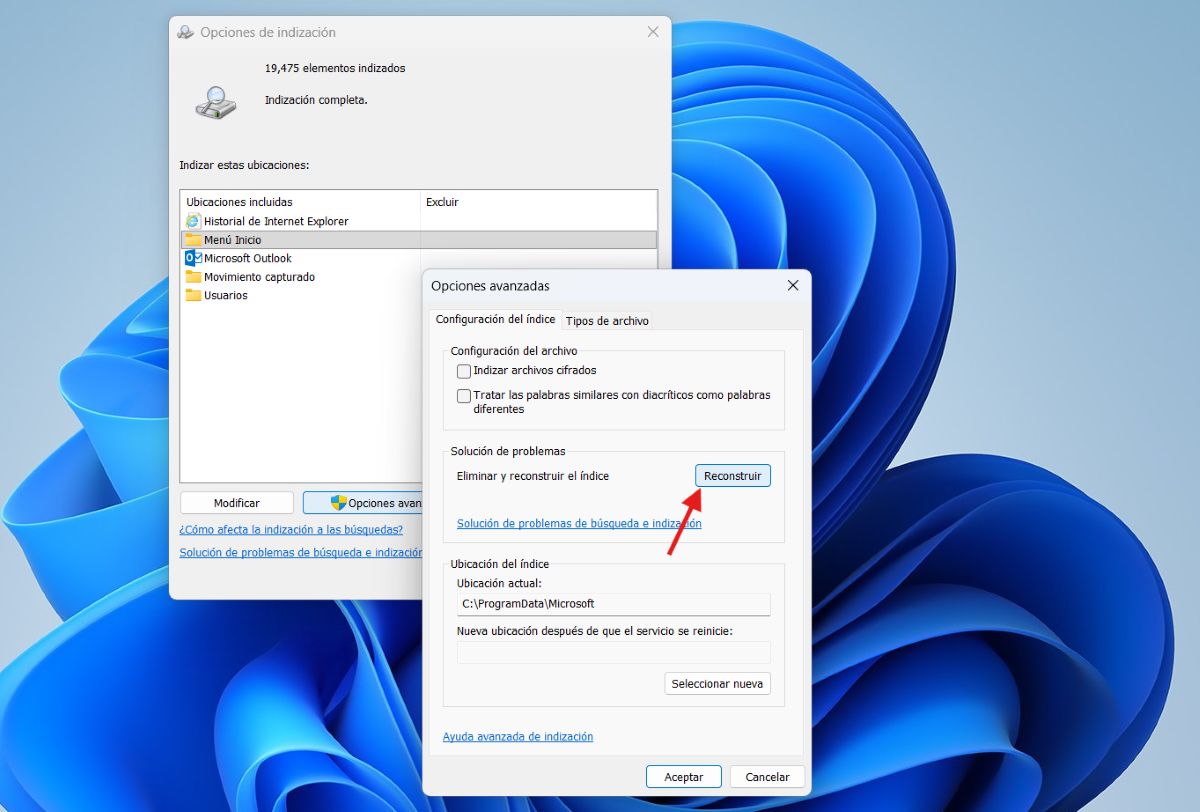
Når søkedatabasen blir ødelagt, går systemet inn i en løkke der det prøver å behandle filene. Dette er en mulig årsak til at Windows Search bruker mye CPU- eller diskplass. Å gjenoppbygge den kan være løsningen på problemet. For å oppnå dette, følg disse trinnene:
- Trykk Windows + R, skriv kontroll og trykk Enter for å åpne kontrollpanel.
- Bytt visning til små ikoner (øverst til høyre) og velg Indekseringsalternativer.
- Klikk på knappen Avanserte alternativer.
- På fanen Indekskonfigurasjon, innenfor seksjonen Feilsøking, klikk på Gjenoppbygge.
- Bekreft ved å trykke på Akseptere. Denne prosessen vil kjøre i bakgrunnen og kan ta litt tid. I løpet av denne tiden vil CPU-bruken gradvis gå tilbake til normalen.
2. Ekskluder massemapper eller midlertidige filer
Si Du har mapper med for mange små filer (som nedlastingsmapper, prosjektkildekode, hurtigbuffere osv.) vil indekseren jobbe kontinuerlig. Hvis du tror det er derfor Windows Search bruker mye CPU- eller diskplass, gjør du følgende:
- I det samme vinduet Indekseringsalternativer (nevnt i forrige punkt), klikk på Endre.
- Nå er det på tide å Vis alle steder.
- Fjern merket for mapper som endres ofte eller som inneholder tusenvis av unødvendige filer.
- Vakt Gjør endringene, så er du ferdig.
3. Kjør feilsøkingsprogrammet hvis Windows-søk bruker mye CPU- eller diskplass.
Windows inkluderte en Integrert diagnostikk for å gjenopprette søketjenesterFå tilgang til den ved å navigere til følgende sti:
- Gå til Hjem – Innstillinger – System – Feilsøking – Andre feilsøkingsprogrammer.
- Søker Søk og indeksering og klikk på Henrette.
- Kryss av i boksen Søking eller indeksering er treg og følg instruksjonene på skjermen.
4. Start Windows-søketjenesten på nytt
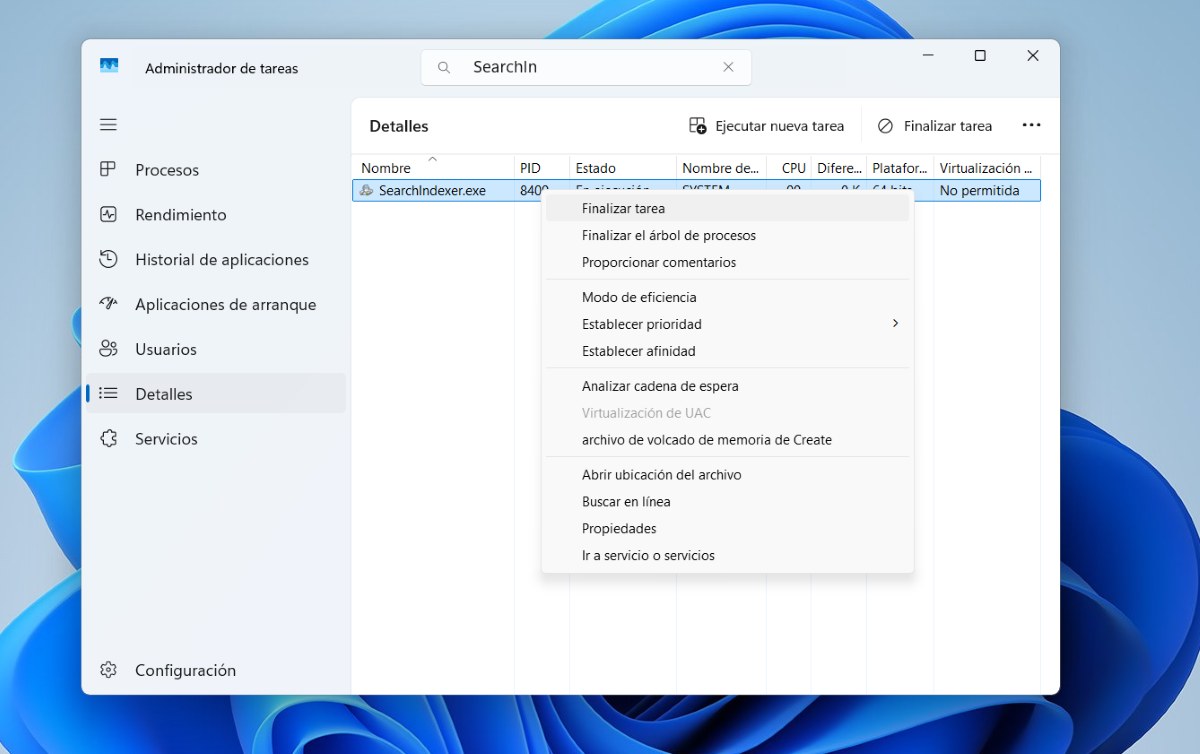
Hvis problemet ikke bare er at Windows Search bruker mye CPU- eller diskplass, men at Prosessen har frystDu må starte den på nytt. Følg disse trinnene for å gjøre dette:
- Trykk Ctrl + Shift + Esc for å åpne Oppgavebehandling.
- Gå til fanen Detaljer.
- Søker SearchIndexer.exe o SearchHost.exe.
- Bjelke høyreklikk om det og velg Fullfør oppgavenPå denne måten vil tjenesten starte på nytt automatisk etter noen få sekunder.
Windows Search utfører også nettsøk ved hjelp av Bing, noe som kan øke prosessor- og nettverksbruken. Så én annen ting du kan gjøre er... Deaktiver Internett- og Bing-resultater i Windows-søk. Her Vi skal kort forklare hvordan du gjør det i Windows 10 og Windows 11:
- Pressen Windows + R, skriver regedit og trykk Enter.
- Naviger til: HKEY_CURRENT_USER\SOFTWARE\Policies\Microsoft\Windows\Explorer.
- Hvis du ikke ser Utforsker-mappen, oppretter du den ved å høyreklikke på Windows – Ny – Nøkkel.
- Inne i Utforskeren oppretter en ny DWORD-verdi (32-bit) kalt Deaktiver søkeboksforslag.
- Bjelke dobbeltklikk om ham og endrer verdien til 1.
- Til slutt, start datamaskinen på nytt slik at endringene lagres riktig.
Windows Søk bruker mye CPU- eller diskplass. Hvordan kan jeg deaktivere det helt?
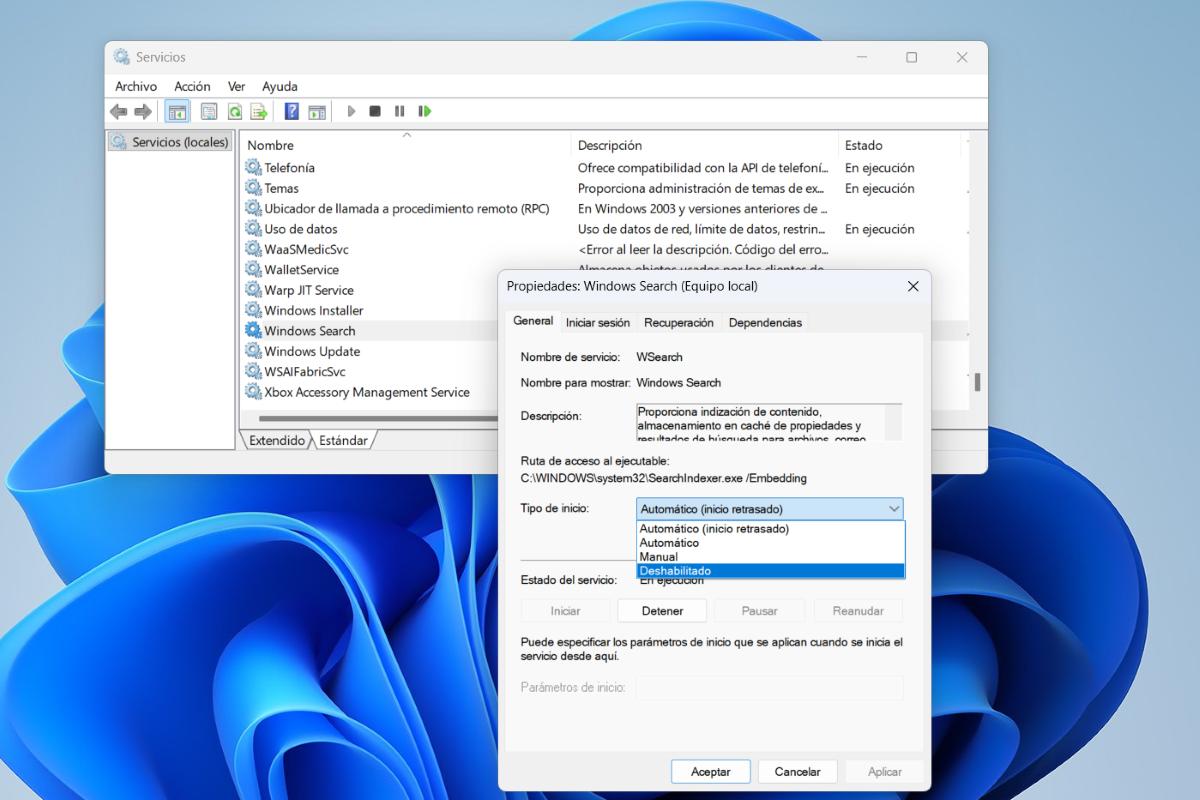
Men hvis Windows Search fortsatt bruker mye CPU- eller diskplass til tross for at du har prøvd alt det ovennevnte, foretrekker du kanskje å klare deg uten det. Det er mulig å deaktivere denne tjenesten helt og erstatte den med et lett tredjepartsverktøy, for eksempel... Alt (Voidtools)Følg disse Fremgangsmåte for å stoppe bakgrunnsindeksering og deaktivere prosessen permanent:
- Pressen Windows + R, skriver tjenester.msc og trykk Enter.
- I listen over tjenester blar du til du finner Windows-søk.
- Dobbeltklikk på den for å åpne Egenskaper.
- I seksjonen Starttype endre det til Funksjonshemmet.
- I tjenestestatusen klikker du på knappen Arrestere.
- Klikk på Søke og så inn Akseptere.
Vær oppmerksom på at hvis du deaktiverer denne tjenesten, Søking i Start-menyen og Filutforsker vil gå tregere For å finne lokale filer, siden det ikke finnes en eksisterende indeks. Men hvilket alternativ kan du bruke?
- Alt (Voidtools): Dette er det raskeste og letteste alternativet for Windows. Det indekserer hele disker på flere terabyte på bare noen få sekunder og bruker minimalt med RAM og CPU. Det er mer nøyaktig og raskere, og utfører umiddelbare søk etter filnavn.
Windows Søk bruker mye CPU- eller diskplass: du kan fikse det
Hvis Windows Search bruker mye CPU- eller diskplass, er du sannsynligvis litt lei. Selv om det er et irriterende problem, er det enkelt å fikse. I de fleste tilfeller trenger du bare å... Bare gjenoppbygg søkeindeksen eller ekskluder unødvendige mapper for å gjenopprette normal systemytelse.
Men hvis problemet vedvarer, vet du at du kan deaktivere tjenesten helt og velge lette verktøy som Everything for å holde datamaskinen rask og optimalisert. Hvis du bruker disse praktiske ideene Du vil få datamaskinen til å fungere problemfritt igjen uten at det går på bekostning av effektiviteten. når du bruker filsøk.
Indeks
- 1 Windows Søk bruker mye CPU- eller diskplass: hvordan fikse det
- 1.1 1. Gjenoppbygg søkeindeksen
- 1.2 2. Ekskluder massemapper eller midlertidige filer
- 1.3 3. Kjør feilsøkingsprogrammet hvis Windows-søk bruker mye CPU- eller diskplass.
- 1.4 4. Start Windows-søketjenesten på nytt
- 1.5 5. Deaktiver Bing-resultater i Start-menyen
- 1.6 Windows Søk bruker mye CPU- eller diskplass. Hvordan kan jeg deaktivere det helt?
- 2 Windows Søk bruker mye CPU- eller diskplass: du kan fikse det

Helt fra jeg var liten har jeg vært fascinert av alt som er vitenskapelig og teknologisk, spesielt de fremskrittene som gjør livene våre enklere og morsommere. Jeg elsker å holde meg oppdatert på de siste nyhetene og trendene, og dele mine erfaringer, meninger og tips om enhetene og dingsene jeg bruker. Dette førte til at jeg ble nettskribent for litt over fem år siden, med fokus primært på Android-enheter og Windows-operativsystemer. Jeg har lært å forklare komplekse konsepter på en enkel måte, slik at leserne mine lett kan forstå dem.