- Windows Sandbox oppretter et isolert, engangsbrukbart og sikkert miljø for testing av utvidelser, kjørbare filer og vedlegg.
- Fungerer på Windows 10/11 Pro, Enterprise og Education; krever aktivert virtualisering.
- Lar deg kopiere/lime inn, laste ned filer i eller tilordne mapper (helst skrivebeskyttet) for å overføre filer.
- Konfigurerbar via .wsb (RAM, vGPU, nettverk, mapper); ideell for rask testing uten å påvirke systemet.

Hvis du er bekymret for å installere en utvidelse, en kjørbar fil eller åpne et mistenkelig vedlegg, har vi en verdifull ressurs til rådighet som vi ikke bør overse: Windows Sandbox, for å teste utvidelser eller kjørbare programmer som reiser tvilDet er som å åpne en ren økt som, når den lukkes, blir fullstendig slettet: null avfall, null skremsler.
Ideen er enkel: teste, feilsøke eller snoke rundt i et isolert miljø Den berører ikke hovedinstallasjonen din. Den starter raskt opp, bruker Windows' egen virtualisering og er designet slik at enhver bruker med en kompatibel versjon kan aktivere den med bare et par klikk.
Hva er Windows Sandbox, og hvordan fungerer det?
Windows Sandbox (Windows Sandbox eller WSB) er en lett, midlertidig, maskinvareisolert skrivebord Den kjører som alle andre apper. Under den utnytter den Microsofts hypervisor til å starte en uavhengig, oppdelt kjerne, som fullstendig isolerer det som skjer inne i kjernen fra vertssystemet.
Forslaget hans er klart: Hver gang du åpner den, starter den fra en nylig installert Windows-versjon., uten spor av tidligere økter. Alle programmer eller filer du installerer i den er begrenset; når du lukker vinduet, forsvinner alt, og neste gang du åpner det, vil du ha en ren instans.
Sammenlignet med klassiske virtuelle maskiner tilbyr WSB Starter på sekunder, lavere minneforbruk Og ingen systembilder å administrere. Det krever heller ikke at man klargjør virtuelle disker eller maler: det er en engangs-sandkasse innebygd i Windows Pro, Enterprise og Education.
- Inkludert i Windows: er en del av systemet i kompatible utgaver, uten ekstra bildenedlastinger.
- Engangs: : Det som skjer inni slettes når den lukkes.
- Rent ved hver startstarter opp som en ren Windows-installasjon.
- ForsikringIsolering gjennom maskinvarebasert virtualisering og Microsofts hypervisor.
- effektiv: smidig start, Virtuell GPU valgfri og intelligent minnehåndtering.
Til daglig bruk betyr dette at du kan testprogrammer risikofrie, besøke mistenkelige nettsteder eller skanne vedlegg uten å kompromittere datamaskinen din. Hvis noe går galt, kan du lukke sandkassen, og det er alt.
Hva er sandkasseprogramvare?
En «sandkasse»-programvare lager et virtuelt og begrenset miljø der du kan kjøre prosesser på en kontrollert måte. Det legger et isolasjonslag mellom det du tester og det virkelige systemet ditt, slik at eventuelle bivirkninger eller ondsinnet oppførsel er innkapslet.
Denne teknikken legger til noe ressursoverhead, ja, men til gjengjeld sikrer den at du ikke forurenser hovedanlegget ditt Du trenger ikke engang å "skitne" registeret eller selve filsystemet. Windows integrerer det i WSB for å tilby det som standard i Pro og Enterprise (både Windows 10 og Windows 11).
I tillegg til sikkerhet er en sandkasse veldig nyttig for programvaretesting, demonstrasjoner, kvalitetssikring og utviklingDen lar deg gjenskape et rent miljø, gjenta scenarier og forkaste endringer med et enkelt klikk.
Det er viktig å være tydelig på dens natur: Det er ikke en «normal» vedvarende virtuell maskinNøkkelen her er volatilitet, slik at du kan eksperimentere med letthet og komme tilbake til start i hver start.
Kompatible utgaver og lisenser
WSB er aktivert i Windows 10/11 Pro, Enterprise og Education (se Windows 11-versjoner), inkludert varianter som Pro Education/SE. I Home, etter design, ikke tilgjengelig.
Angående bruksrettigheter, Windows Pro/Pro Education/SE-lisenser og forretningsplaner Bedrift (E3/E5) og lærerikt Utdanning (A3/A5) inkluderer retten til å bruke Windows Sandbox. Hvis du kommer fra Home og er interessert i denne funksjonen, et hopp til Pro Det er vanligvis den mest direkte ruten.
Maskinvarekrav og anbefalinger
For at det skal fungere, trenger du en 64-bits CPU med virtualisering (Intel VT-x eller AMD-V), virtualisering aktivert i BIOS/UEFI, og et kompatibelt operativsystem. For Windows 10 kreves versjon 1903 eller nyere for Pro/Enterprise-utgaver; for Windows 11 kreves versjon 1903 eller nyere for Pro- eller Enterprise-utgaver.
Microsoft snakker i det minste om 4 GB RAM, 1 GB ledig plass og 2 kjernerFor å ha oversikt er det ideelle å ha 8 GB eller mer RAM og en moderne 6-kjerners/12-tråders prosessor hvis du skal teste tyngre programvare.
Husk at alt du kjører inni deg også bruker ressurser: hvis du tester krevende apper, reservere RAM og CPU-høyde for å holde verten i gang uten problemer. SSD-er hjelper mye med å holde alt i gang uten problemer.
Installere og aktivere Windows Sandbox
Du kan aktivere den fra selve Windows-grensesnittet eller ved å konsultere hvordan aktivere og bruke sandkasse. Gå til Kontrollpanel > Programmer > Slå Windows-funksjoner av eller på og velg «Windows Sandbox» (eller «Windows Sandbox» avhengig av språket ditt). Godta og start datamaskinen på nytt når du blir bedt om det.
Hvis du foretrekker konsollen, åpner du bare PowerShell som administrator og kjører: Enable-WindowsOptionalFeature -FeatureName "Containers-DisposableClientVM" -All -OnlineStart datamaskinen på nytt når du er ferdig.
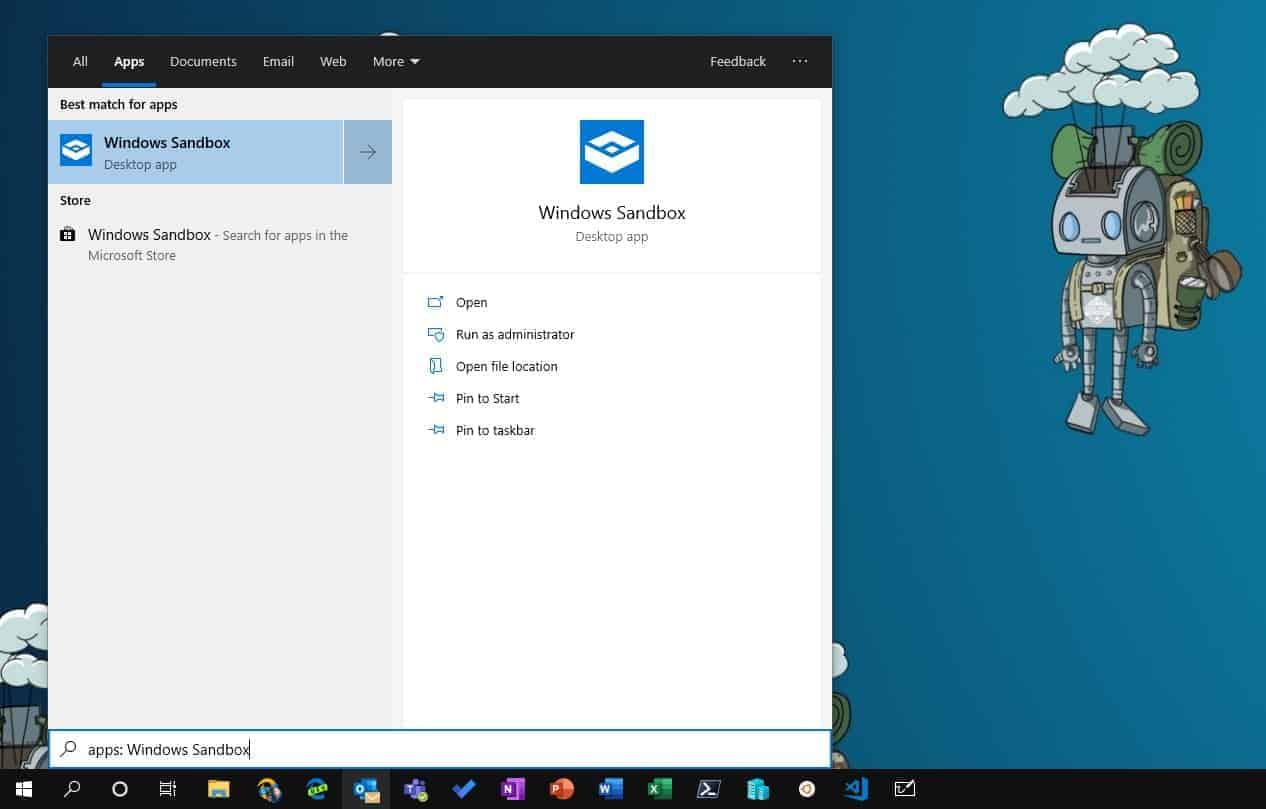
Etter omstart, åpne Start-menyen, skriv inn "Windows Sandbox" og kjør den. Det tar litt lengre tid første gang på grunn av det første oppsettet, men påfølgende oppstarter vil kjøre som en kule.
Når du starter, vil du se en Rengjør vinduer, i ett vindu, klar til å installere hva enn du vil. Det er et frittstående miljø: hva enn du har installert på din virkelige PC vises ikke inniog omvendt.
Vindusoppløsningen er justerer seg dynamisk Uansett hvilken størrelse du velger. Du trenger ikke å opprette kontoer eller aktivere lisenser: målet er å «åpne, teste og lukke» uten friksjon.
Misligholde, WSB starter uten akselerert GPU og med en basiskonfigurasjon (i mange guider vil du se referanser til 4 GB for miljøet). Hvis du trenger mer minne eller for å aktivere vGPU, kan du gjøre det med .wsb-konfigurasjonsfiler, som vi skal se senere.
Slik flytter du filer, installasjonsprogrammer og utvidelser til Windows Sandbox
Dette er million-dollar-spørsmålet: hvordan får jeg installasjonsprogrammet eller filene mine inn i sandkassen? Det finnes flere måter, og det er best å velge det tryggeste avhenger av hva du vil prøvefor eksempel test Chrome-utvidelser.
- 1-alternativ: Kopier og lim innI de fleste tilfeller kan du kopiere fra verten og lime inn i sandkassen (typiske snarveier Ctrl+C / Ctrl+VHvis du skal prøve noe risikabelt, anbefales det å kombinere dette med deaktiverte nettverk eller skrivebeskyttede mapper for å redusere angrepsflaten.
- 2-alternativ: Last ned i sandkassenÅpne Edge i sandkassen og last ned EXE/ZIP-filen fra produsentens nettsted. På denne måten unngår du å overføre filer fra verten og holder kretsen 100 % sandkasset.
- 3-alternativ: Tilordnede mapper i skrivebeskyttet modus. Du kan konfigurere en vertsmappe til å vises i Sandbox ved hjelp av en .wsb-fil og merke den som Skrivebeskyttet, slik at ingenting som skjer inni kan slette eller endre de virkelige filene dine.
- 4-alternativ: Nettverksdeling (hvis du tillater det). Montering av en vertsressurs og tilgang til den fra sandkassen er en annen måte, men av sikkerhetsmessige årsaker, er ikke favoritten for potensielt farlige filer.
Viktig: ikke stol på dra og slipp som en metode for å flytte filer; og, utformet, USB-minnepinner monteres ikke direkte i WSB. Hvis du trenger en fil fra en USB-stasjon, kopier den først til verten og bruk en av metodene ovenfor.
Avansert konfigurasjon med .wsb-filer
WSB innrømmer XML-konfigurasjonsfiler som justerer miljøets oppførsel: allokert minne, vGPU, nettverk, utklippstavle, lyd/video og tilordnede mapper. Du trenger bare å opprette en fil med en filtype .wsb, lagre den og åpne den, så vil Windows starte den med den konfigurasjonen.
Minne: For å tildele eksplisitt RAM-bruk Minne i MBFor eksempel 8192 for 8 GB. Dette er nyttig hvis du skal kjøre mer krevende apper i den isolerte økten.
<Configuration>
  <MemoryInMB>8192</MemoryInMB>
</Configuration>
GPU: For å aktivere virtuell grafikkakselerasjon, legg til AktiverSom standard er den deaktivert når man tenker på vertssikkerhet og i å redusere angrepsflaten.
<Configuration>
  <vGPU>Enable</vGPU>
</Configuration>
Tilordnede mapper: med TilordnedeMapper Du kan eksponere en vertssti inne i sandkassen. Hvis du krysser av Skrivebeskyttet som sant, du unngår slettinger eller endringer på din virkelige PC selv om du gjør feil inne i sandkassen.
<Configuration>
  <MappedFolders>
    <MappedFolder>
      <HostFolder>C:\Users\Public\Downloads</HostFolder>
      <SandboxFolder>C:\Users\WDAGUtilityAccount\Downloads</SandboxFolder>
      <ReadOnly>true</ReadOnly>
    </MappedFolder>
  </MappedFolders>
</Configuration>
Kombineringsalternativer: Du kan blande minne, vGPU og mapper for å opprette testprofiler som du åpner med et dobbeltklikk når du trenger dem. Hvis du skal kjøre spesielt tvilsomme filer, bør du vurdere deaktiver nettverket i .wsb og bruk skrivebeskyttede mapper.
Begrensninger og sikkerhetshensyn
WSB er ikke en mirakelkur: visse avanserte skadelige apparater Den er i stand til å oppdage virtuelle miljøer og «oppføre seg» helt til den når verten. Imidlertid gjør maskinvareisolasjonen og den engangsfunksjonen den et svært effektivt beskyttelseslag for de fleste scenarier.
Når du lukker sandkassen, alt er taptPerfekt for systemhygiene, men upraktisk for langsiktige tester som krever utholdenhet. I så fall vil du fortsatt være bedre tjent med å bruke en virtuell maskin med øyeblikksbilder.
Det er andre begrensninger å huske på: kan ikke utføres flere samtidige forekomster; innsiden støttes ikke visse apper (Microsoft Store og noen verktøy som Kalkulator eller Notisblokk); og du kan ikke laste inn «en annen Windows» enn verts-Windows-en i Sandbox-en (glem for eksempel å starte Windows 7 på Windows 11 via WSB).
Angående USB, skrivere eller annet periferiutstyr, WSB eksponerer ikke vertsenheter Direkte. Den prioriterer isolasjon for sikkerhet, så standardmetoden er å kopiere/lime inn, laste ned i eller tilordne mapper.
Ofte stilte spørsmål
- Kan jeg bruke WSB på Windows Home? Nei, bare i Pro, Enterprise og Education (inkludert Pro Education/SE). Hvis du er interessert, bør du vurdere å oppgradere.
- Kan jeg bruke dra og slipp? Den pålitelige metoden er å kopiere/lime inn, laste ned eller tilordne mapper. DnD er ikke den anbefalte ruten.
- Støttes USB i Windows Sandbox? USB-stasjoner og eksterne enheter er utformet slik at de ikke er direkte montert. Hold ting i gang via tilordnede mapper eller interne nedlastinger.
- Hvor mye minne bruker den som standard? Mange guider refererer til 4 GB som basiskonfigurasjon; hvis du har lite plass, bruk MemoryInMB i .wsb-filen din.
- Kan jeg kjøre den flere ganger samtidig? Nei, den støtter ikke flere samtidige instanser parallelt.
- Fungerer det for all skadelig programvare? For de fleste tester, ja, men noen avanserte trusler kan oppdage sandkassen. Det er et godt beskyttelseslag, ikke et komplett skjold.
Windows Sandbox har blitt det «sikkerhetsjokertegnet» som baner vei for sikker testing: gir deg et nytt Windows-miljø hver gang, uten å installere virtuelle maskiner, uten å konfigurere avbildninger, og med avanserte innstillinger per .wsb-fil for å balansere RAM, vGPU, nettverk og skrivebeskyttede mapper. Hvis du jobber med utvidelser, kjørbare filer eller vedlegg som du ikke er sikker på om du kan installere på PC-en din ennå, start sandkassen, eksperimenter og lukk den; ditt virkelige lag vil forbli like rent som det var før.

Redaktør spesialisert i teknologi og internettspørsmål med mer enn ti års erfaring i ulike digitale medier. Jeg har jobbet som redaktør og innholdsskaper for e-handel, kommunikasjon, online markedsføring og reklameselskaper. Jeg har også skrevet på nettsteder innen økonomi, finans og andre sektorer. Arbeidet mitt er også min lidenskap. Nå, gjennom artiklene mine i Tecnobits, Jeg prøver å utforske alle nyhetene og nye mulighetene som teknologiverdenen tilbyr oss hver dag for å forbedre livene våre.