Prøver du å se PC-innholdet på flere skjermer, men Windows oppdager ikke den andre skjermen? Ikke bekymre deg, dette er et ganske vanlig problem når du bruker flere skjermer på vår PC. Ved denne anledningen Vi vil se hvorfor dette kan skje og hva de mulige løsningene er på problemet ditt..
Når Windows ikke oppdager den andre skjermen kan det skyldes forskjellige årsaker. Det første du bør gjøre er å sjekke at den andre skjermen fungerer. Også, Det er bra at du sjekker funksjonen til kablene og kontaktene. Nå, hvis ingen fysisk komponent er den skyldige, er det også interne justeringer du kan gjøre. Vi skal se nærmere på dette nedenfor.
Hvorfor oppdager ikke Windows den andre skjermen?
Vi forstår at det kan være upraktisk og til og med frustrerende at Windows ikke oppdager den andre skjermen, spesielt når den var i stand til å gjøre det uten problemer før. Men sannheten er at det er flere grunner til at dette kan skje på din PC og Det betyr ikke alltid at skjermen har sluttet å virke..
For eksempel, kanskje du oppdaterte grafikkortdriverne og dette forårsaket en feil. Det er også mulig at kontakter, porter eller selve skjermen har begynt å svikte. En annen grunn er det Kanskje PC-en din ikke har vært i stand til å oppdage tilstedeværelsen av den andre skjermen, og du må gjøre det manuelt.. I alle fall vil vi her se mulige løsninger.
Windows oppdager ikke andre skjerm: Løsninger
Når Windows ikke oppdager datamaskinens andre skjerm, må du vurdere mulige løsninger. Og det er det Å bruke mer enn én skjerm er veldig nyttig, spesielt hvis du bruker forskjellige skjermer til å jobbe, leke eller vise hva du gjør til andre mennesker eller hvis du vanligvis roter skjermretningen. La oss deretter se hvordan du kan dra nytte av følgende tiltak:
- Kontroller funksjonen til den andre skjermen.
- Bytt kabler, adaptere, porter osv.
- Oppdag andre skjermer manuelt.
- Velg et alternativ for flere skjermer.
- Start PC-en på nytt og oppdater Windows.
- Oppdater drivere.
- Gå tilbake til en tidligere versjon av drivere.
Sjekk at den andre skjermen fungerer
Det første du bør gjøre når Windows ikke oppdager den andre skjermen er sjekk at den fungerer som den skal. Den enkleste måten å gjøre dette på er å erstatte den primære skjermen med den andre. Hvis den slår seg på og projiserer bildet normalt, kan du utelukke ideen om at skjermen er defekt.
Bytt kabler, adaptere eller prøv en annen port
Når du har bekreftet at den andre skjermen er i optimal tilstand, er neste trinn Sjekk tilstanden til kablene og adapterne. For å gjøre dette kan du bytte de som er koblet til hovedskjermen med de på den andre skjermen.
Hvis det er en feil i noen av dem, vil du heller ikke kunne se bildet på hovedskjermen din. Løsningen? Få en annen kabel. På den annen side, Hvis grafikkortet ditt har flere porter, prøv å koble skjermen til en annen port..
Oppdag andre skjermer
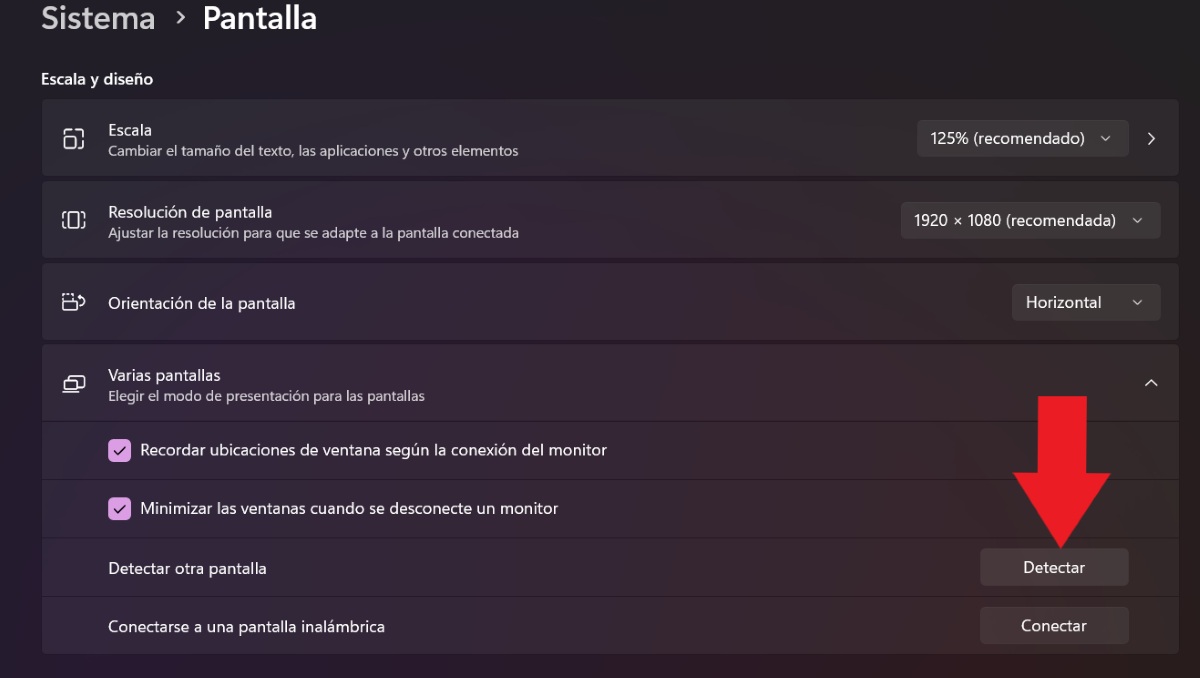
Ingen av alternativene ovenfor ser ut til å være problemet? Hvis alle de fysiske delene av PC-en din fungerer perfekt, da Det er på tide å gå til datamaskininnstillingene. Og selv om det er sant at Windows vanligvis automatisk oppdager andre skjermer koblet til PC-en din, må du i sjeldne tilfeller gjøre det manuelt. Men hvordan?
Følg disse Trinn for å få Windows til å oppdage en ekstra skjerm på PC-en:
- Høyreklikk på PC-ens skrivebord.
- Trykk på Skjerminnstillinger (du kan også gå til Innstillinger – System – Skjerm).
- Gå til Skala og design-delen.
- Under kategorien Flere skjermer klikker du på "Oppdag" ved siden av alternativet Finn en annen skjerm.
- Vent til Windows oppdager den andre skjermen, og det er det.
Velg et alternativ for flere skjermer
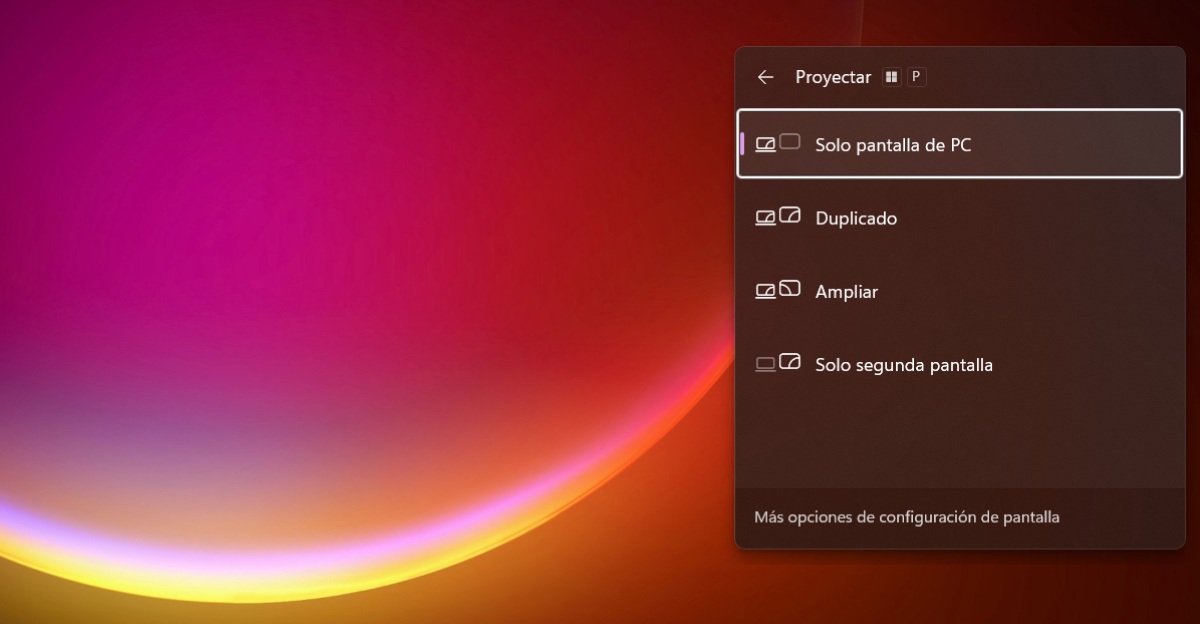
Nå, kanskje det som skjer ikke er at Windows ikke oppdager den andre skjermen, men at den ikke er konfigurert. Noen ganger, vi må konfigurere prosjektverktøyet slik at bildet vises slik vi ønsker på skjermene våre.
Å gjøre det er veldig enkelt, Du trenger bare å trykke på Windows-tasten + P og velge projeksjonsmodusen du ønsker.. Slik sett kan du velge mellom bare PC-skjerm, Duplicate, Extend og Second screen only. På denne måten sikrer du at bildet projiseres på en eller begge skjermene.
Start PC-en på nytt eller oppdater Windows
Nå, hva skjer hvis Windows ikke oppdager den andre skjermen fra det ene øyeblikket til det neste? Kanskje en enkel omstart av PC-en vil løse problemet.. Så du kan trykke på tilbakestillingsknappen for å se bildet på den andre skjermen. Men hva om alt forblir det samme når du slår på PC-en? Prøv deretter å slå av datamaskinen helt. Vent noen minutter og slå den på igjen.
Et annet tiltak du kan prøve er å oppdatere Windows. Det er mulig at etter å ha gjort tilgjengelige oppdateringer, kan du se begge skjermene dine normalt. For å gjøre dette, gå til Innstillinger – Windows Update – Se etter oppdateringer. Til slutt starter du datamaskinen på nytt for at oppdateringene skal brukes på riktig måte.
Oppdater drivere for grafikkort
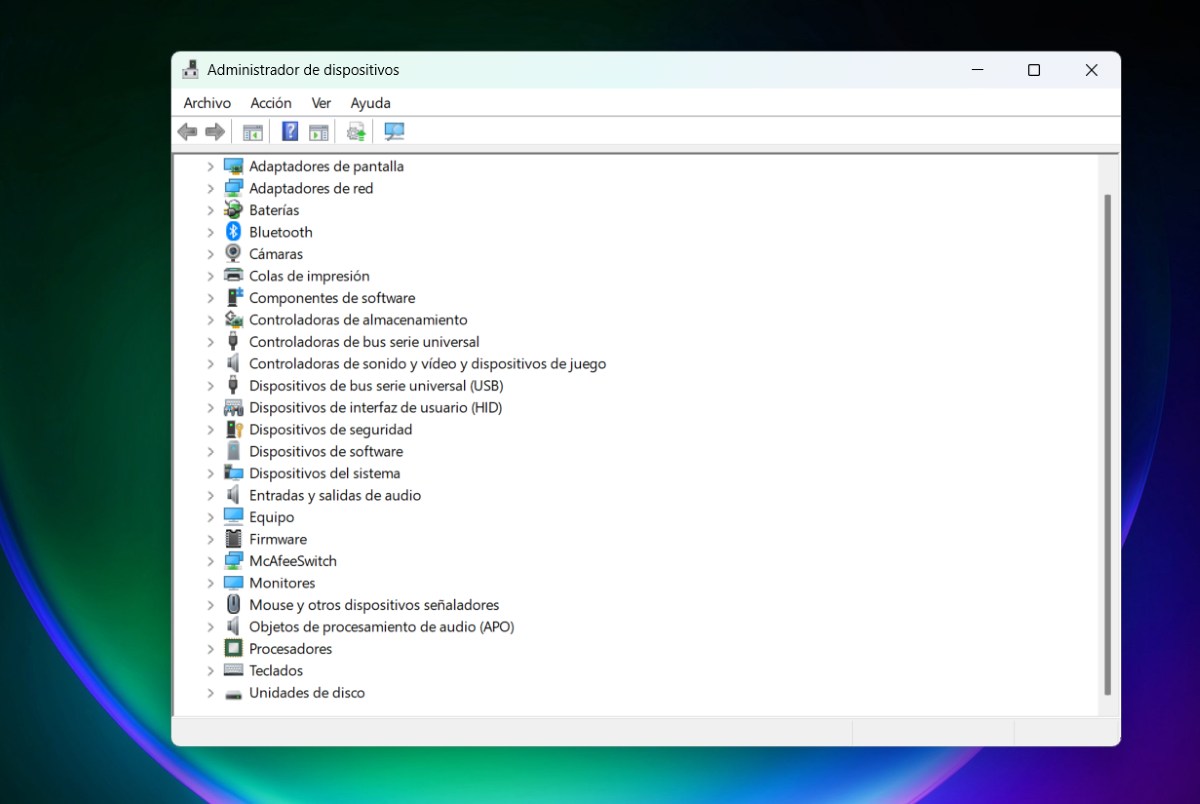
Oppdatering av grafikkortdriverne (integrerte eller dedikerte) kan være løsningen når Windows ikke oppdager den andre skjermen. Til Se etter og bruk tilgjengelige oppdateringer for grafikkortet ditt, Følg disse instruksjonene:
- Høyreklikk på Windows-logoen.
- Velg Enhetsbehandling.
- Trykk på pilen ved siden av Skjermadaptere.
- Høyreklikk på adapteren og velg Oppdater driver.
- Trykk nå på Søk automatisk etter drivere.
- Hvis de er tilgjengelige, vent på at de skal installeres, og det er det.
Rull tilbake til en tidligere versjon av driverne
Endelig, Hva om Windows ikke oppdager den andre skjermen rett etter oppdatering av PC-driverne? Deretter må du gå tilbake til en tidligere versjon for å fikse problemet. For å gjøre dette, må du følge trinnene ovenfor, men når du høyreklikker på grafikkortet, gjør følgende:
- I stedet for å trykke på Oppdater driver, velg Egenskaper.
- Trykk deretter på den øverste fanen som sier kontrolleren.
- Til slutt trykker du på alternativet Gå tilbake til forrige kontroller (Hvis du nylig har oppdatert, kan du klikke på den, ellers vil ikke dette alternativet være aktivert.)
- Ferdig.

Siden jeg var veldig ung har jeg vært veldig nysgjerrig på alt relatert til vitenskapelige og teknologiske fremskritt, spesielt de som gjør livene våre enklere og mer underholdende. Jeg elsker å holde meg oppdatert med de siste nyhetene og trendene, og dele mine erfaringer, meninger og råd om utstyret og dingsene jeg bruker. Dette førte til at jeg ble nettskribent for litt over fem år siden, primært fokusert på Android-enheter og Windows-operativsystemer. Jeg har lært å forklare med enkle ord hva som er komplisert slik at leserne mine kan forstå det lett.