- Windows kan vise advarsler om lite diskplass selv om disken ser ut til å ha gigabyte ledig plass på grunn av skjulte filer, partisjonsgrenser eller interne systemreservasjoner.
- Å analysere lagringsbruk, rydde opp i midlertidige filer, duplikater og tunge programmer, og tømme papirkurven gjenoppretter vanligvis en betydelig mengde plass.
- Når Diskbehandlingsverktøyet feiler, kommer MBR-problemer, dårlig administrert uallokert plass og behovet for å bruke mer avanserte partisjonsbehandlere inn i bildet.
- Hvis disken er kronisk underdrevet eller viser tegn til slitasje, er den mest pålitelige løsningen å klone systemet til en større disk eller en moderne SSD.

¿Windows sier at det ikke er plass, men disken er ikke full? Når Windows advarer om lite diskplass, men du kan se at harddisken faktisk ikke er full.Det er normalt å få panikk. Systemet insisterer på at det ikke er mer plass, blokkerer installasjoner, oppdateringer og filkopier, selv om du fortsatt ser titalls eller hundrevis av gigabyte med ledig plass. Dette er en veldig vanlig feil i Windows 10 og 11, men den kan også forekomme i tidligere versjoner.
I denne artikkelen finner du en En svært omfattende guide til å forstå hvorfor Windows sier at det ikke er plass, og hva som faktisk tar opp diskplass. og hvordan du løser problemet trinn for trinn. Vi skal se på alt fra de vanligste årsakene (personlige filer, systemsøppel, dårlig administrerte partisjoner) til merkelige diskbehandlingsfeil, MBR-grenser eller falske advarsler forårsaket av virus eller tredjepartsverktøy.
Hvorfor sier Windows at det ikke er plass hvis disken ikke er full?
Bak budskapet om «Ikke nok diskplass» eller «Det er ikke nok diskplass til å fullføre denne operasjonen» Det kan være flere svært forskjellige årsaker. Det er ikke alltid et spørsmål om faktisk mangel på plass; noen ganger ligger problemet i hvordan Windows tolker eller administrerer den plassen.
De vanligste meldingene du ser er noe sånt som: «Du er i ferd med å gå tom for plass på den lokale disken (X:). Klikk her for å se om du kan frigjøre plass på denne disken.» eller den typiske generelle meldingen om at du går tom for plass på denne PC-en og må administrere lagringsplassen din. Flere tekniske feil dukker også opp når du bruker Diskbehandling, for eksempel: "Det er ikke nok diskplass tilgjengelig til å fullføre denne operasjonen".
I praksis er disse feilene vanligvis relatert til Svært store filer (videoer, spill, musikk, bilder), midlertidige filer, rester av Windows-installasjoner, sidefiler, gamle sikkerhetskopier, skadevareangrep eller til og med med begrensningene i partisjonsskjemaet (MBR) og feil i selve Diskbehandlingsverktøyet.
Videre er det en viktig nyanse: Lagringsplassen du ser i «Denne PC-en» er ikke den samme som plassen systemet trenger for å fungere.Windows reserverer deler av disken for virtuelt minne, gjenopprettingspunkter, dvalemodus, oppdateringer og annen intern bruk. Hvis denne reservasjonen blir ukontrollert eller ødelagt, kan du motta plassadvarsler selv om det ser ut til å være rikelig med ledig plass.
Slik sjekker du hva som tar opp diskplass

Før du sletter noe som en galning, er det lurt å analysere nøyaktig hva som fyller enhetenPå denne måten kan du takle problemet ved roten (for eksempel en gigantisk videomappe, en haug med midlertidige filer, en enorm gammel sikkerhetskopi osv.).
I Windows 10 og 11 har du flere enkle måter å se diskbrukDen enkleste måten er fra Utforskeren:
- Åpne Filutforsker (mappeikonet i oppgavelinjen).
- Klikk på Dette laget på venstre panel.
- En Enheter og enheterSe etter stasjon C: (eller den som gir deg varselet) og sjekk hvor mye ledig plass som er igjen.
Hvis du vil ha mer detaljert informasjon, gå inn på Windows-lagringskonfigurasjon:
- Gå til Hjem > Innstillinger > System > Lagring.
- Velg problemenheten for å se en oversikt etter kategori: applikasjoner, midlertidige filer, system- og reserverte filer, dokumenter, bilder, videoer osv.
Denne visningen hjelper deg med å identifisere om «fettet» er i tunge programmer og spill, glemte nedlastinger, overfylte brukermapper eller i systemkomponenter (sidefiler, dvalemodus, eldre Windows-installasjoner osv.).
Noen veiledninger anbefaler å bruke en tredjeparts romanalysator (for eksempel de som er integrert i visse partisjonsadministrasjons- eller systemoppryddingsprogram) som grafisk viser bruk etter mappe og filtype. Disse er nyttige når du trenger å finne den spesifikke banen der den manglende plassen brukes.
Finn og administrer personlige filer som tar opp for mye plass.
Ofte er problemet enklere enn det ser ut til: Dine egne personlige filer kan spise opp diskplass4K-videoer, musikkbiblioteker, urensede bilder og endeløse nedlastingsmapper er vanlige mistenkte.
Til anmeld dem fra Filutforsker:
- Åpne Filutforsker fra oppgavelinjen.
- På venstre panel skriver du inn Denne PC-en og velg mapper som Bilder, videoer, musikk og nedlastingersom vanligvis inneholder de tyngste filene.
- Gå til fanen i hver mappe Se og velg Detaljer for å se størrelseskolonner.
- Høyreklikk på et tomt område i listen og velg Sorter etter > Størrelse slik at de største filene vises øverst.
Derfra kan du Slett det du ikke trenger, eller flytt det til en annen disk (For eksempel en sekundær disk eller en ekstern harddisk.) Ikke undervurder hvor mye plass noen gamle videoer eller installasjonsprogrammer du ikke lenger bruker kan frigjøre.
Hvis du vil beholde dem, men ikke trenger å ha dem alltid på hoveddisken, er et godt alternativ flytt dem til eksterne medier eller til skyenDette reduserer belastningen på systemstasjonen uten å miste filene dine.
Flytt filer til en annen stasjon eller en ekstern harddisk
Når systemdisken er i ferd med å gå tom for plass, men du har en annen stasjon eller en nesten tom ekstern disk, er det mest logiske å gjøre Omorganiser data: Flytt store filer til et annet stedPå denne måten kan du fortsette å jobbe komfortabelt uten å avinstallere noe viktig.
For å flytte bilder, videoer, musikk eller andre filer til en ekstern enhet (USB, harddisk, SD-kort):
- Koble til den eksterne harddisken til PC-en din.
- Åpne Filutforsker og naviger til mappen som inneholder filene du vil flytte.
- Velg filene, klikk på Kutt (eller bruk Ctrl+X).
- Gå til den eksterne harddisken i venstre panel og skriv inn mappen der du vil lagre dem.
- Klikk på Lim inn (eller Ctrl+V) for å fullføre bevegelsen.
Du kan også konfigurere skylagringstjenester som OneDrive, Google Drive eller Dropbox for å synkronisere mapper og frigjøre lokal plass:
- Opprett eller logg inn på den valgte skykontoen.
- Installer den offisielle applikasjonen på PC-en din.
- Dra store filer du vil beholde, men ikke trenger å ha lokalt, til skymappene.
- Når den er lastet opp, slett den lokale kopien å få plass.
Dette alternativet kombinerer to viktige fordeler: Du frigjør plass, og samtidig har du en ekstra sikkerhetskopi. i tilfelle hovedharddisken din plutselig svikter.
Meldinger om «lite diskplass» og hvordan du blir kvitt dem

Advarslene om «lite diskplass» vises med høyere frekvens når det er mindre plass tilgjengelig i en enhetWindows håndterer forskjellige advarselsterskler: først advarer den deg av og til, og hvis du fortsatt ikke frigjør plass, bombarderer den deg nesten hver gang du starter eller åpner Utforsker.
Mange veiledninger anbefaler en rask måte å bli kvitt disse varslene på: øke den brukbare kapasiteten til den problematiske partisjonenDette kan gjøres ved å utvide partisjonen (hvis det er ledig plass på samme disk) eller ved å klone innholdet til en større disk (for eksempel å flytte fra en liten harddisk til en stor SSD).
For å utvide en partisjon fra Windows brukes verktøyet vanligvis DiskbehandlingDen har imidlertid flere betydelige begrensninger, spesielt når den ledige plassen ikke er sammenhengende eller disken bruker MBR. Derfor anbefaler mange guider å bruke tredjeparts programvare for partisjonshåndtering, som tillater endring av størrelse på, flytting og sammenslåing av partisjoner med færre begrensninger.
Hvis du foretrekker å ikke berøre partisjoner, er alternativet frigjør plass med mer grunnleggende operasjonerRens av midlertidige filer, avinstaller store programmer, fjerning av duplikater og gamle sikkerhetskopier, tømming av papirkurven osv. Ideelt sett bør begge strategiene kombineres: å få mer kapasitet på harddisken samtidig som den holdes ren slik at den ikke fylles opp igjen veldig raskt.
Noen brukere nevner spesielt frustrerende tilfeller, for eksempel disker med Hundrevis av gigabyte med ledig plass som gir feilmeldingen «utilstrekkelig plass» når du installerer programmer.I slike situasjoner er det vanligvis problemer med tillatelser, partisjoner, formater eller til og med diskens tilstand, så det er lurt å sjekke nøye og ikke bare slette ting tilfeldig.
Typiske scenarier for feilen «Det er ikke nok plass til å fullføre denne operasjonen»
I tillegg til de generiske advarslene, er det en veldig vanlig melding når du prøver å redigere partisjoner med det innebygde verktøyet: "Det er ikke nok diskplass tilgjengelig til å fullføre denne operasjonen"Det vises vanligvis når du oppretter, krymper eller utvider volumer, eller når du konverterer vanlige disker til dynamiske disker.
De de vanligste scenariene er disse:
Det er ikke plass til å opprette en ny partisjon
Selv om du ser «ledig plass» i Diskbehandling, Verktøyet kan ikke opprette nye partisjoner i ledig plass, bare i ikke-allokert plass.Hvis en partisjon er slettet feilaktig eller er merket som "ledig plass" i stedet for "ikke-allokert", vil du få feilmeldingen om at det ikke er nok plass når du prøver å opprette en ny partisjon.
For å løse dette, må vi Fjern først den ledige plassen og gjør den uallokert., og deretter opprette en ny partisjon (enkelt volum) over den plassen.
Det er ikke rom for å redusere volumet
Når du bruker alternativet for "Reduser volumet"Noen ganger lar Windows deg bare krympe partisjonen en liten mengde, eller den gir rett og slett en feilmelding. Dette skjer fordi Det finnes uflyttbare filer midt på eller på slutten av disken (for eksempel visse system-, personsøkings- eller dvalemodusfiler) som forhindrer ytterligere trimming.
I noen tilfeller anbefales det å bruke alternativet "Undersøk skivene på nytt" I Diskbehandling-menyen kjører du verktøyet for å oppdatere visningen av den faktiske strukturen og tillate ytterligere reduksjon. Ellers må du midlertidig deaktivere dvalemodus, systemgjenoppretting eller flytte sidefilen for å frigjøre disse blokkene.
Det er ikke plass til å utvide et volum
En annen klassiker: du har ledig plass på disken, men Alternativet «Utvid volum» er nedtonet (deaktivert). eller den returnerer meldingen om at det ikke er nok plass. Dette er fordi Diskbehandling bare kan utvide en partisjon hvis den ledige plassen er rett til høyre og på samme plateHvis det er en annen partisjon imellom, glem det: det innebygde verktøyet kan ikke flytte volumer.
Igjen foreslår manualene vanligvis to løsninger: bruk "Undersøk skivene på nytt" (i tilfelle det er en lesefeil) eller, oftere, ty til en den mest avanserte partisjonsbehandleren som lar deg flytte partisjoner for å kombinere ledig plass og deretter utvide den du er interessert i.
Det er ikke rom for å konvertere en enkel disk til en dynamisk en.
Når du konverterer en grunnleggende til dynamisk diskWindows må reservere plass til den dynamiske volumdatabasen. Hvis harddisken er nådd grensen, kan Diskbehandling fortelle deg at det ikke er nok plass til å fullføre konverteringen.
Løsningen ligger i å redusere en eksisterende partisjon litt for å gi plass til den databasen og deretter gjenta konverteringsprosessen. På svært trange disker blir dette spesielt kritisk.
MBR-grenser, partisjoner og «fantomplass»
En teknisk årsak som mange overser er MBR-partisjonsskjemagrenseMBR, som fortsatt er veldig vanlig på eldre disker eller eldre Windows-installasjoner, tillater bare fire primære partisjoner (eller tre primære og én utvidet partisjon med logiske partisjoner inni) og håndterer veldig store disker dårligere enn det mer moderne GPT-skjemaet.
Når du jobber på en svært fragmentert MBR-disk eller en som er på grensen av partisjoner, er det lett å støte på slike feil. "Diskbehandling har ikke nok tilgjengelig plass"selv når du ser ledige gigabyte vist på skjermen. I disse tilfellene er en gjentakende anbefaling Migrer disken fra MBR til GPTnoe som utvider mulighetene betraktelig (flere partisjoner, bedre håndtering av store størrelser osv.).
Det kan også være det vi kan kalle «spøkelsesrom»Reserverte sektorer, skadede områder eller områder merket av systemet som ikke vises som tilgjengelige. For å sjekke om problemet ligger der, er følgende svært nyttig:
- Henrette chkdsk for å finne og reparere filsystemfeil.
- Sjekk disken ved hjelp av helseverktøy som f.eks. Krystalldiskinfo for å utelukke fysiske feil.
- Bruk en detaljert partisjonsvisning (fra tredjeparter) som viser hele diskkartet, inkludert reserverte plasser.
Hvis enheten begynner å svikte, er det mulig at Windows reserverer flere sektorer enn det burde eller markerer områder som ubrukelige, noe som fører til at den brukbare kapasiteten reduseres i praksis, selv om du fortsatt ser diskens opprinnelige størrelse.
Rengjør disken: søppelfiler, midlertidige filer og duplikater
Utover å endre partisjoner, er en viktig del av å forhindre at feilen gjentar seg Hold disken ren for digitalt søppelDaglig bruk genererer tonnevis av midlertidige filer, logger, glemte nedlastinger, rester av avinstallerte programmer, duplikater osv.
For å lette byrden finnes det flere anbefalte strategier:
Bruk innebygde Windows- og macOS-verktøy
I Windows har du Diskrensing og den mest moderne Lagringssensor:
- Søker "Diskrensing" I Start-menyen velger du stasjonen og velger hva du vil slette (midlertidige filer, søppel, miniatyrbilder osv.).
- Klikk på "Rens systemfiler" Dette inkluderer elementer som eldre Windows-installasjoner. Vær forsiktig så du ikke sletter noe du trenger (for eksempel ESD-filer hvis du vil gjenopprette).
- Aktiv Lagringssensor en Innstillinger > System > Lagring og planlegg automatisk rengjøring (hver dag, uke, måned eller når det er plassmangel).
På Mac har du funksjonen Optimaliser lagring, tilgjengelig fra Apple-meny > Systeminnstillinger > Generelt > LagringDerfra kan du enkelt slette Store iTunes/TV-filer, iCloud-elementer du ikke lenger trenger eller gamle data.
Slett midlertidige filer manuelt
Midlertidige filer er uunngåelige, men hvis de ikke ryddes opp, ender de opp med å ta opp mange gigabyte. Slik sletter du dem trygt i Windows:
- Lukk alle programmer du har åpne (eller sjekk i Oppgavebehandling (som er i bruk).
- Pressen Windows + R, skriver temperatur og trykk Enter.
- Temp-mappen åpnes; merk alt (Ctrl+A) og trykk Delete. Hvis en fil er i bruk, velg Hopp over.
- Ikke glem å tømme Resirkuleringsbøtte til slutt.
På macOS kan du tømme system- og brukerbufferen fra Søker (Gå > Gå til mappe > skriv) ~/Biblioteca/Caches/og sletter innholdet i mapper du ikke trenger. Det er alltid best å være forsiktig og ikke røre noe du er usikker på.
Finn og slett dupliserte filer
Det er ganske vanlig å akkumulere gjentatte kopier av de samme bildene, videoene, dokumentene eller installasjonsprogrammeneManuelt søking etter duplikater er tidkrevende og tungvint, men det kan frigjøre betydelig plass.
På Windows:
- Åpne Filutforsker og gå til den mistenkelige mappen.
- Endre visning til Detaljer og sorter etter Navn o Størrelse.
- Sammenlign og slett kopiene du ikke trenger.
På en Mac kan du bruke Finder til å sortere etter navn eller størrelse og manuelt se gjennom lignende filer. Hvis det er for mye arbeid, finnes det andre alternativer. tredjeparts rengjøringsprogrammer (som noen kjente optimaliseringspakker) som automatisk søker etter duplikater og lar deg godkjenne eller avvise fjerningen av dem.
Tøm papirkurven regelmessig
Mange tror at når du sletter en fil, forsvinner den, men i virkeligheten Den flyttes bare til papirkurvenSå lenge den er der, fortsetter den å oppta full plass i enheten.
For å forhindre at papirkurven blir et svart hull av tapte gigabyte:
- Høyreklikk på ikonet til Søppelbøtte fra skrivebordet og velg "Tøm papirkurven" fra tid til annen
- Eller sett opp en automatisk plan fra Innstillinger > System > Lagring, justere hvor ofte den tømmer seg selv (hver dag, uke, måned…).
Apper, spill og programmer som bruker opp harddiskplassen din
De store programmene (spesielt spill, video-/bilderedigeringspakker, programmerings-IDE-er og profesjonell programvareDe kan ta opp titalls eller hundrevis av gigabyte. Hvis du lar dem alle være installert på C-stasjonen, er det bare et spørsmål om tid før du støter på plassfeil.
En god praksis er avinstaller det du ikke lenger bruker Og hvis mulig, installer nye programmer på en annen stasjon enn systemstasjonen. I Windows kan du gjøre dette fra:
- Skriver "Legg til eller fjern programmer" i søkefeltet.
- Se gjennom listen, sortert etter Størrelse o Installasjonsdato.
- Klikk på de tre prikkene til appen du ikke vil ha, og velg Avinstaller.
Noen manualer nevner også muligheten for Migrer allerede installerte programmer til en annen disk Bruk av spesialiserte verktøy som flytter programmer uten å kreve ny installasjon. Dette er et nyttig alternativ hvis C-stasjonen har lite plass, men D- eller E-stasjonen praktisk talt er tom.
Systemfunksjoner som reserverer plass: gjenoppretting, dvalemodus og RAM
Det finnes Windows-komponenter som De reserverer automatisk en betydelig mengde diskplass For å fungere: Systemgjenoppretting, dvalefilen og sidevekslingsfilen (virtuelt minne).
Systemgjenoppretting Den oppretter gjenopprettingspunkter som lar deg gå tilbake hvis noe går galt etter en oppdatering eller installasjon. Det er flott, men den bruker også opp gigabyte. Fra alternativet «Systembeskyttelse / Opprett et gjenopprettingspunkt» kan:
- Velg systemstasjonen.
- Trykk på Oppsett.
- Juster maksimal bruk som er reservert for disse punktene.
Dvalemodusfilen (hiberfil.sysDette kan ta opp flere gigabyte, spesielt på datamaskiner med mye RAM. Hvis du aldri bruker dvalemodus, kan du deaktivere den fra en Kommandoprompt som administrator med:
powercfg -h off(for å deaktivere den og slette filen).- Hvis du vil gjenopprette den i fremtiden, kan du bruke
powercfg -h on.
Til slutt brukes sidevekslingsfilen (virtuelt minne) når RAM-en går tom. Det anbefales ikke å deaktivere den.Du kan imidlertid la Windows administrere den automatisk eller justere størrelsen manuelt i svært ekstreme tilfeller, men husk at en dårlig justering kan skape ustabilitet.
Skadevare, virus og diskplass «som forsvinner av seg selv»
Noen ganger ligger ikke problemet i filene eller innstillingene dine, men i en virus eller skadelig programvare som genererer ukontrollerte dataDen lager gigantiske midlertidige filer eller manipulerer hvordan Windows viser tilgjengelig plass.
De mest typiske symptomene er:
- Ledig plass reduseres uten at du lagrer noe nytt.
- Disken fylles opp igjen etter noen dager, selv om du har slettet gigabyte.
- Systemet er tregt, fryser eller gir diskfeil uten noen åpenbar grunn.
For å utelukke denne årsaken, anbefales det å ha en full skanning med et godt antivirus- eller antimalware-programHelst med oppdaterte databaser. Mange guider anbefaler regelmessige skanninger nettopp for å forhindre at en infeksjon forårsaker uforklarlige feil med lav diskplass.
Hvis plassproblemet vedvarer etter at du har fjernet en trussel, er det fornuftig å sjekke partisjoner, systemfiler og opprydningsverktøy på nytt, men alltid etter for å sørge for at systemet er rent.
Når er det lurt å klone disken og flytte til en større stasjon?
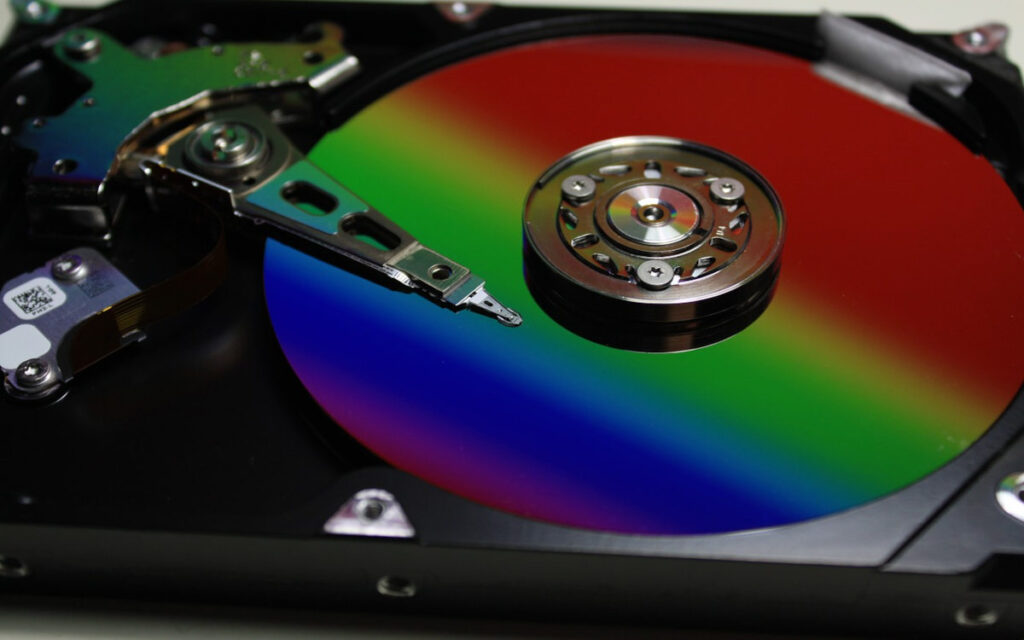
Hvis harddisken din kronisk underpresterer, eller hvis det er en gammel harddisk som er på randen av å svikte, er kanskje det klokeste å gjøre det klone innholdet til en større disk eller en moderne SSDPå den måten slår du to fluer i en smekk: mer plass og bedre ytelse.
El vanlig prosess består av:
- Koble til nytt album (HDD eller SSD) til datamaskinen.
- Bruk en kloningsprogramvare å kopiere alt innholdet fra den gamle disken til den nye (system, programmer, data).
- Slå av datamaskinen, koble fra den gamle harddisken (eller la den være sekundær) og start opp fra den nye.
- Bruk om nødvendig en partisjonsbehandler til å utvide systempartisjonen og få mest mulig ut av all den ekstra plassen.
Selv om det kan virke skremmende, er de fleste kloningsverktøy i dag ganske enkle og tilbyr trinnvise veivisere. Mange veiledninger anbefaler denne metoden når det ikke er noe annet du kan slette uten å ofre funksjonalitet eller viktige data. Hvis du vil ha flere artikler om beregning av diskplass, kan du sjekke ut denne: Hvorfor Windows bruker så lang tid på å beregne størrelsen på en mappe og hvordan man kan øke hastigheten på det
Hvis Windows insisterer på at Det er ingen diskplass, men du kan se at den ikke er full.Det finnes nesten alltid en forklaring: store personlige filer som har samlet seg, systemsøppel som aldri har blitt ryddet opp i, feil i diskbehandlingen, MBR-grenser, interne funksjoner som reserverer for mye plass, eller til og med skadelig programvare som jobber mot deg. Ved å kombinere en grundig analyse av lagringsbruk, en dyp opprydding (midlertidige filer, duplikater, papirkurven, unødvendige programmer), intelligent partisjonsbehandling og, om nødvendig, oppgradering til en større disk, er det fullt mulig å gjenvinne kontrollen over plassen din, eliminere irriterende advarsler og få PC-en til å fungere problemfritt igjen.


Lidenskapelig opptatt av teknologi siden han var liten. Jeg elsker å være oppdatert i sektoren og fremfor alt å formidle det. Derfor har jeg vært dedikert til kommunikasjon på teknologi- og videospillnettsteder i mange år. Du kan finne meg skrive om Android, Windows, MacOS, iOS, Nintendo eller andre relaterte emner som du tenker på.