- Rask oppstart, periferiutstyr og planlagte oppgaver forhindrer ofte en fullstendig avstengning.
- DISM/SFC, feilsøkingsprogram for Windows Update og strøminnstillinger løser de fleste tilfeller.
- Det er viktig å oppdatere BIOS/drivere og utelukke maskinvare (strømforsyning, RAM, disk) hvis feilen vedvarer.

Du kan ha trykket på av/på, og til din overraskelse, Enheten slår seg ikke helt av, skjermen forblir svart, eller den starter til og med på nytt.Dette er ikke et sjeldent tilfelle: det påvirker Windows 11 og Windows 10, og kan ha forskjellige årsaker, fra strøminnstillinger til maskinvarefeil. Heldigvis, når Windows slår seg ikke avDet finnes trygge og ordnede måter å løse det på uten å bli gal.
Før du berører noe, er det lurt å forstå hva som ligger bak det. Noen funksjoner som Hurtigstart, bestemte drivere eller tjenester, eller eksterne enheter som «vekker» PC-en Disse faktorene kan forhindre en fullstendig avslutning. Korrupsjon av systemfiler, en fastlåst oppdatering eller en problematisk BIOS/UEFI-innstilling kan også være årsaken. Nedenfor vil jeg forklare de vanligste årsakene og gi en rekke løsninger, fra minst til mest invasive, med enkle og velprøvde trinn.
Hvorfor vil ikke Windows slå seg av?
En veldig vanlig årsak er den såkalte Rask oppstart (hybrid avstengning)Denne funksjonen fremskynder oppstart ved å lagre deler av systemtilstanden, men den utfører ikke en fullstendig avstenging. Hvis noe setter seg fast i den lagrede tilstanden, kan det hende at PC-en ikke slår seg av eller det kan virke som om den er i dvalemodus.
De ødelagte systemfiler De kan også blokkere avslutningsprosessen. Hvis viktige Windows-komponenter blir skadet, kan avslutningssekvensen stoppe eller utløse en uventet omstart. I så fall kan du se dette. Komplett guide til å reparere Windows.
En annen mulighet er ventende eller feilaktige Windows-oppdateringerNoen ganger kan en delvis installert oppdatering eller en problematisk oppdatering forhindre at systemet slås av ordentlig. Feilsøkingsprogrammet for Windows Update er svært nyttig i slike tilfeller.
La BIOS/UEFI-konfigurasjon Og fastvaren kan forårsake ufullstendige avstengninger: motstridende strømalternativer, oppstartsrekkefølge eller rett og slett en utdatert eller ødelagt BIOS. En tilbakestilling til fabrikkinnstillinger etterfulgt av en BIOS-oppdatering løser vanligvis problemet.
Ikke glem: periferiutstyr og eksterne enheter (Skrivere, USB-stasjoner, kort, ekstra skjermer osv.) kan forstyrre. Noen er til og med autorisert til å "vekke opp" datamaskinen. Hvis Windows oppdager en vedlikeholdsoppgave eller en enhet som må vekke PC-en, vil ikke avslutningen være fullført.
Når det gjelder programvare, nylige programmer, defekte drivere eller skadelig programvare De kan endre strøminnstillingene eller forhindre riktig avstenging. Det er også lurt å sjekke handlingene som er tilordnet av/på- og hvilemodusknappene for å se om de peker på Start på nytt eller Hvilemodus i stedet for Slå av.
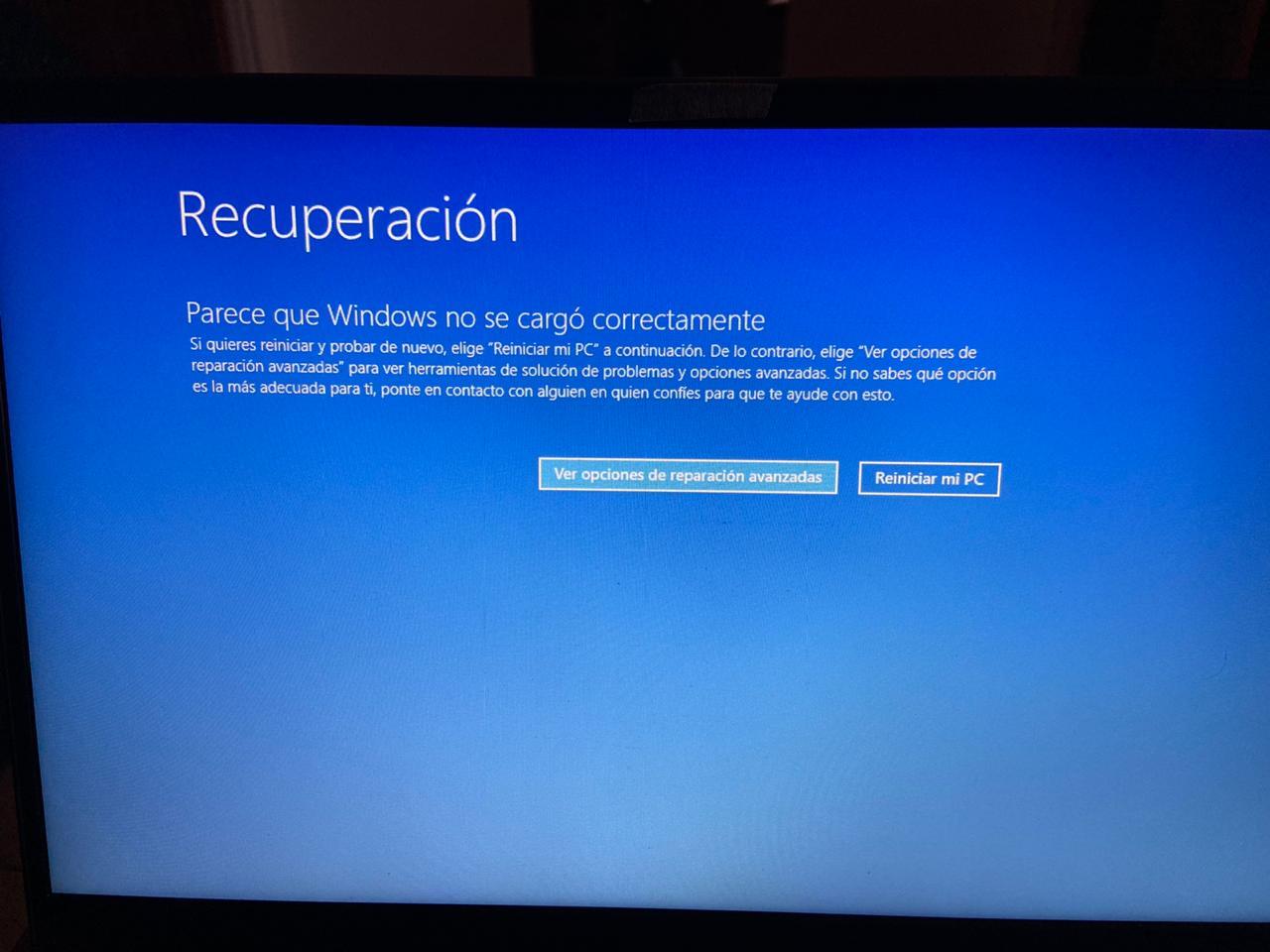
Trinn-for-trinn-løsninger for å fikse problemet med at Windows ikke slår seg av
Før du starter: Hvis enheten står fast på «Slår av», vent litt. Noen ganger kan systemet trenger noen ekstra minutter for å fullføre oppgaverHvis den forblir blokkert, fjerner vi eksterne enheter og går videre til neste trinn.
1) Tvangsavstengning (kun som nødutgang)
Når det ikke finnes noe annet alternativ og Windows ikke slår seg av, trykker du på og holder inne av/på-knappen til datamaskinen slår seg av. Hvis det er en bærbar datamaskin, kobler du fra laderen; for en stasjonær datamaskin, Slå av strømbryteren og trekk ut støpselet. noen få minutter. Det er ikke ideelt for filsystemet, så bruk det som en siste utvei.
Etter omstart er det lurt å sikkerhetskopiere dataene dine. Hvis noe går galt etterpåDu slipper unna en skrekk.
2) Deaktiver rask oppstart
Det er den mest effektive løsningen i mange tilfeller; du kan også bruke Winaero Tweaker For å justere strømalternativer, slå det av slik: åpne powercfg.cpl (Kontrollpanel > Maskinvare og lyd > Strømalternativer), gå til «Velg hva av/på-knappene gjør», klikk på «Endre innstillinger som ikke er tilgjengelige for øyeblikket» og fjern merket for «Slå på hurtigoppstart». Lagre endringene og prøv å slå den av igjen.
Hvis du ikke ser alternativet Hurtigstart, aktiverer du dvalemodus med powercfg /h on i en ledetekst med administratorrettigheter. Deretter, gå tilbake til panelet for å fjerne merket for Hurtigstart.
3) Utfør en fullstendig avstengning
For å tvinge frem en fullstendig avslutning uten dvalemodus finnes det to raske metoder. Den første: Fra Start-menyen klikker du på Av/på-ikonet og holder nede tasten Skifte mens du klikker på Slå av. Det tvinger en total nedstengning.
Den andre metoden: Åpne en konsoll som administrator og kjør shutdown /s /f /t 0 å stenge akkurat nå, eller shutdown /p /f å slå av umiddelbart, og omgå timere. Begge lukker prosesser med maktSå spar det du har åpent.
4) Fjern eksterne enheter og kast uønskede «oppvåkninger»
Har du prøvd alt ovenfor, og Windows slår seg fortsatt ikke av? Koble fra alt: eksterne harddisker, skrivere, kortlesere, dongler, ekstra USB-tastaturer/mus og ekstra skjermer. Noen ganger forhindrer en periferienhet lukkingen eller Reaktiverer enheten umiddelbartPrøv å slå av bare med det nødvendige tastaturet, musen og skjermen.
Deretter åpner du en konsoll som administrator og kjører powercfg -devicequery wake_armedDu vil se hvilke enheter som har tillatelse til å vekke PC-en. I Enhetsbehandling går du til Enhetsegenskaper (fanen Strømstyring) og Fjern merket for «Tillat at denne enheten vekker datamaskinen» når det interesserer deg.
5) Deaktiver aktiverings- og automatiske vedlikeholdstimere
I Strømalternativer > Endre planinnstillinger > Avanserte innstillinger, gå til «Hvilemodus» og slå av «Tillat oppvåkningstimere (både batteri- og strømnettet)». Dette forhindrer en planlagt oppgave slå på utstyret.
I Kontrollpanel > System og sikkerhet > Sikkerhet og vedlikehold går du til Vedlikehold > «Endre vedlikeholdsinnstillinger» og fjerner merket for «Tillat planlagt vedlikehold for å reaktivere utstyret». Dette eliminerer en annen potensiell trigger.
6) Reparer systemfiler med DISM og SFC
Hvis det er skadet, reparer Windows-imaget først, deretter systemfilene. Åpne en ledetekst som administrator og kjør: DISM /Online /Cleanup-Image /RestoreHealthNår det er fullført, start sfc /scannow. Når du er ferdig, prøv å slå den av.
Disse skanningene fikser mange uoverensstemmelser forårsaket av strømbrudd, tvungne avstengninger eller mislykkede installasjoner. Hvis SFC sier at de har reparert filer, er det et godt tegn. Prøv en vanlig avstengning igjen.
7) Feilsøk problemer med Windows Update og installer den nyeste versjonen
Hvis problemet med at Windows ikke slår seg av sammenfaller med en oppdatering, kjør Feilsøkingsprogram for Windows Update Fra Innstillinger > System > Feilsøking (eller «Andre feilsøkingsprogrammer»). Se deretter etter ventende oppdateringer og installer dem.
I spesifikke tilfeller løser oppdatering til den nyeste versjonen av Windows 11/10 strømbrudd. En ren oppdatering Den korrigerer vanligvis unormal oppførsel etter større versjonsendringer.
8) Sjekk og korriger funksjonen til av/på- og hvilemodusknappene
I powercfg.cpl går du til «Velg virkemåten til av/på-knappene» og bekrefter at knappehandlingen er «Slå av» (og ikke «Start på nytt» eller «Hvilemodus»). Gjør det samme med soveknappen for å unngå forvirring når du bruker menyen eller snarveiene.
Fra Innstillinger > System > Strøm og hvilemodus, se gjennom handlingene som skjer når du lukker lokket (bærbare datamaskiner) eller trykker på knappen. Konsistens er nøkkelen her. for å hindre at datamaskinen går i dvalemodus når du faktisk ville at den skulle slå seg av.
9) Deaktiver dvalemodus (valgfritt) og juster avanserte alternativer
Hvis du ikke bruker dvalemodus, kan du deaktivere den med powercfg.exe /hibernate offDette fjerner dvalemodusfilen og unngår forvirring med hybrid nedstengningHvis du ønsker å aktivere den på nytt senere, bruk powercfg.exe /hibernate on.
I Avanserte strøminnstillinger går du til «PCI Express > Strømstyring for koblingstilstand» og setter den til Av. Denne innstillingen kan forårsake problemer på enkelte datamaskiner. tilfeldige avstengninger eller omstarterÅ la det være av hjelper med å stabilisere seg.
10) Deaktiver automatisk omstart etter feil
Gå sysdm.cpl Gå til Avansert-fanen > Oppstart og gjenoppretting > Innstillinger, og fjern merket for «Start på nytt automatisk». På denne måten vil ikke Windows starte hvis det oppstår en avslutningsfeil. Den vil starte på nytt i en løkke uten forvarsel. og du vil kunne se meldinger som er nyttige for diagnose.
Hvis du må starte opp i sikkermodus fordi Windows ikke slår seg av, er det mer pålitelig å holde den i sikkermodus på moderne datamaskiner. Skifte Mens du klikker på Start på nytt, og i de avanserte alternativene velger du "Oppstartsinnstillinger" for å SikkermodusDerfra kan du implementere endringer uten innblanding fra tredjeparter.
11) Tilbakestill BIOS/UEFI, fjern CMOS og oppdater fastvaren
Hvis du mistenker et BIOS-problem: slå av og på datamaskinen, slå den av og på igjen, og gå inn i BIOS ved å trykke på F2/Del (avhengig av produsenten). Last inn BIOS-standardinnstillingene og lagre. Sjekk oppstartsrekkefølgen og sørg for at systemdisken er først hvis aktuelt. Avslutt ved å lagre med F10 Det gjenoppretter vanligvis stabiliteten i energistyringen.
På stasjonære datamaskiner hjelper det også å tømme CMOS-en (se hovedkortets håndbok). På bærbare datamaskiner og alt-i-ett-PC-er tilbyr mange produsenter en... EC/RTC-tilbakestilling (hard tilbakestilling) For å fjerne statusene til den innebygde kontrolleren, start Windows opp og oppdater BIOS/UEFI, drivere og Windows til den nyeste versjonen. Dette er vanligvis en god løsning når Windows ikke slår seg av.
12) Sjekk for nyere programvare, drivere og skadelig programvare
Hvis problemet startet etter at du installerte en app eller driver, avinstaller den og prøv på nytt. Noen programmer forstyrrer avslutningsprosessen (sikkerhetskopier som pågår, residente tjenester osv.). Et oppdatert antivirus og en pålitelig anti-malware-skanner kan avsløre uønsket programvare som blokkerer nedstengning; sjekk Beste gratisprogrammer for rengjøring og optimalisering Hvis du trenger anbefalte verktøy.
Bruk i tillegg Oppgavebehandling for å se prosesser som hindrer systemet i å lukkes. Hvis det finnes programmer som krever bekreftelse ved avslutning, konfigurer dem til å gjøre det. ikke blokker nedstengningen eller lukk dem manuelt på forhånd.
13) Reparer eller tilbakestill Windows (siste utvei)
Hvis ingenting fungerer og Windows fortsatt ikke slår seg av, bør du vurdere en systemreparasjon eller tilbakestilling av PC-en mens du beholder filene dine. Sikkerhetskopier alt viktig først. Disse alternativene tilbakestill konfigurasjonen til en sunn tilstand og de har en tendens til å eliminere dype konflikter.
Hvis du bestemmer deg for å utføre en ren reinstallasjon, husk å ha lisenser og sikkerhetskopier for hånden. Det er et drastisk tiltak, men løser vedvarende feil når opprinnelsen er et alvorlig skadet system.
14) Databeskyttelse: Gjenopprett filer hvis noe går tapt
Hvis du opplevde tvungne avstengninger eller feil under forsøkene, kan det hende at noen dokumenter har gått tapt. I så fall bør du ty til en Pålitelig programvare for datagjenoppretting å analysere disken og gjenopprette det som er mulig. Jo mindre du bruker datamaskinen før gjenoppretting, desto bedre er sjansene dine.
Den typiske arbeidsflyten er enkel: velg stasjonen, skann og filtrer etter type/dato, og gjenopprett til et annet sted. Ikke lagre gjenopprettingen på samme disk påvirket for å forhindre overskriving.
15) Relaterte problemer: tilfeldige omstarter eller avstengninger
Et annet vanlig problem er at datamaskinen starter på nytt eller slår seg av uventet. Strøminnstillinger kan også hjelpe her: i avanserte innstillinger, deaktiver PCI Express-koblingstilstand Strømstyring og stabilitetstest.
Hvis du mistenker at dvalemodus er i gang, deaktiver den med powercfg.exe /hibernate off og se om det forbedrer seg. Oppdater også grafikkdriverne og brikkesettet; de gamle kontrollørene De er en klassisk årsak til ustabilitet.
16) Ekte tilfelle: strømforsyningen var synderen
Noen ganger er problemet med at Windows ikke slår seg av ikke relatert til programvaren. Et praktisk eksempel: etter flere tester sjekket en butikk datamaskinen med en annen strømforsyning ogMed den nye strømforsyningen slo den seg av ordentlig.Den originale strømforsyningen var defekt. Hvis PC-en ikke reagerer på av/på-knappen, ikke slår seg av, eller har lys/vifter på, men ikke noe signal på skjermen, bør du vurdere følgende: Prøv en annen kilde (eller test det) for å utelukke maskinvare.
17) Nyttige snarveier for å komme seg ut av en vanskelig situasjon
Hvis menyen ikke svarer, trykk på Ctrl + Alt + Delete og bruk av/på-ikonet nederst til høyre for å prøve å slå av. I en administratorkonsoll er kommandoene shutdown /s /f /t 0 o shutdown /p /f de kan lukk umiddelbart når menyknappen svikter.
Raske vanlige spørsmål
- Hva gjør jeg når Windows ikke slår seg av? Deaktiver Hurtigoppstart, prøv en fullstendig avslutning, utfør reparasjoner med DISM og SFC, fjern eksterne enheter, deaktiver oppvåkningstimere og sjekk knappefunksjoner. Hvis problemet vedvarer, oppdater BIOS/drivere og bruk feilsøkingsprogrammet for Windows Update.
- Hvorfor bruker PC-en min evigheter på å slå seg av? Mange åpne programmer, bakgrunnsprosesser, lokale tjenester og utdaterte drivere forsinker nedstengingen. Lukk apper på forhånd, minimer oppstartsprosesser og oppdater systemet og driverne.
- Er det galt å tvinge frem en avslutning med knappen? Det er greit å gjøre det av og til, men unngå å gjøre det til en vane. Det kan føre til dataødeleggelse. Bruk en fullstendig avslutning eller kommandoer når det er mulig.
Med alt det ovennevnte burde du kunne identifisere om årsaken er en strøminnstilling, en systemkomponent, en feilaktig oppdatering eller et maskinvareproblem. Hvis Windows ikke slår seg av, Start med det grunnleggende (hurtigstart, fullstendig avstengning, periferiutstyr) og gå videre til reparasjoner og firmware; hvis ingenting fungerer, mistenk maskinvaren, spesielt strømforsyning, minne eller disk.


Redaktør spesialisert i teknologi og internettspørsmål med mer enn ti års erfaring i ulike digitale medier. Jeg har jobbet som redaktør og innholdsskaper for e-handel, kommunikasjon, online markedsføring og reklameselskaper. Jeg har også skrevet på nettsteder innen økonomi, finans og andre sektorer. Arbeidet mitt er også min lidenskap. Nå, gjennom artiklene mine i Tecnobits, Jeg prøver å utforske alle nyhetene og nye mulighetene som teknologiverdenen tilbyr oss hver dag for å forbedre livene våre.