- Windows lar deg trygt flytte brukermapper (Skrivebord, Dokumenter, Nedlastinger osv.) ved hjelp av Plassering-fanen og Lagringsinnstillinger.
- Kritiske mapper som AppData, hele Program Files-katalogen eller systemkataloger bør ikke flyttes lettvint for å unngå feil og tillatelsesproblemer.
- Å justere nettleserens nedlastingsmappe og bruke pålitelige migreringsverktøy, om nødvendig, bidrar også til å frigjøre plass på C uten å destabilisere systemet.

Noen ganger er det nødvendig Flytt Windows-systemmapper til en annen systemstasjon For å frigjøre plass, organisere filene dine bedre, eller av andre grunner. Problemet er at ikke alle mapper kan berøres lett: noen er kritiske, og andre bør bare flyttes med riktige metoder.
I denne artikkelen vil du se Hvilke systemmapper kan flyttes uten problemer?hvilke som er best å la være urørt (som AppData eller visse programkataloger), og alle de sikre metodene for å endre stier i Windows: fra mappeegenskaper, fra Innstillinger, gjennom registeret, og til og med med symbolske lenker og tredjepartsverktøy, eller for migrer dataene dine mellom steder. Tanken er at du kan omorganisere PC-en din på en fornuftig måte uten å ødelegge noe.
Hvilke systemmapper kan flyttes (og hvilke bør ikke berøres)
I en typisk Windows 10- eller 11-installasjon lagres dine personlige data i C:\Brukere\Dittnavnhvor du finner undermapper som Skrivebord, Nedlastinger, Dokumenter, Bilder, Musikk og Videoer. Disse mappene er laget for å hjelpe brukeren med å organisere filene sine. Lagre så godt som alt ditt personlige innhold der..
Den gode nyheten er at Windows lar deg endre plasseringen til mange av disse brukermappene. Offisielt og sikkert. Vi snakker om blant annet skrivebord, dokumenter, bilder, musikk, videoer og nedlastinger. Systemet har en «Plassering»-fane i egenskapene for å gjøre dette enkelt.
Det finnes imidlertid andre områder av systemet, som f.eks. C:\Windows, C:\Program Files, C:\Program Files (x86) eller AppData-mappen i profilenDisse filene er en del av kjernen i systemet og mange applikasjoner. Å flytte dem tilfeldig, eller å bruke kommandoer som mklink / robocopy / rmdir uten å forstå hva du gjør fullt ut, kan forårsake svært alvorlige feil og tilgangsproblemer. oppdateringer som mislykkes eller programmer som ikke kan starte.
Spesielt mappen AppData (i C:\Brukere\DittNavn) inneholder kritiske konfigurasjonsdata, hurtigbuffere og applikasjonsprofiler. Selv om noe av innholdet teknisk sett kan omdirigeres, Det anbefales ikke å migrere hele harddisken til en annen enhet. Du kan heller ikke slette den fra systemdisken: Windows lar deg ikke slette den fordi den er viktig, og å tvinge frem dårlig konfigurerte symbolske lenker kan føre til programmer som ikke leser dataene sine riktig eller oppdateringer som blir ødelagt.
En annen viktig advarsel: hvis du bestemmer deg for å flytte systemmapper til en ekstern harddisk eller disk som ikke alltid er tilkobletNår du starter PC-en uten at harddisken er koblet til, kan du oppleve et tomt skrivebord, banefeil, systemmeldinger og et ustabilt Windows-system. Den sikreste fremgangsmåten er Bruk alltid interne disker (SSD/HDD) som er til stede ved hver oppstart.
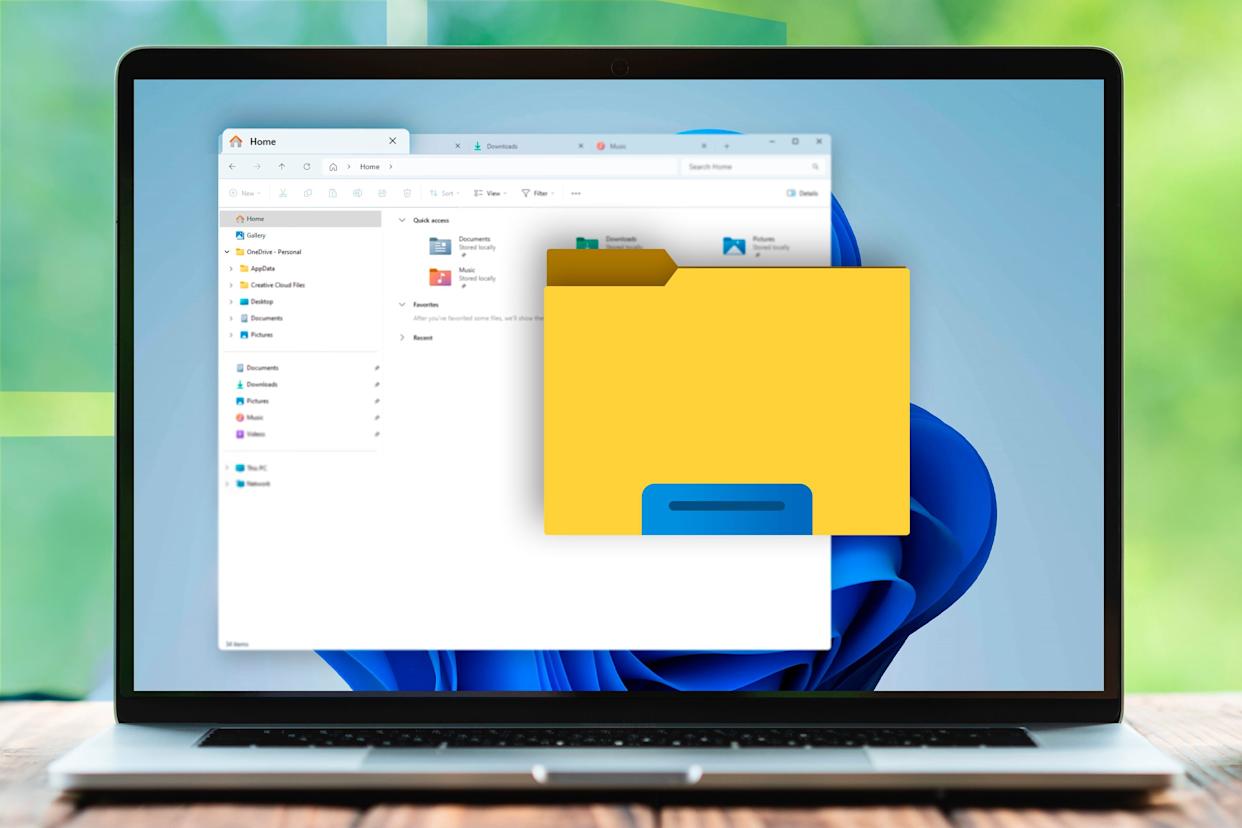
Fordeler med å flytte systemmapper til en annen stasjon
Når du installerer Windows på en SSD med lav kapasitet (for eksempel 120 eller 250 GB) og du har en stor harddisk på 1 eller 2 TB for data, er det normalt at C-stasjonen raskt fylles opp med dokumenter, nedlastinger eller filer som er samlet på skrivebordet. Det er der muligheten for flytte brukermapper til en annen disk.
Når du flytter mapper som skrivebord, dokumenter, bilder eller nedlastinger til en stor harddisk, Du frigjør plass på systemstasjonenå la SSD-en være til det som virkelig drar nytte av hastigheten: Windows selv og de mest krevende programmene eller spillene (for eksempel Forhåndsinnlasting av ExplorerDette bidrar ikke bare til å opprettholde ytelsen, men gjør også systemet mer stabilt ved å forhindre at C: går tom for ledig plass.
Videre kan du ved å tilpasse stedene bestemme at hver filtype går til en bestemt mappe (For eksempel arbeidsdokumenter på én disk, multimedia på en annen osv.). På denne måten unngår du å måtte lete etter tapte nedlastinger på harddisken din, og du forbedrer organiseringen av datamaskinen din betraktelig.
En annen fordel er at hvis du vanligvis lagrer filene dine manuelt på en annen stasjon, konfigurer standardmapper Det sparer deg for trinn: ganske enkelt lagre alt «som alltid» i Dokumenter, Bilder eller Nedlastinger, vel vitende om at de faktisk er i D: eller E:, selv om Windows allerede tror at programmene fortsatt er «på samme sted».
Endre plasseringen av brukermapper fra Egenskaper
Den mest direkte og sikre måten å flytte brukermapper (skrivebord, dokumenter, bilder, musikk, videoer, nedlastinger…) på er ved å bruke Plasseringsfanen i egenskapene til hver mappeDenne metoden er integrert i Windows og anbefales for de fleste brukere.
Før vi begynner, er det lurt opprett målmappene på den nye stasjonen med et hvilket som helst navn du ønsker (for eksempel D:\Desktop, D:\Documents osv.). Dette sikrer at Windows ikke konverterer stasjonens rotkatalog til selve mappen, noe som kan skje hvis du velger stasjonen direkte uten å opprette en undermappe.
For å endre plassering Gjør følgende fra Filutforsker:
- Åpne Filutforsker fra oppgavelinjen eller Start-menyen.
- I venstre panel finner du mappen du vil flytte (for eksempel Skrivebord, Dokumenter eller Nedlastinger) under «Denne PC-en» eller under brukernavnet ditt.
- Høyreklikk på mappen og velg Eiendommer.
- I vinduet som åpnes, gå til fanen Sted.
- Trykk på knappen Flytte og naviger til målmappen du opprettet på den andre stasjonen (for eksempel D:\Desktop).
- Velg mappen og klikk på Velg mappeog så inn Søke.
- Windows vil spørre deg om du vil Flytt alle filene fra den gamle plasseringen til den nye.Det mest logiske svaret er ja, slik at ingen data blir liggende løs i den gamle ruten.
Etter at du har akseptert, vil du se hvordan Windows overføre innholdet (Noen ganger tar det litt tid hvis det er mange filer; hvis Utforsker er treg, se etter Hvorfor tar det så lang tid?Når du er ferdig, klikker du på OK, og mappen vil ha blitt flyttet til den nye stasjonen, men for deg og programmene vil den fortsatt vises som "Skrivebord", "Dokumenter" osv.
Det er viktig å gjenta prosessen for hver mappe du vil flytteDet finnes ikke noe alternativ for å erstatte dem alle samtidig. Hvis systemstasjonen din allerede var veldig nær lagringsgrensen, vil du merke en betydelig forbedring etter at du har flyttet de tyngste filene.
Hvis du noen gang ombestemmer deg, kan du bruke knappen på den samme Sted-fanen. "Gjenopprett standardinnstillinger" For å returnere mappen til den opprinnelige profilbanen, vil Windows spørre deg igjen om du vil flytte filene tilbake, og du kan deretter gjenopprette alt til den opprinnelige tilstanden.
Endre standardstasjonen fra Windows-innstillinger
I tillegg til metoden beskrevet ovenfor, tilbyr Windows 10 og 11 en annen måte å kontrollere hvor visse typer nytt innhold lagres som standard (dokumenter, musikk, bilder, videoer, programmer…). I dette tilfellet tilpasser du ikke mappenavnet, men du tilpasser stasjonen der de skal lagres.
Denne tilnærmingen er nyttig hvis du bare vil at systemet skal slutte å bruke C:-stasjonen som destinasjon for nye filer, men du ikke er så bekymret for de nøyaktige mappenavnene. I hovedsak forteller du Windows at Lagre det nye innholdet på en annen stasjon.
Trinnene er som følger:
- Åpne Konfigurasjon fra Windows ved å klikke på tannhjulikonet i Start-menyen eller med Win + I-kombinasjonen.
- Gå inn i seksjonen System.
- I menyen til venstre velger du Lagring.
- Se etter en seksjon som heter noe sånt som Flere lagringskonfigurasjoner og klikk på Endre lagringssted for nytt innhold.
- Du vil se flere rullegardinlister for apper, dokumenter, musikk, bilder, videoer og kart. I hver av dem kan du velge destinasjonsenhet (C:, D:, E:, osv.).
- Velg enheten du er interessert i for hver innholdstype og klikk på Søke for at endringene skal tre i kraft.
Fra det øyeblikket av, Alt du oppretter eller laster ned som nytt innhold, vil automatisk gå til stasjonen du har valgt.Det anbefales å starte datamaskinen på nytt etter at du har justert disse parameterne for å sikre at alt brukes riktig.
Husk at denne metoden ikke lar deg endre mappenavn eller nøyaktige stier; den omdirigerer bare destinasjonen til nye filer. Hvis du vil ha full kontroll over en bestemt mappe, forblir Plassering-fanen i egenskapene til hver mappe mer fleksibel.
Avansert bruk: endre stier fra Registerredigering
For avanserte brukere som trenger bedre kontroll, er det mulig endre stiene til noen spesielle mapper direkte fra Windows-registeretDette gjøres via tastene der systemet lagrer stiene til brukermapper (som skrivebord, bilder osv.).
Problemet er at det å jobbe i registeret har sine risikoer: en feil modifikasjon kan alvorlig skade operativsystemetDette kan føre til at Windows ikke finner bestemte mapper eller genererer ustabil oppførsel. Hvis det oppstår en alvorlig feil, må du kanskje Reparer Windows som ikke starterDerfor anbefales det kun hvis du har erfaring og vet nøyaktig hva du spiller.
Før du gjør noe i registeret, anbefales det å ta to grunnleggende forholdsregler:
- Opprett et systemgjenopprettingspunktslik at vi kan dra tilbake hvis noe går galt.
- Eksporter en fullstendig sikkerhetskopi av registeret (Fil > Eksporter i Registerredigering) og lagre den på et trygt sted.
Hvis du fortsatt ønsker å fortsette på denne veien, generell prosedyre For å endre stier til brukermapper, gjør du følgende:
- Åpne dialogboksen Kjør med Vinn + R og skriv regeditklikk deretter OK.
- Når den åpnes RegisterredigeringNaviger i venstre panel til nøkkelen:
HKEY_CURRENT_USER\Software\Microsoft\Windows\CurrentVersion\Explorer\Bruker-shellmapper - I den listen vil du se oppføringer med navn som Skrivebord, Mine bilder, Personlig osv., som tilsvarer skrivebordet, Mine bilder, Dokumenter osv.
- Dobbeltklikk på oppføringen du vil endre, og Skriv den nye komplette ruten hvor vil du at den mappen skal være plassert?
Ved å endre disse stiene, vil Windows begynne å anse disse nye plasseringene som de "offisielle" for hver spesielle mappe. Det anbefales imidlertid at Først, opprett de fysiske mappene i den nye stasjonen (for eksempel D:\Desktop, D:\Bilder…) og at du bruker gyldige stier.
Igjen, anbefalingen for de fleste brukere er å bruke Plassering-fanen eller Innstillinger, og bare la Registerredigering være tilgjengelig i svært spesifikke tilfeller eller når du retter en tidligere feil.
Flytte skrivebordet til en annen stasjon i Windows
Skrivebordet er vanligvis en av mappene som bruker mest plass, fordi mange bruker Den samler alle slags filer der.Installasjonsprogrammer, bilder, dokumenter, midlertidige prosjekter … Hvis du har en liten SSD, kan det å flytte skrivebordet til en harddisk frigjøre ganske mange gigabyte.
På Windows er den anbefalte metoden den samme som alltid: Bruk fanen Plassering i egenskapene for skrivebordsmappenDu må imidlertid unngå å gjøre en veldig vanlig feil: å velge rotdisken direkte som destinasjon (for eksempel å velge X: i stedet for X:\Desktop).
Hvis du velger roten til stasjonen, vil Windows behandle hele den stasjonen som om den var skrivebordsmappen, med den effekten at Alt du kopierer til skrivebordet vil vises løst i rotkatalogen til X:Og enhver mappe du oppretter i X: vil se ut som om den var på skrivebordet. Dette er svært upraktisk og kan også forårsake problemer når du prøver å angre endringen.
Hvis du opplever noe lignende, er en mulig løsning å bruke den samme Sted-fanen og klikke på "Gjenopprett standardverdier"Noen ganger, når man svarer "Ingen" Når Windows spør deg om du vil flytte filene, gjenoppretter den den opprinnelige skrivebordsbanen til C:, og du kan flytte den på riktig måte igjen, denne gangen til en bestemt mappe på den andre stasjonen (for eksempel X:\NewDesktop).
Flytt Programfiler-mappen til en annen stasjon
Mange lurer på om det er mulig flytt mappen «Programfiler» til en annen disk for å spare plass på C:. Det korte svaret er at det kan gjøres, men det er vanskelig og ikke alltid anbefalt, fordi mange installatører antar at C:\Program Files er den "normale" plasseringen. Hvis du trenger verktøy for å revidere hva som tar opp plass eller identifisere prosesser, kan du se denne listen over NirSoft-verktøy.
Hvis du fortsatt er interessert i å frigjøre plass, finnes det tre hovedtilnærminger som er vanlig brukt:
1. Bruk et automatisert migreringsverktøy
Noen spesialiserte programmer tillater Flytt installerte programmer og programmappene deres til en annen disk relativt automatisk. Et typisk eksempel er EaseUS Todo PCTrans, som tilbyr en «Programmigrering»- eller «Flytt stor mappe»-modus.
Tanken bak disse verktøyene er at du velger hvilke programmer du vil migrere. definer den nye enheten og la programvaren håndtere kopiering av filer, justering av stier og løsning av interne lenker. De inkluderer vanligvis funksjoner som:
- Overfør programmer og data mellom disker eller mellom PC-er.
- Migrer PC-spill uten å installere dem på nytt.
- Rydd opp i store eller midlertidige filer for å frigjøre plass.
- Støtte for flere versjoner av Windows.
Denne typen løsninger er veldig praktiske hvis du ikke vil slåss med symbolske lenker eller registeretDet er imidlertid lurt å bruke dem med omhu, sjekke hvilke applikasjoner som er berørt og sørge for at de fortsetter å fungere som de skal etter endringen.
2. Flytt programfiler manuelt ved hjelp av katalogsammenslåinger
Et annet mer teknisk alternativ innebærer Kopier Programfiler-mappen til en annen stasjon og deretter opprette en katalogkobling slik at Windows fortsetter å tro at den er i C:, selv om den fysisk er et annet sted.
En generell oversikt Denne metoden ville innebære:
- Opprett en mappe på målstasjonen der du vil lagre programmene (for eksempel D:\Programs).
- Fra Utforskeren kopierer du innholdet i C:\Programfiler eller fra den spesifikke programmappen du vil flytte, og lim den inn i den nye D:-mappen.
- Deretter sletter eller gir du nytt navn til den opprinnelige mappen (eller deler av den) på C:, og vær forsiktig så du ikke berører noe kritisk som er i bruk.
- Åpne et ledetekstvindu som administrator og bruk kommandoen mklink /J å skape en forbindelse mellom de gamle og nye rutene.
Hvis det gjøres riktig, vil alt som peker til C:\Program Files\YourApp faktisk ende opp i D:\Programs\YourApp. Men hvis du gjør en feil med stiene eller sletter noe du ikke burde, kan du etterlate systemet i en ganske delikat tilstand, så det er viktig å være forsiktig. Ha sikkerhetskopier og vit nøyaktig hva du gjør.
3. Bruk «Flytt»-alternativet i Apper og funksjoner
I Windows 10 og 11 tillater noen apper som er installert fra Microsoft Store eller pakket som moderne apper Endre kjøretur fra Innstillinger > Apper og funksjonerDet passer ikke til alt, men det kan være nyttig for visse ressurskrevende apper.
Hvis appen tillater det, vil du se en knapp. "Flytte" i oppføringen i programlisten. Prosessen ville være:
- Åpne Innstillinger > System > Apper og funksjoner.
- Finn applikasjonen i listen og velg den.
- Hvis alternativet vises, klikk på Flytte og velg den nye enheten.
- Gjenta med de andre appene som støtter denne funksjonen.
Slik, Ikke flytt hele Programfiler-mappenmen heller spesifikke applikasjoner som støtter offisiell flytting. Det er en tryggere måte å få plass på uten å måtte konfigurere systemet fullstendig på nytt.

Hva du ikke skal røre: AppData og andre sensitive mapper
Fristelsen til å «rydde opp» C: ved å flytte på alt er flott, men det finnes mapper som ikke skal berøres Bortsett fra i svært spesifikke tilfeller, og med tanke på nøyaktig hvordan man tilbakestiller endringer. To av de mest sensitive er AppData og visse mapper knyttet til systemet og oppdateringer.
Inne i C:\Brukere\DittNavn, mappen AppData Den lagrer innstillinger, hurtigbuffere, programprofiler og en rekke filer som programmer trenger for å kjøre. Windows lar deg ikke slett den eller gi den nytt navn med glede fordi det er essensielt for systemet.
Forsøk å flytte AppData fullstendig til en annen stasjon ved hjelp av kombinasjoner av mklink, robocopy eller rmdir Dette kan forårsake alvorlige problemer: inkonsekvente lokale tillatelser, programmer som ikke kan lese innstillingene dine, feil ved oppdatering av Windows, eller til og med merkelige meldinger som en mappe som er et "reanalysepunkt" som ikke er sikkerhetskopiert i sikkerhetskopier.
Det har også vært dokumenterte tilfeller der store Windows-oppdateringer (som Fall Creators Update) introduserer Interne omdirigeringer og symbolske lenker i Programfiler (x86)noe som kompliserer ting ytterligere hvis du har flyttet ruter på en ustøttet måte.
Hvis du har fått problemer med symbolske lenker eller merkelige systemmappebevegelser, involverer løsningen ofte fjern eller reverser disse lenkeneFølg spesifikke veiledninger (for eksempel fra Microsoft-forum), og hvis lagring er et tilbakevendende problem, bør du vurdere en utvidelse av systemenheten i stedet for å tvinge frem drastiske endringer i Windows-strukturen.
Siste tips og beste praksis når du flytter systemmapper
Når du omorganiserer PC-en din, er det best å kombinere alle disse teknikkene med litt sunn fornuft: Ikke alt som kan flyttes bør flyttesOg det er alltid bedre å gå steg for steg enn å gjøre radikale endringer på én gang.
Som en generell regel er det trygt å bruke de innebygde Windows-alternativene (fanen Plassering, Lagringsinnstillinger, Flytt-knappen i Apper og funksjoner) for å Flytt brukermapper og kompatible apperDisse funksjonene er utformet nettopp for det formålet og reduserer risikoen for at systemet bryter sammen betraktelig.
Du bør imidlertid være ekstremt forsiktig med AppData, hele Program Files-mappen, Windows-mapper og alle stier der systemet ikke tilbyr et grafisk grensesnitt for å flytte den. Hvis du noen gang trenger å endre disse tingene, vil du sannsynligvis være mer interessert i ... oppgrader SSD-en eller installer en med større kapasitet enn å bruke timer på potensielt problematiske hacks.
Hvis du planlegger nøye hvilke mapper du vil flytte, oppretter de nye stiene på riktig stasjon, bruker de offisielle Windows-mekanismene og sjekker nettleserinnstillingene dine, vil du kunne frigjør mye plass på C-stasjonen, hold PC-en ryddig og unngå feil.alt dette uten å ofre stabilitet eller ytelse.


Redaktør spesialisert i teknologi og internettspørsmål med mer enn ti års erfaring i ulike digitale medier. Jeg har jobbet som redaktør og innholdsskaper for e-handel, kommunikasjon, online markedsføring og reklameselskaper. Jeg har også skrevet på nettsteder innen økonomi, finans og andre sektorer. Arbeidet mitt er også min lidenskap. Nå, gjennom artiklene mine i Tecnobits, Jeg prøver å utforske alle nyhetene og nye mulighetene som teknologiverdenen tilbyr oss hver dag for å forbedre livene våre.