- APIPA tildeler 169.254/16 med en maske på 255.255.0.0, uten gateway eller DNS; kun lokal rekkevidde.
- Klienten sjekker for DHCP med noen få minutters mellomrom og erstatter den lokale IP-adressen når den mottar en leieavtale.
- Den kan deaktiveres via registeret i Windows eller deaktiveres Zeroconf/Avahi i Linux.
- Løsning: Sjekk DHCP, kabler, drivere, tjenester og tilbakestill TCP/IP-stakken.
Når enheten din vises med adressen 169.254.xx og nettverket viser advarselen om begrenset tilkobling, er det svært sannsynlig at automatisk APIPA-adressering fungerer. Denne mekanismen tildeler en lokal nød-IP når DHCP-en falla, som tillater noe kommunikasjon på det samme fysiske nettverket, men uten tilgang til andre nettverk.
I hjemme- og bedriftsmiljøer er det et tilbakevendende tema: kort i DHCP som ikke får svar og havner i APIPA, bærbare datamaskiner som kobler seg til via Wi-Fi uten internett, eller servere som på grunn av et spesifikt problem slutter å fornye leieavtalen sin. Forstå hva APIPA er, hvordan det fungerer og hvordan du deaktiverer eller diagnostiserer det Det vil spare deg tid og hodepine.
Hva er APIPA, og hva brukes det til?
APIPA (Automatisk privat IP-adressering) er en IPv4-funksjon som autokonfigurerer grensesnittet med en adresse fra 169.254.0.0/16-blokken hvis ingen DHCP-server er tilgjengelig. Den tildeler bare IP-adresse og maske 255.255.0.0, uten gateway eller DNS., så det tillater lokal kommunikasjon mellom enheter på samme segment og ingenting annet.
Denne plassen er reservert av IANA for link-lokale adresser i henhold til RFC 3927, og faller innenfor de såkalte link-lokale områdene. I praksis holder APIPA nettverket «levende» på lokalt nivå. når det ikke finnes noen gyldig konfigurasjon, men den ikke er rutbar eller egnet for Internett-tilgang.
Viktig å utforme reglene: RFC 3330 (senere erstattet av RFC 5735) og RFC 3927 definerer bruken av disse adressene. Det brukbare området på datamaskiner er vanligvis fra 169.254.1.0 til 169.254.254.255, og lar begge ender være reservert (169.254.0.x og 169.254.255.x) og bruker 169.254.255.255 som kringkasting.
Hvordan APIPA fungerer i detalj
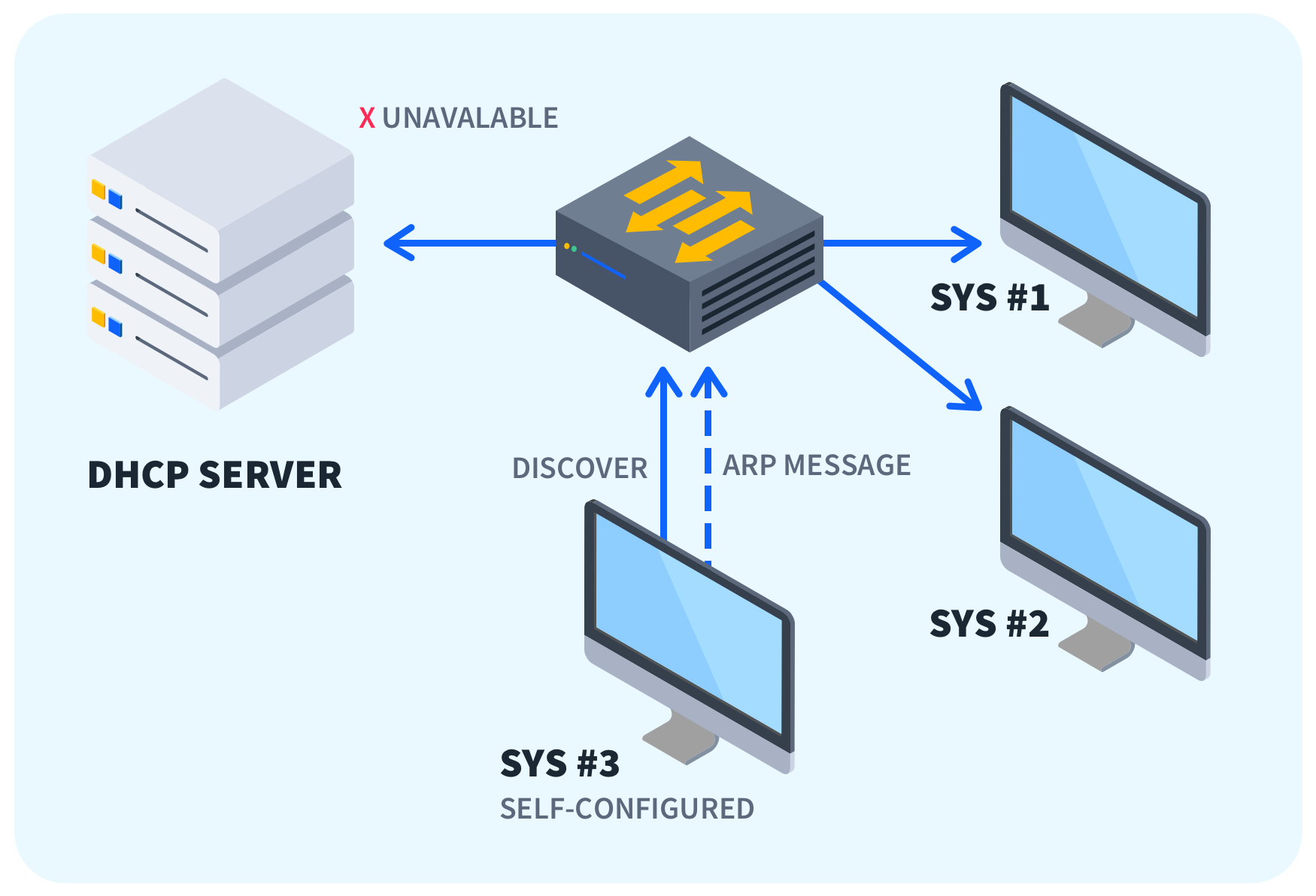
Når et grensesnitt er i DHCP og ikke mottar svar, aktiverer systemet APIPA. Klienten sender flere DHCPDISCOVER-er ved oppstart; en vanlig beskrivelse er at den foretar 3 eller 4 forespørsler i løpet av få sekunder, og hvis det ikke er noe svar, starter den link-lokal autokonfigurasjon.
Under autokonfigurasjon velger enheten en pseudo-tilfeldig IP-adresse innenfor det tillatte området og bekrefter at den ikke er i bruk ved hjelp av sonder (ARP eller kringkasting) før den konfigureres. Hvis den oppdager en konflikt, prøver den en annen adresse opptil et maksimalt antall forsøk.; noen tekster beskriver opptil 10 forsøk før man gir opp hvis sammenstøtene vedvarer.
Når den er tilordnet, fortsetter klienten å søke etter en DHCP-server med jevne mellomrom. På Windows, for eksempel, blir DHCP-forespørsler forsøkt på nytt omtrent hvert 5. minutt.Hvis en server vises, erstatter TCP/IP-stakken APIPA IP-adressen med en gyldig leieavtale.
APIPA gjelder bare for IPv4; Stateless Autoconfiguration (SLAAC) brukes i IPv6, beskrevet i RFC 2462 (nå oppdatert av RFC 4862), med en annen mekanisme og link-lokale adresser prefikset med fe80::/10.
APIPA på Windows: oppførsel og særegenheter
På moderne Windows-systemer er APIPA aktivert som standard. Når den ikke mottar DHCP, tildeler stakken seg selv og prøver med jevne mellomrom å gjenopprette en leieavtale.I tillegg øker mediesensorfunksjonen hastigheten på nye forsøk når tilkoblingen gjenopprettes.
I eldre versjoner som Windows 98 eksisterte ikke Media Sense, noe som kunne forsinke tilkoblingen etter et fysisk krasj. Windows 2000, XP, 7, 10 og nyere har Media Sense og andre komplementære funksjoner som ICMP Router Discovery eller RIP-lytting for å forbedre nettverkskonteksten.
Noen Windows-implementeringer genererer APIPA IP-adressen ved å hashe grensesnittets MAC-adresse, søker stabilitet etter omstart og reduserer sannsynligheten for duplikasjoner (alltid med forhåndskontroll av konflikt).
Hvordan vite om du er i APIPA
I Windows 2000/XP/Server 2003 og senere, åpne en ledetekst og kjør: ipconfig /all for å se gjennom autokonfigurasjonsblokkenHvis autokonfigurasjon er aktivert og IP-adressen er 169.254.xy med maske 255.255.0.0, er du i APIPA.
I eldre Windows-utgaver (Windows 98, Windows Me) lar winipcfg-verktøyet deg se om en adresse finnes i 169.254.xx under autokonfigurasjonsetiketten. Hvis denne IP-adressen vises, er det ingen tilgjengelig DHCP-lease..
Deaktiver eller aktiver APIPA i Windows
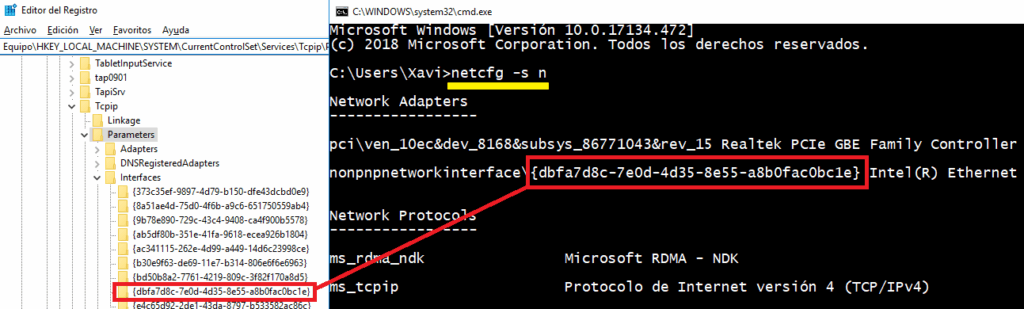
APIPA kan deaktiveres, slik at bruken av DHCP opprettholdes eller ikke, avhengig av tilfellet. Dette gjøres ved å redigere Windows-registeret, og varierer ruten avhengig av systemversjonen.
- I Windows 98/Me: legg til DWORD-oppføringen 'IPAutoconfigurationEnabled' med verdien 0x0 i:
HKEY_LOCAL_MACHINE\System\CurrentControlSet\Services\VxD\DHCP. - På Windows 2000/XP/Server 2003: legg til 'IPAutoconfigurationEnabled' (DWORD 0x0) under det spesifikke grensesnittet:
HKEY_LOCAL_MACHINE\System\CurrentControlSet\Services\Tcpip\Parameters\Interfaces\<GUID_del_adaptador>. - I nyere versjoner (Windows 7/8/10/11) vil du også se referanser til den globale parameterinnpakningen for TCP/IP:
HKEY_LOCAL_MACHINE\SYSTEM\CurrentControlSet\Services\Tcpip\ParametersHusk at en verdi på 1 aktiverer APIPA og 0 deaktiverer det.
Etter at du har endret registeret, anbefales det å starte datamaskinen på nytt for at innstillingen skal tre i kraft. Ta en sikkerhetskopi av registeret ditt før du berører noe., spesielt i kritisk utstyr.
Typiske scenarier der APIPA vises
Oppstart uten forutgående leasing og uten DHCP: klienten starter opp, sender flere oppdagelsesmeldinger (3 eller flere) og, Hvis det ikke er noe svar, tildeler den seg selv en klasse B IP innenfor 169.254/16Fortsett å prøve på nytt med jevne mellomrom.
Med tidligere leasingavtale og uten DHCP: enheten poller standard gateway; Hvis den svarer, behold den gamle IP-adressenHvis det ikke er noe svar eller ingen gateway er konfigurert, aktiveres APIPA, og feil rapporteres til brukeren.
Leieavtalen er utløpt og ingen DHCP: klienten prøver å fornye; Hvis den ikke finner en server, går den tilbake til APIPA, sender flere deteksjoner og gjentar syklusen med noen få minutters mellomrom til serveren er online igjen.
Rask diagnose når du ser 169.254.xx
Start med det grunnleggende: sjekk kabler, koblinger, statusen til ruteren eller svitsjen og DHCP-tjenesten til enheten som tilbyr den (hjemme er det vanligvis ruteren). En kontrollert omstart av ruteren og nettverksgrensesnittet tvinger frem en ny forhandling..
I Windows kjører du disse kommandoene i en forhøyet ledetekst for å tilbakestille stakken: De er trygge og løser vanligvis hyppige hendelser.
netsh int ip reset c:\resetlog.txt
netsh winsock reset
ipconfig /flushdns
ipconfig /registerdns
ipconfig /release
ipconfig /renew
Sjekk også at tjenesten «DHCP Client» er aktiv (services.msc), og om nødvendig Aktiver DHCP på Windows 10. Den må være i Startet-tilstand og oppstartstypen Automatisk slik at grensesnittet mottar tilskudd riktig.
Hvis du bruker Wi-Fi, må du sjekke adapterens kompatibilitet med tilgangspunktets sikkerhet (WPA/WPA2 osv.) og signalkvalitet. Dårlig forhandling kan forhindre at man får IP til tross for at jeg så SSID-en og tilknyttet den.
DHCP-server- eller ruterkontroller
På nettverk med en dedikert DHCP-server er det lurt å se på loggene og statusen til scopes. Fjerner gjenværende oppføringer fra 169.254.xx hvis de ble lagret ved en feiltakelse. og sørg for at det aktive bassenget ikke er tømt.
God driftspraksis: deaktiver ubrukte grensesnitt, tilordner gyldig statisk IP til administrasjonsgrensesnitt, distribuer DHCP på hvert delnett og se gjennom avanserte alternativer (som kringkastingsoppdagelse hvis aktuelt).
I hjemmemiljøer, logg inn på ruterens grensesnitt og kontroller at DHCP-serveren er aktivert og har tilstrekkelig rekkevidde. Å oppdatere ruterens fastvare bidrar til å fikse kjente feil. og forbedrer ytelse og stabilitet.
Håndtere konflikter og deres innvirkning
IP-konflikter kan skyldes dupliserte manuelle tildelinger, DHCP-feil eller dårlig administrerte reservasjoner. Å identifisere konflikttypen er nøkkelen til å avgjøre om man skal sette statiske, fornye dynamiske eller oppheve leieavtaler..
I bedrifter kan to datamaskiner med samme IP-adresse føre til at kritiske tjenester stopper opp, spesielt hvis konflikten påvirker servere. Regelmessig overvåking og revisjon av nettverket lar deg forutse problemer. og redusere nedetid.
APIPA og sikkerhet: mulige misbruk og mottiltak
Noen kilder indikerer at det å vedvarende tvinge APIPA på Windows kan brukes ondsinnet, for eksempel ved å endre registeroppføringer relatert til autokonfigurasjon, DHCP eller grensesnittmålinger. Målet til en angriper ville være å koble vertens tilkobling fra nettet. endring av sensitive parametere.
Blant innstillingene som er nevnt i den sammenhengen er nøkler som «IPAutoconfigurationEnabled», «EnableDHCP», «DhcpConnForceBroadcastFlag» eller metriske verdier for grensesnittene i ...\Tcpip\Parameters\Interfaces\<GUID>. Selv om det å kjenne dem hjelper å forsvare seg, er det ikke tilrådelig å automatisere dem uten kontroll. fordi du kan blokkere nettverket selv.
Mottiltak: Begrens administratorrettigheter, beskytt registeret, forsterk endepunktpolicyer, Overvåk uvanlige nettverksendringer og ha gjenopprettingsskript (TCP/IP-tilbakestilling)Og selvfølgelig reduserer det å holde drivere og operativsystem oppdatert angrepsflaten.
Linux: Zeroconf, Avahi og hvordan du deaktiverer det
På GNU/Linux er tilsvarende oppførsel assosiert med Zeroconf og avahi-autoipd-daemonen. Hvis du ikke vil at grensesnittet skal bruke 169.254/16, finnes det flere måter avhengig av distroen.
I klassiske Red Hat/CentOS-familier deaktiveres Zeroconf vanligvis ved å legge til følgende i den globale konfigurasjonen: angi 'NOZEROCONF=yes' og start nettverket på nytt for å unngå automatiske link-lokale ruter.
# /etc/sysconfig/network
NETWORKING=yes
NOZEROCONF=yes
# Reinicio del servicio
service network restart
Hvis du bruker Avahi, kan det være nødvendig å starte på nytt eller deaktivere daemonen, avhengig av nettverkspolicyen din. På eldre SysV-systemer vil du se stier som '/etc/init.d/avahi-daemon restart'juster tjenestebehandleren for din versjon.
En annen metode er å slette ruten 169.254.0.0/16 direkte og angi gyldige ruter for delnettet ditt med ip/route. Som et vedvarende tiltak kan du kommentere ut linjene som legger til den lokale linkbanen i avahi-autoipd-skriptene. hvis distribusjonen din bruker dem.
# Ejemplo orientativo (ajusta a tu entorno)
# Eliminar ruta link-local y forzar gateway de la LAN
ip route del 169.254.0.0/16 dev eth0
ip route add 192.168.1.0/24 via 192.168.1.1 dev eth0 metric 100
Andre praktiske tiltak som ofte hjelper
Oppdatering av nettverkskortdriveren (og ruterens fastvare hvis aktuelt) løser inkompatibiliteter og forhandlingsfeil. Hvis det ikke finnes noen ny versjon, vil det noen ganger føre til at skadede drivere fjernes når de installeres på nytt. etter måneders bruk.
Hvis situasjonen vedvarer og du mistenker systeminstallasjonen, kan en gjenoppretting av operativsystemet være den raskeste måten å gå på. Ta en sikkerhetskopi og vurder en ren installasjon hvis du allerede har utelukket maskinvare og DHCP..
På maskiner med flere grensesnitt (fysiske og virtuelle), gjennomgå prioriteringer og målinger. Virtuelle hypervisorkort kan forstyrre Hvis metrikken er over det fysiske nettverkskortet, bør det gå ut til lokalnettet.
For å se rutetabellen og tilhørende målinger i Windows, bruk: På denne måten vil du vite hvilket grensesnitt som «vinner» i rutebeslutninger..
netstat -rnHvis du må justere metrikken manuelt, går du til kortets TCP/IPv4-egenskaper, avanserte alternativer og fjerner merket for den automatiske metrikken for å angi en lav verdi (f.eks. 1) i hovedgrensesnittet. Resten kan stå på automatikk. para evitar sorpresas.
Ofte stilte spørsmål
- Hvorfor snakker teamet mitt bare med andre på 169.254.xx? Fordi APIPA ikke konfigurerer gatewayer eller DNS. Det er bare lokal lag 3-tilkobling innenfor samme lenke, og ingen rutere krysses.
- Forsvinner APIPA av seg selv? Ja, når DHCP-serveren svarer og leverer en gyldig leieavtale. Windows prøver å finne en server på nytt med noen minutters mellomrom og erstatter den lokale IP-adressen uten manuell inngripen.
- Kan jeg bruke 169.254.xx som en fast IP-adresse «fordi det fungerer»? Dette er ikke en god idé. Den er ikke rutebar og bryter med formålet med det lokale linkområdet. Den bruker RFC1918-områder for statiske private IP-adresser.
- Hvordan deaktiverer jeg APIPA uten å fjerne DHCP? Rediger registeret for å sette «IPAutoconfigurationEnabled» til 0 i det tilsvarende grensesnittet. Eldre versjoner har andre nøkkelbaner; se deaktiveringsdelen.
En maskin som viser 169.254.xx er ikke i seg selv «problemet», men snarere et symptom på at en DHCP-lease ikke er innhentet. Med kontrollene ovenfor (DHCP-tjeneste, kabler, drivere, brannmur og målinger) Det normale er å gå tilbake til en gyldig IP-adresse og gjenopprette full tilkobling.

Redaktør spesialisert i teknologi og internettspørsmål med mer enn ti års erfaring i ulike digitale medier. Jeg har jobbet som redaktør og innholdsskaper for e-handel, kommunikasjon, online markedsføring og reklameselskaper. Jeg har også skrevet på nettsteder innen økonomi, finans og andre sektorer. Arbeidet mitt er også min lidenskap. Nå, gjennom artiklene mine i Tecnobits, Jeg prøver å utforske alle nyhetene og nye mulighetene som teknologiverdenen tilbyr oss hver dag for å forbedre livene våre.