- Feil med utklippstavlen skyldes vanligvis programvarekonflikter, feil i bestemte applikasjoner eller ødelagte systemfiler.
- Å starte viktige prosesser på nytt, tømme utklippstavlens hurtigbuffer og holde Windows og programmer oppdatert løser vanligvis de fleste feil.
- Når det grunnleggende ikke fungerer, lar verktøy som SFC, DISM, ren oppstart eller systemgjenoppretting deg reparere Windows uten å installere det på nytt fra bunnen av.

Windows-utklippstavlen er en av de usynlige oppfinnelsene vi bruker hundrevis av ganger om dagen uten å vite det. Det å kopiere og lime inn tekst, bilder, filer eller til og med emojier har blitt så naturlig at vi bare legger merke til hvor viktig det er når det ikke fungerer som det skal. Her er hva du kan gjøre. når Windows utklippstavlen slutter å virke uten grunn.
Kaos hersker: snarveier slutter å virke, historie som ikke stemmer overens i det hele tatt ... La oss ta en titt, steg for steg. alle de vanlige årsakene og alle de praktiske løsningene for å fikse utklippstavlsfeil i Windows 10 og Windows 11 uten å bli gal (eller installere systemet på nytt ved første anledning).
Vanlige årsaker til feil i Windows-utklippstavlen
Før du justerer avanserte innstillinger, er det nyttig å forstå hvorfor Windows-utklippstavlen plutselig slutter å virke eller oppfører seg merkelig (for eksempel åpnes i oppgavelinjen i stedet for tekstboksen, eller viser en forsinkelse når du oppdaterer det kopierte innholdet).
De vanligste årsakene Følgende har blitt oppdaget på datamaskiner som kjører Windows 10 og Windows 11:
- Feil på tastaturet eller taster som sitter fastHvis Ctrl-, Windows- eller en annen tast som er involvert i snarveiene er skadet eller sitter fast, kan snarveiene slutte å reagere eller aktiveres uregelmessig. Det er også mulig at et annet program kan fange opp disse tastene.
- Skadelig programvare eller uønsket programvareEnkelte virus, trojanere eller verktøy av tvilsom opprinnelse kan feste seg til utklippstavlen, lese det du kopierer, eller til og med blokkere driften. En full skanning med antivirusprogramvare (som Microsoft Defender) er viktig hvis du mistenker noe uvanlig.
- Intern utklippstavllåsNoen ganger setter utklippstavlen seg fast på et bestemt innholdsstykke eller et merkelig format, og fra det øyeblikket av Det du kopierer lagres ikke riktig. eller den fester seg ikke der den skal. Derfor er det vanligvis en livredder å tømme utklippstavlens hurtigbuffer.
- Korrupte Windows-filer eller -prosesserHvis deler av systemet er ødelagt (på grunn av strømbrudd, plutselige nedstengninger, defekte disker osv.), kan grunnleggende funksjoner som kopiering, liming, historikk eller flytende paneler slutte å virke eller bare virke delvis.
- Konflikter med hurtigtaster og tredjepartsprogrammerUtklippstavleadministratorer, globale snarveier, produktivitetsverktøy eller avanserte makroer kan overstyre Windows-tastekombinasjoner, slik at de ikke kjører som vanlig.
- Begrensninger i destinasjonsprogrammetDet finnes apper eller nettsteder som blokker bindingen (for eksempel noen passordfelt) eller støtter ikke visse typer innhold (bilder i redigeringsprogrammer for rene tekster, for tunge, rike formater osv.).
- Overdrevent forbruk av RAM og ressurserUtklippstavlen lagrer kopiert innhold i RAM. Hvis et program bruker mye minne, kan det forårsake midlertidige feil eller forsinkelser ved kopiering og liming.
Noen lag har også sett svært spesifikke problemer, som for eksempel Utklippstavlens historikk (Win + V) laster inn det valgte elementet, men limer det ikke inn. til Ctrl + V trykkes manuelt, eller til Emoji-panel (Win + .) Den åpnes alltid helt nederst og setter ikke inn noe der det skrives. Alt dette passer med interne blokkeringer, prosesser som henger seg opp eller programvarekonflikter.
Innledende kontroller for å finne kilden til feilen
Før du prøver å reparere Windows eller tukle med registeret, er det verdt å kjøre en rask runde med grunnleggende tester for å finne ut hvor problemet egentlig ligger: i systemet, i et bestemt program, på tastaturet eller på selve utklippstavlen.
Prøv å kopiere/lime inn i flere forskjellige programmer
Det første er Sjekk om feilen er generell eller bare påvirker ett programFor eksempel, prøv å kopiere og lime inn:
- I den Notisblokk (ren tekst).
- I et tekstbehandlingsprogram som Ord.
- I en nettleser.
- I tekstbokser i chatter eller e-postklienter.
Hvis du ikke kan lime inn i Word, men du kan i Notisblokk, Problemet ligger i den spesifikke applikasjonen.ikke fra systemet eller selve utklippstavlen.
Sjekk om snarveiene eller hele funksjonen feiler
Det er ofte ikke utklippstavlen som går i stykker, men hurtigtastFor å sjekke, prøv bruk kontekstmenyen:
- Merk tekst eller en fil, høyreklikk og velg "Kopiere".
- Andre steder, høyreklikk og velg "Lim inn".
Slik fungerer det, men Ctrl + C og Ctrl + V fungerer ikkeFokuset er på tastaturet, snarveiinnstillingene eller et verktøy som fanger opp disse kombinasjonene. Du kan også sjekke hvordan lim inn i Windows 11 hvis du mener at systemkonfigurasjonen påvirker virkemåten.
Prøv alternative kopierings- og limemetoder
Windows har støttet det i årevis andre mindre kjente snarveier som kan hjelpe deg ut av en vanskelig situasjon:
- Ctrl + Sett inn å kopiere.
- Skift + Insert å lime.
Hvis disse fungerer, men Ctrl+C / Ctrl+V fortsatt er døde, Det er nesten helt sikkert et problem med det fysiske tastaturet, drivere eller snarveiskonflikter.Det kan også være nyttig å vite hvordan kopier utdataene fra en kommando i CMD i spesifikke scenarier der du jobber med konsoller.
Prøv et annet tastatur
For å utelukke en fysisk feil fullstendig, koble til en annet USB-tastatur (selv om det er et billig et) og gjenta testene. Hvis alt fungerer fint med det nye tastaturet, sjekk følgende:
- Den fysiske tilstanden til det originale tastaturet (sunkne taster, smuss, væsker osv.).
- De tastaturkontrollere i Enhetsbehandling (oppdater eller installer på nytt).
Sjekk formatet på det du kopierer
Utklippstavlen støtter ren tekst, rik tekst, bilder og filer, men Ikke alle applikasjoner støtter alle disse formatene.Et klassisk triks:
- Kopier det «problematiske» innholdet.
- Fest den på Notisblokk slik at det blir ren tekst.
- Kopier det på nytt fra Notisblokk og lim det inn der du vil.
Hvis det er slik det fungerer, er ikke problemet utklippstavlen, men innholdsformat og kompatibilitet med målprogrammet.
Raske og vanlige løsninger på utklippstavlsfeil
Hvis Windows-utklippstavlen slutter å virke, men vi har funnet omfanget av problemet omtrent, er det på tide å gå for det Raske løsninger som løser de fleste problemer med kopier, lim inn, utklippstavlens historikk og emoji-panel.
Lukk og åpne det berørte programmet på nytt.
Når feilen er tydelig i et enkelt program (Word, Excel, en nettleser, et redigeringsprogram…), det enkleste er vanligvis:
- Lagre alt du har åpent i det programmet.
- Lukk den helt (ikke for å minimere, men for å forlate helt).
- Åpne den på nytt og sjekk om kopier/lim inn eller historikkbruken nå fungerer som den skal.
I noen tilfeller, installere på nytt eller oppdatere Applikasjonen korrigerer interne inkompatibiliteter som ødelegger utklippstavlens integrasjon.
Oppdater også applikasjonen og Windows.
Utviklere og Microsoft De fikser kompatibilitetsproblemer hele tiden.Derfor er det tilrådelig:
- Oppdater det problematiske programmet til den nyeste stabile versjonen.
- Sørg for at Windows er helt oppdatert:
Sti i Windows 10/11: Innstillinger > Oppdatering og sikkerhet / Windows Update > Se etter oppdateringerMange ganger, en enkel kumulativ oppdatering de merkelige oppførselene til utklippstavlen, historikken eller emoji-panelet.
Start PCen på nytt
Det høres ut som en klisjé, men start systemet på nytt gjør det slik at:
- Tømmingen RAM-minne full.
- Start alle Windows-prosesser på nytt (inkludert explorer.exe og rdpclip.exe).
- Løsne utklippstavlen fra midlertidige låser.
Hvis du ikke har slått av datamaskinen på flere dager eller uker, er det ganske enkelt for en En enkel omstart vil gjenopprette kopierings- og limefunksjonen til normalen..
Tilbakestill utklippstavlen fra kommandolinjen
Hvis du mistenker at det lagrede innholdet er ødelagt eller «fastlåst», kan du tøm utklippstavlens hurtigbuffer helt med én enkelt kommando:
- Åpne "Ledetekst" som administrator.
- Skriver:
echo off | clipog trykk Enter.
Det sletter utklippstavlens historikk, og i mange tilfeller Kopierings- og limefunksjonene fungerer som de skal igjen.Hvis du ønsker mer informasjon om hvordan slett utklippstavlens historikkDet finnes spesifikke veiledninger som utdyper denne metoden.
Bruke og konfigurere utklippstavlens historikk
Som standard lagrer Windows bare ett element på utklippstavlen. lagre flere elementer og se historikk Du må aktivere det tilhørende alternativet:
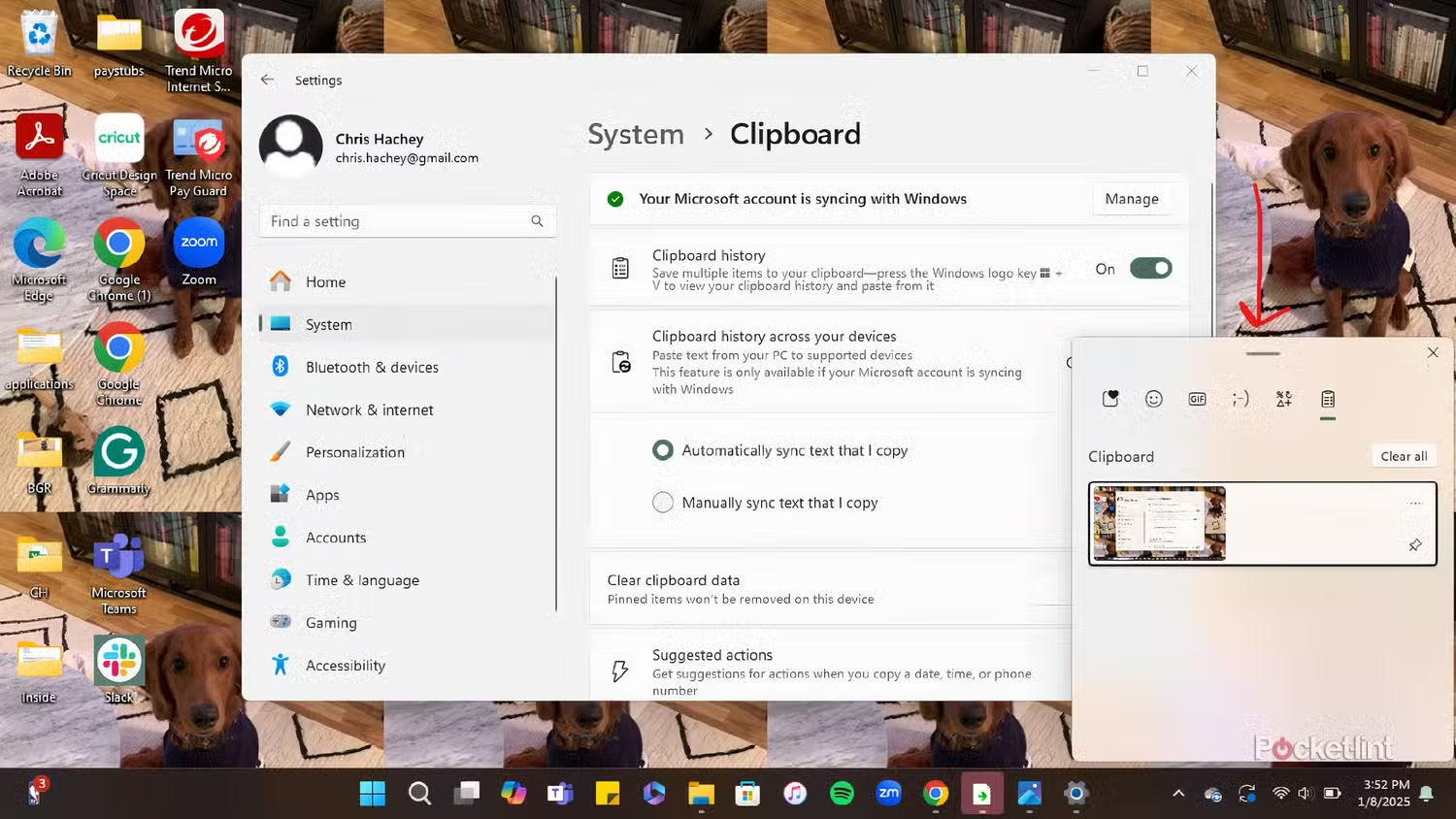
- Gå til Innstillinger > System > Utklippstavle.
- Kryss av i boksen «Utklippstavlens historie».
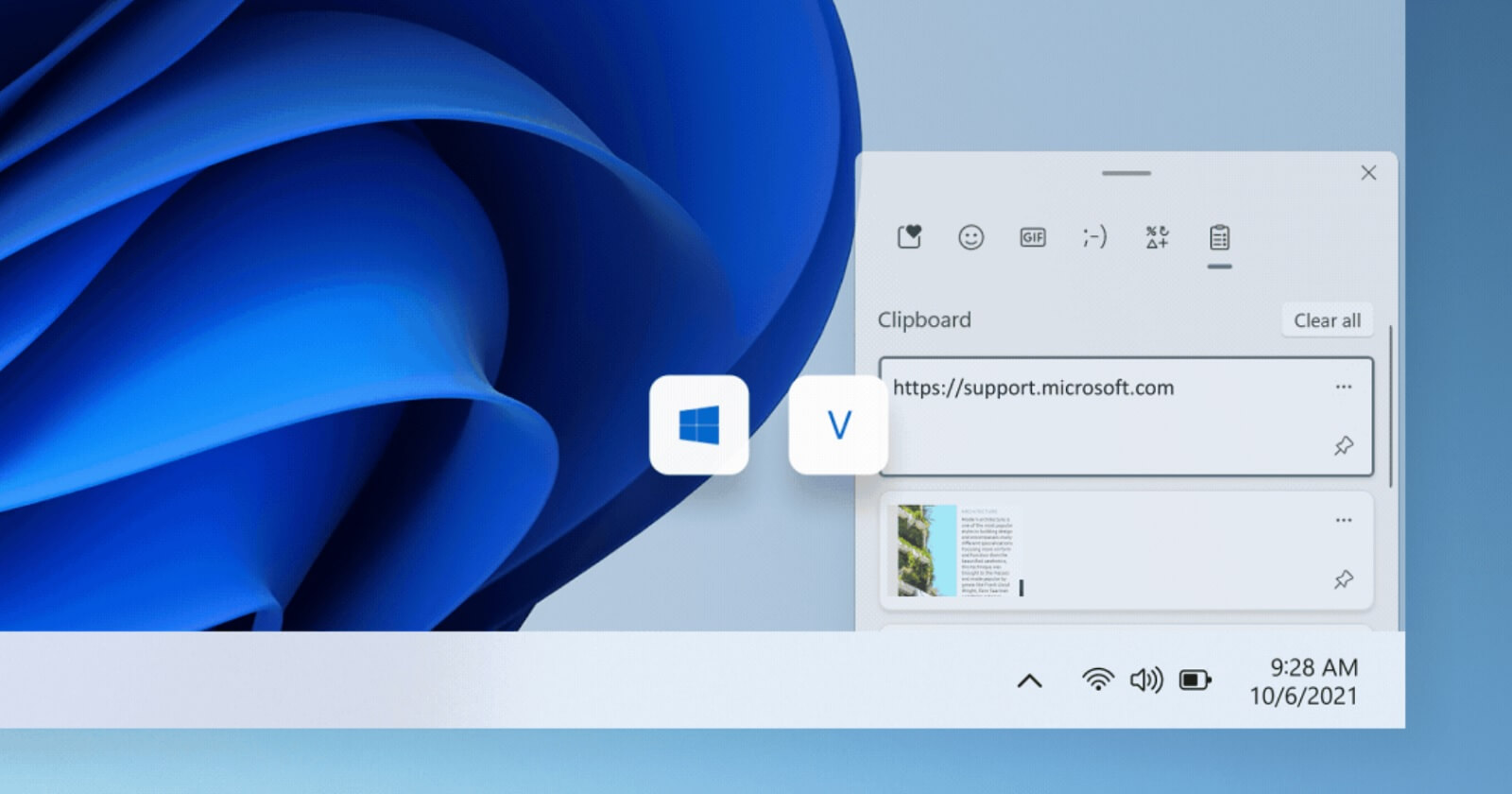
Når den er aktiv, med Vinn + V Du vil se en liste over elementer som er kopiert siden du slo på PC-en, og du kan velge hvilken som helst av dem. Hvis du klikker på et element i historikken ... Den laster, men kobler seg ikke til automatisk. (Du må trykke Ctrl + V etterpå.) Vi snakker om unormal oppførsel som vanligvis er knyttet til ødelagte systemfiler eller forstyrrelser fra tredjepartsprogramvare. Du kan også lære hvordan du Åpne utklippstavlen i Windows 11 hvis du trenger å sjekke statusen i den versjonen.
Prøv å klippe i stedet for å kopiere
Det høres kanskje rart ut, men det finnes tilfeller der Kopiering (Ctrl + C) mislykkes, og utklipp (Ctrl + X) fungerer.Flyttingen ville være:
- Merk teksten og trykk Ctrl + X (den forsvinner fra kilden).
- Trykk Ctrl + V for å lime den inn der du vil.
- Fest den tilbake på den opprinnelige plasseringen hvis du er interessert i å beholde den der også.
Det er ikke den ideelle løsningenMen det kan få deg ut av en vanskelig situasjon mens du fullfører en presserende oppgave.

Start viktige prosesser på nytt: explorer.exe og rdpclip.exe
Mange kopierings- og limefunksjoner i Windows er avhengige av systemprosesser som, hvis de krasjer, gjør utklippstavlen praktisk talt ubrukelig. De to vanlige mistenkte er explorer.exe y rdpclip.exe.
Start Windows Utforsker på nytt (explorer.exe)
explorer.exe-prosessen administrerer Skrivebord, oppgavelinje og en god del av grensesnittetNår det blir ødelagt eller fryser, kan kopiering og liming (og selve historikken) begynne å mislykkes.
- Åpne Oppgavebehandling (Ctrl + Shift + Esc eller høyreklikk på Start).
- Gå til fanen «Prosesser».
- Finn «Windows Utforsker».
- Høyreklikk > Start på nytt.
Skjermen vil flimre i noen sekunder, skrivebordet vil laste inn på nytt, og ofte, Utklippstavlen kommer til live igjen uten å måtte starte hele datamaskinen på nytt.
Start Eksternt skrivebordsutklippstavle-prosessen på nytt (rdpclip.exe)
Prosessen rdpclip.exe Den håndterer kopierings- og limefunksjonen både lokalt og over eksterne skrivebordstilkoblinger. Når den setter seg fast, kan du få feilmeldinger som «Innholdet kunne ikke kopieres til utklippstavlen; det brukes av et annet program.”, eller rett og slett at ingenting kopieres mellom applikasjoner eller økter.
- Åpne Oppgavebehandling og gå til fanen "Detaljer".
- Søker rdpclip.exe.
- Høyreklikk > Fullfør oppgaven.
- Deretter åpner du Filutforsker, går inn i C:\Windows\System32, finn
rdpclip.exeog kjør den ved å dobbeltklikke.
Dette retter vanligvis opp konflikter når meldingen advarer om at utklippstavlen er i bruk, eller når kopiering og liming slutter å fungere både lokalt og eksternt.
Forstyrrelser fra tredjepartsprogrammer og RAM-optimalisatorer
På mange datamaskiner er ikke problemet at Windows gjør noe feil, men at Andre applikasjoner kommer i veien mellom deg og utklippstavlen.
Applikasjoner som administrerer RAM
Programmer som selges som «RAM-optimaliserere» eller aggressive rengjøringsmidler, blir noen ganger De tømmer minnet akkurat der Windows lagrer det kopierte innholdetResultat: Du kopierer noe, men utklippstavlen er tom nesten umiddelbart, og innlimingen mislykkes.
- Prøv å lukke alle verktøy for «RAM-rensing» eller «systemakselerator».
- Hvis ved å gjøre det Kopier og lim inn fungerer igjen.Du har allerede funnet synderen.
- Konfigurer programmet slik at det ikke berører utklippstavlen, eller avinstaller det ganske enkelt.
Utklippstavleadministratorer og produktivitetsverktøy
Verktøy som utvider utklippstavlen (med avansert historikk, synkronisering mellom datamaskiner osv.) De kan også forårsake:
- Konflikter med Vinn + V eller med den innebygde historikkfunksjonen.
- Forsinkelser i visningen av det du nettopp kopierte.
- Delblokker der det ikke skjer noe å klikke på historikken.
Hvis problemet startet rett etter at du installerte noen av disse verktøyene, Prøv å avinstallere den midlertidig og behold bare det opprinnelige Windows-utklippstavlen. Ofte løser det problemet umiddelbart å fjerne den programvaren.
Avanserte løsninger når det grunnleggende ikke er nok
Hvis du allerede har prøvd å starte på nytt, tømme utklippstavlen, lukke programmer, starte explorer.exe og rdpclip.exe på nytt, og problemet vedvarer (for eksempel hvis historikken fortsatt ikke limes inn når du klikker på den, eller hvis kopiering og liming nekter å fungere på hele systemet), er det på tide å gå videre til avansert plan.
Sjekker diskfeil
En disk med skadede sektorer eller filsystemfeil kan korrupte deler av Windowspåvirker grunnleggende funksjoner som utklippstavlen.
- Åpne Filutforsker og gå til «Denne PC-en».
- Høyreklikk på systemstasjonen din (vanligvis C:) > Eiendommer.
- «Verktøy»-fanen > «Feilkontroll»-delen > knapp Finn ut.
Følg veiviseren og la Windows skanne stasjonen. Hvis den finner og retter feil, kan du kanskje... Merkelig oppførsel ved utklippstavlen vil også bli løst..
Skanning og reparasjon av systemfiler (SFC og DISM)
Når du mistenker at systemet er skadet, finnes det to viktige verktøy innebygd i Windows: CFS y DISM.
- Åpne «Ledetekst» eller «Windows PowerShell» som administrator.
- Først, kjør:
sfc /scannow - Vent til den er ferdig, og start den på nytt hvis du blir bedt om det.
- Kjør deretter:
DISM /Online /Cleanup-Image /ScanHealthog til og medDISM /Online /Cleanup-Image /RestoreHealth.
Disse verktøyene sjekker og reparerer interne Windows-komponenter. Hvis problemet med utklippstavlens historikk eller emoji-panelet stammer fra ødelagte filerHer har du en god sjanse til å fikse det uten å installere hele systemet på nytt.
Ren oppstart av Windows
Un ren støvel Start Windows med et minimalt antall tjenester og tredjepartsprogrammer. Dette bidrar til å avgjøre om problemet stammer fra et program som kjører i bakgrunnen.
- Henrette msconfig (fra søkefeltet eller Win + R).
- I fanen «Tjenester» merker du av for «Skjul alle Microsoft-tjenester» og deaktiverer resten.
- I fanen «Windows Oppstart» (eller åpne Oppgavebehandling) deaktiverer du alle oppstartselementer som ikke er viktige.
- Start datamaskinen på nytt.
Hvis utklippstavlen, historikken og emojiene fungerer igjen i denne minimalistiske tilstanden, er det tydelig at et tredjepartsprogram er ansvarligVi må gradvis reaktivere tjenester og starte nye prosjekter inntil vi finner synderen.
Gjennomgang og mulig avinstallering av den nyeste Windows-oppdateringen
Selv om oppdateringer vanligvis fikser ting, noen ganger De introduserer nye feilHvis problemet med utklippstavlen dukket opp rett etter en bestemt oppdatering, kan du prøve å avinstallere den:
- Gå til Innstillinger > Oppdatering og sikkerhet > Se oppdateringslogg.
- Legg merke til koden (KBxxxxxxx) for den sist installerte oppdateringen.
- Klikk på Avinstaller oppdateringer.
- I vinduet som åpnes, finn den kunnskapsbasen og avinstaller den.
- Start på nytt og sjekk om Kopiering og liming, historikk og emojier fungerer normalt igjen..
Gjenopprett systemet til et tidligere punkt
Hvis situasjonen har blitt uholdbar, og du vet at alt var i orden for noen uker siden, kan du bruke Systemgjenoppretting for å gå tilbake til en tidligere Windows-tilstand mens du beholder dine personlige filer.
- Åpne kontrollpanelet og endre visningen til «Små ikoner».
- Gå System > «Avanserte systeminnstillinger».
- I fanen «Systembeskyttelse» trykker du på knappen "Gjenopprett systemet".
- Velg et gjenopprettingspunkt der du husker at kopiering og liming fungerte fint.
- Følg veiviseren og la prosessen fullføres (det kan ta en stund).
Når du er ferdig, sjekk om Utklippstavlen, historikken (Win + V) og emoji-panelet (Win + .) oppfører seg nå som de skal..
Installer eller tilbakestill Windows på nytt som en siste utvei
Hvis etter alt det ovennevnte Du har fortsatt et ødelagt utklippstavleDen interne skaden på Windows-systemet ditt er sannsynligvis alvorlig. Før du kaster PC-en ut av vinduet, har du fortsatt følgende alternativer:
- Bruk alternativene til Bedring for å tilbakestille Windows mens du beholder filene dine.
- Utfør en ren installasjon fra bunnen av (etter at du har sikkerhetskopiert dataene dine).
Det er selvfølgelig ikke ideelt, men i svært gamle installasjoner eller de med mange akkumulerte problemer kan det være Det eneste som virkelig er effektivt i det lange løp.
Innebygd utklippstavle vs. alternative utklippstavleadministratorer
Selv om ideelt sett Windows utklippstavlen fungerer fint på egenhåndDet finnes tilfeller der historikken, selv etter reparasjon, fortsatt er upålitelig eller ikke samsvarer med arbeidsflyten din. I slike tilfeller kan det være lurt å bruke en alternativ utklippstavlebehandler.
Eksempler på eksterne forvaltere (for å holde dem på radaren)
- Ditto: gratis og åpen kildekode, veldig lett og med omfattende historikk, kryptering og søkefunksjoner.
- ComfortClipboard ProBetalt versjon, med redigering av kopierte tekster, farger per fragment og tilpassede snarveier.
- Klipphopptekstorientert, enkel, men veldig effektiv hvis du hovedsakelig jobber med tekst og ønsker å lagre vedvarende historikk.
- UtklippstavlenFusionmed synkronisering mellom enheter (abonnement kreves) og avanserte snarveier.
- NyligXMer enn bare et utklippstavle, det er en launcher som grupperer nylige filer, mapper, nettsteder og kopiert innhold.
Hvis du bestemmer deg for å bruke en av disse, husk alltid at Jo flere programmer som forstyrrer utklippstavlen, desto mer sannsynlig er det at det oppstår konflikter.Det anbefales å ikke blande for mange løsninger samtidig, og alltid prøve først med det innebygde Windows-utklippstavlen riktig konfigurert.
Hvis kopiering, liming, utklippstavlens historikk eller Windows-emoji-panelet plutselig begynner å oppføre seg feil, er det vanligvis noe galt bak det. en engangsfeil i et program, en konflikt med tredjepartsprogramvare, ødelagte systemfiler eller rett og slett for mange dager uten omstartFølg en logisk rekkefølge – prøv i flere apper, utelukk tastaturet, bruk hurtigmenyen, start explorer.exe og rdpclip.exe på nytt, tøm utklippstavlen, sjekk etter oppdateringer, utfør en ren oppstart og reparer Windows med SFC, DISM eller systemgjenoppretting om nødvendig – det vanlige resultatet er at Gjenopprett full utklippstavlens funksjonalitet uten å måtte formatere datamaskinen og gå tilbake til å leve fredelig med din gode gamle Ctrl + C og Ctrl + V.

Redaktør spesialisert i teknologi og internettspørsmål med mer enn ti års erfaring i ulike digitale medier. Jeg har jobbet som redaktør og innholdsskaper for e-handel, kommunikasjon, online markedsføring og reklameselskaper. Jeg har også skrevet på nettsteder innen økonomi, finans og andre sektorer. Arbeidet mitt er også min lidenskap. Nå, gjennom artiklene mine i Tecnobits, Jeg prøver å utforske alle nyhetene og nye mulighetene som teknologiverdenen tilbyr oss hver dag for å forbedre livene våre.