
Du bruker timevis på å skrive en tekst, formatere den, legge til bilder, tabeller, diagrammer og andre former. Alt er klart, men når du åpner filen på en annen datamaskin, oppdager du at Elementene har flyttet seg rundt, og til og med teksten har mistet formateringen sin.Du lurer på: «Hvorfor blir Word-dokumentet mitt ødelagt på en annen PC, og hvordan kan jeg fikse det?» La oss komme til saken.
Hvorfor blir Word-dokumentet mitt ødelagt på en annen PC?

Hvis Word-dokumentet ditt ikke er i riktig rekkefølge på en annen PC, er du ikke alene. Dette er faktisk et av de vanligste problemene brukere av Microsofts kontorpakke støter på. Etter å ha jobbet nøye med dokumentet, åpner du det på en annen datamaskin og du oppdager at alle elementene har blitt forstyrret: marginer, fonter, plassering av tabeller, bokser og former, osv. Det er så frustrerende!
Og problemet er enda større hvis det er et stort dokument med mange bilder, tekstbokser, forskjellige fonter, formater og andre elementer. At alt roter seg til uventet er en bortkastet tid og krefter, sammen med den kjedelige oppgaven med å omorganisere det. Hvorfor blir et Word-dokument ødelagt på en annen PC, men forblir intakt på vår? Det er flere årsaker til dette fenomenet.
Forskjeller i Word-versjoner
Den første grunnen til at et Word-dokument kan bli feil på en annen PC, har å gjøre med hvilken versjon av Word som brukes. Som du sikkert allerede vet, finnes det flere versjoner av Microsoft Word (2010, 2016, 2019, 2021 osv.) og Hver av dem kan tolke formatene på litt forskjellig måte..
Så et dokument opprettet i Word 2010 kan se annerledes ut hvis det åpnes med Word 2019 eller Microsoft 365. Det samme kan skje hvis du bruker nettversjonen av Word eller Word for Mac, spesielt hvis ulike formater har blitt brukt eller mange elementer har blitt lagt til i dokumentet.
Bruk av uvanlige fonter
En annen av de vanligste grunnene er at Dokumentet bruker egendefinerte skrifter som ikke er tilgjengelige på den andre PC-enNår Word ikke finner den opprinnelige skrifttypen, erstatter den den med en standardskrifttype, noe som kan føre til endringer i teksten.
Derfor hvis du har brukt én eller flere uvanlige fonter i dokumentet, dette kan variere når du prøver å åpne den på en annen datamaskin. Hvis den nye PC-en ikke har disse skrifttypene installert, vil Word erstatte dem med en lignende skrift eller med standardskrifttypene (Tid New Roman, Arial, Calibri, og så videre).
Ulike utskriftsinnstillinger og marger
Hvis Word-dokumentet er feilkonfigurert på en annen PC ved å flytte margene, kan det skyldes utskriftsinnstillingene. Husk at hver datamaskin kan ha forskjellige skriverinnstillinger, noe som kan føre til endre plasseringen av margeneDette fører til at tekstavsnitt flyttes opp eller ned, bilder og objekter endrer plassering, og sidenummerering endres.
Bruk av tilpassede maler
Microsoft Word har flere standardmaler å jobbe med, men det lar deg også lag din egen tilpassede malHvis du har gjort det siste, kan dokumentet endres når du åpner det på en annen PC. Dette er fornuftig, siden den tilpassede malen du brukte ikke er tilgjengelig på den nye datamaskinen, så den vil bruke en standardmal.
Problemer med bilder, tabeller og innebygde objekter
En annen grunn til at et Word-dokument kan bli avkonfigurert på en annen PC, er knyttet til tilstedeværelsen av bilder, tabeller og objekter innebygd i teksten. Hvis disse elementene er satt til «På linje med tekst»Eventuelle endringer i tekstformateringen vil påvirke plasseringen. I slike tilfeller er det best å bruke en «fast layout» på de innebygde elementene, slik at de beholder plasseringen sin.
Slik forhindrer du at et Word-dokument blir ødelagt på en annen PC
Kanskje du vil dele et Word-dokument slik at en samarbeidspartner kan redigere det, eller du trenger bare å åpne det på en annen datamaskin for å skrive det ut. Problemet er at elementene som det består av og formateringen du har tilordnet det, endres så snart du åpner det på en annen datamaskin. Hvis du vil forhindre at dette skjer, kan du bruke følgende løsninger:
Lagre dokumentet i PDF-format
Å bruke PDF-format er det beste alternativet når et Word-dokument er ødelagt på en annen PC. Dette formatet bevarer den opprinnelige layouten og hindrer at dokumentet blir endret eller redigert.Og det spiller ingen rolle hvilken versjon av Word som ble brukt til å lage den eller hva pdf-leser som brukes til å åpne den.
For å lagre et Word-dokument i PDF-format, trenger du bare å Klikk på Fil – Lagre som, og velg PDF-alternativet fra lagringsalternativene.På denne måten vil marger, fonter, bilder, former og andre elementer forbli intakte i teksten, uansett hvor du åpner filen. På den annen side, hopp over dette alternativet hvis du trenger at andre skal redigere filen.
Lagre dokumentet i et kompatibelt format
Hvis det ikke er mulig å lagre dokumentet i PDF-format, da lagre den i et format som er kompatibelt med eldre versjoner av WordFor å gjøre dette, klikk på Lagre som og velg .doc-formatet fra lagringsalternativene. Alternativt, .docx-formatet er mer moderne og optimalisert sammenlignet med .doc, slik at du kan bruke den hvis måldatamaskinen har en nyere versjon av Word enn din.
Bruk standardfonter og -stiler
Husk at et Word-dokument blir dekonfigurert på en annen PC når vi bruker egendefinerte fonter eller stiler. Derfor, hvis mulig, prøv å bruke vanlige fonter, som for eksempel Time New Roman eller Arial, og standardmaler i stedet for manuelt justerte maler. Alt dette reduserer muligheten for uventede endringer når dokumentet åpnes på en annen datamaskin.
Legg inn fonter i dokumentet
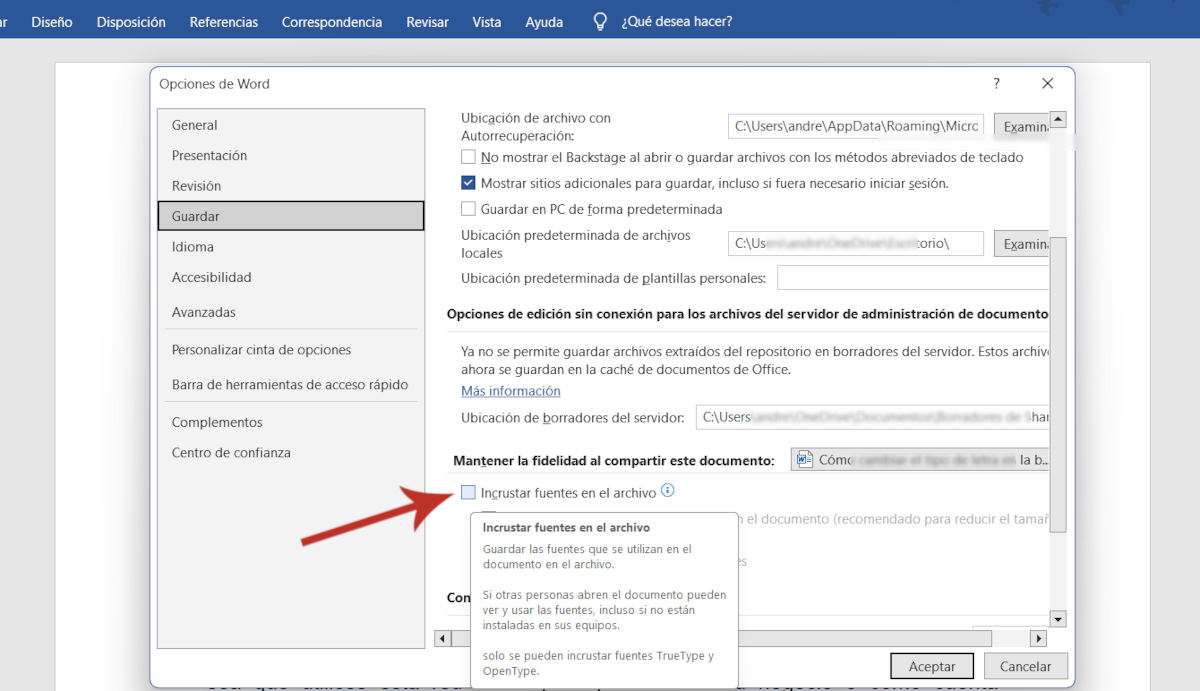
Det hjelper å legge inn fonter hvis Word-dokumentet er feilkonfigurert på en annen PC, ettersom gjør at filen beholder skrifttypene selv om den andre datamaskinen ikke har dem installertFor å legge inn fonter i et Word-dokument, følg disse enkle trinnene:
- Gå til Fil – Valg.
- Velg Lagre
- Aktiver alternativet Legg inn fonter i filen.
Bruk OneDrive eller Google Dokumenter for samarbeid
En siste løsning på problemet med at et Word-dokument mister konfigurasjonen på en annen PC, er å bruke skyplattformer, som OneDrive eller Google Docs. Dette sikrer større stabilitet og tillater alle brukere ser den samme versjonen av dokumentet uten kompatibilitetsproblemer.

Siden jeg var veldig ung har jeg vært veldig nysgjerrig på alt relatert til vitenskapelige og teknologiske fremskritt, spesielt de som gjør livene våre enklere og mer underholdende. Jeg elsker å holde meg oppdatert med de siste nyhetene og trendene, og dele mine erfaringer, meninger og råd om utstyret og dingsene jeg bruker. Dette førte til at jeg ble nettskribent for litt over fem år siden, primært fokusert på Android-enheter og Windows-operativsystemer. Jeg har lært å forklare med enkle ord hva som er komplisert slik at leserne mine kan forstå det lett.