- __MACOSX-mappen lagrer macOS-metadata og vises i Windows når du pakker ut ZIP-filer som er opprettet på Mac.
- Det er ikke en PC- eller Mac-versjon: nyttige filer, som LUT-er, ligger i hovedmappen.
- Den kan fjernes uten problemer og påvirker ikke funksjonen til filer i Windows.
- For å forhindre at den vises, anbefales det å komprimere på Mac med verktøy som ekskluderer skjulte filer og metadata.
Hvis du lastet ned en ZIP-fil som ble opprettet på en Mac og åpnet den på Windows, har du mest sannsynlig kommet over mappen __MACOSXScenen er spesielt foruroligende når pakken inneholder materiale du forventet å bruke, som for eksempel en LUT-pakke for å konvertere v-log til rec709: to mapper vises, én med produktets kommersielle navn og den andre med det merkelige navnet, og begge ser ut til å inneholde lignende filer. Det umiddelbare spørsmålet er om den ene er ment for PC og den andre for Mac, eller om du gjorde noe galt under utpakkingen.
Det korte svaret er at Du har ikke ødelagt noe, og du har heller ikke to forskjellige versjoner av produktet.__MACOSX-mappen er en metadata-rest som macOS Denne mappen legges til under komprimering og vises av Windows fordi den ikke er konfigurert til å skjule den. LUT-ene som faktisk brukes, er i den vanlige mappen; den andre lagrer bare tilleggsinformasjon om Apple-systemet, og i praksis kan du trygt slette den. Gjennom denne artikkelen skal vi se hvorfor den vises, hvordan du fjerner den, hvordan du komprimerer filer på en Mac uten å dra den, og hva du bør vite om ZIP-filer på Windows, macOS, mobile enheter og passordbeskyttede miljøer.
Hva er __MACOSX-mappen, og hvorfor vises den når jeg åpner en ZIP-fil i Windows?
Når macOS' innebygde komprimeringsverktøy, kjent som Archive Utility, pakker filer og mapper, kan den generere en mappe __MACOSX Ved siden av det synlige innholdet lagrer mappen ressursgrener, Finder-attributter og andre metadata som er spesifikke for Apple-økosystemet. På en Mac går disse elementene ofte ubemerket hen fordi systemet skjuler dem eller behandler dem som intern informasjon; på Windows vises de imidlertid som bare en annen mappe og fanger umiddelbart blikket.
Hvis du ser inni filen, finner du vanligvis en struktur som ligner på den originale ZIP-filen, men med navn innledet av et punktum og en understrek, slik som dette: ._arkivDette er ikke fungerende kopier av dokumenter eller en andre versjon av LUT-ene: de er AppleDouble-filer som lagrer utvidet informasjon. Derfor kan de vises som tomme, ødelagte eller meningsløse filer når de åpnes i et Windows-program. Mappen kan vises tom i noen tilfeller, mens den i andre inneholder støttefilene som macOS bruker for å vedlikeholde filsystemdetaljer.
Størrelsen er vanligvis liten, men ikke alltid ubetydelig: noen har sett at Den kan oppta rundt 30 % av ZIP-filen. Under visse omstendigheter. Likevel er det ikke en nødvendig mappe for Windows eller Linux, og den inneholder ikke de faktiske filene du vil bruke. Dens eneste formål er å inneholde tilleggsinformasjon slik at macOS kan rekonstruere visse attributter ved utpakking.
Kan jeg slette __MACOSX? Når er det trygt å slette det?
Ja, den kan slettes, og det anbefales faktisk på det sterkeste hvis du jobber i Windows. Sletting av __MACOSX-mappen påvirker ikke LUT-er eller kjernedokumenterFordi disse filene er i pakkens vanlige mappe. Du kan velge mappen, sende den til papirkurven og tømme den; Windows burde ikke ha noen problemer i de fleste tilfeller. Hvis du får en advarsel om tillatelser, sjekk at den ikke er åpen i et annet program og prøv å flytte den til en lokal mappe først før du sletter den.
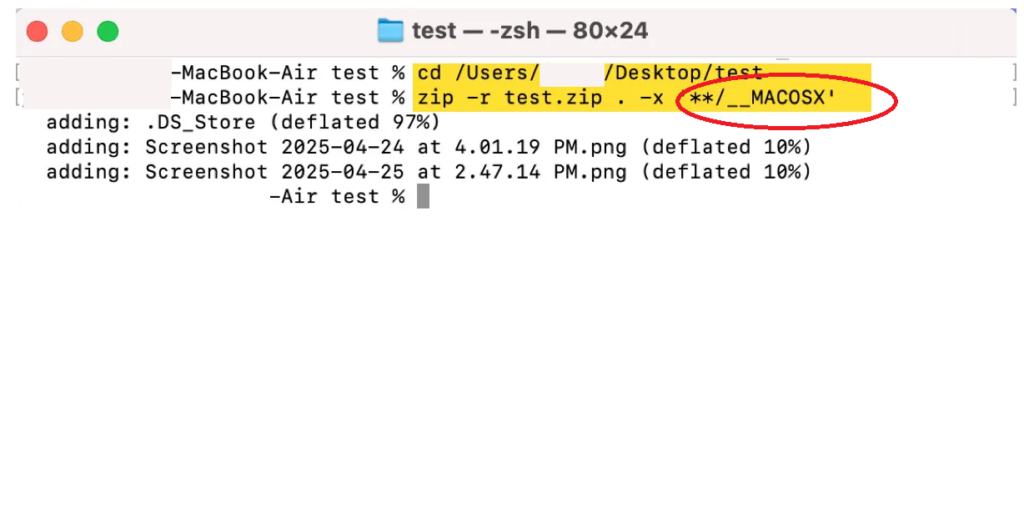
Hvis du av en eller annen grunn ikke kan slette den fra Finder på macOS, kan du gjøre det fra Terminal ved hjelp av kommandoen sudo rm -rf etterfulgt av mappebanen. Det er en kraftig kommando, så dobbeltsjekk banen før du kjører den. Hvis du heller ikke vil bruke Terminal, drar du den bare til papirkurven fra et Finder-vindu. Å la den være der den er er vanligvis heller ikke et problem: den tar liten plass og hindrer deg ikke i å bruke filene, men den roter til den utpakkede mappen og kan være forvirrende når det er mange filer.
Slik komprimerer du på Mac uten __MACOSX-mappen
Den klassiske Finder-metoden innebærer å velge en fil eller mappe, Ctrl-klikke og velge KomprimereHvis du komprimerer et enkelt element, arver den resulterende ZIP-filen navnet og legger til .zip-typen. Hvis du velger flere elementer, genereres en fil kalt .zip. .zip-filFor å pakke ut filene, dobbeltklikker du ganske enkelt på ZIP-filen, så utvides innholdet til samme sted. Denne prosedyren er praktisk, men den har en ulempe: Apples komprimering kan inkludere __MACOSX-mappen, .DS_Store og andre skjulte filer.
Hvis du trenger å sende en ren ZIP-fil til Windows-brukere, er det beste du kan gjøre bruk et verktøy som ekskluderer metadata Eller opprett pakken fra Terminal med de riktige unntakene. Programmer som Keka eller CleanArchiver lar deg konfigurere komprimering for å unngå å inkludere skjulte filer. Du kan også opprette ZIP-filen fra Terminal og ekskludere .DS_Store og filer som starter med ._ før du deler den. Åpne deretter den komprimerte filen og bekreft at __MACOSX-mappen ikke finnes; dette sparer deg for å måtte forklare noe til mottakeren.

Hva er en ZIP-fil, og hva brukes den til?
En ZIP-fil er en beholder som grupperer flere filer og mapper i én enkelt fil med filtypen .zip. Komprimeringen er tapsfri: algoritmen reduserer filstørrelsen ved å eliminere overflødigheter, men lar den opprinnelige informasjonen gjenopprettes bit for bit. Hovedfordelen er at den opprettholder mappestrukturenDette er viktig når du leverer webprosjekter, sikkerhetskopier, dokumentsamlinger eller LUT-pakker som må beholde sin interne organisering.
- Plassbesparelse: Svært store reduksjoner kan oppnås i tekstfiler, logger eller kjørbare filer, mens besparelsene er mindre i allerede komprimerte formater.
- Kombinert frakt: Den unngår å legge ved dusinvis av løse filer og bevarer relative stier, noe som er veldig nyttig i webutvikling og profesjonelle leveranser.
- Raskere overføring: Ved å redusere volumet tar det kortere tid å laste opp eller laste ned pakker fra skyen, FTP eller lagringstjenester.
- Bred kompatibilitet: Windows, macOS og Linux åpner vanligvis ZIP-filer uten å installere noe ekstra, noe som gjør det enklere å dele mellom forskjellige datamaskiner.
- Passordbeskyttelse: Noen programmer lar deg kryptere innholdet, for eksempel med 256-bit AES, for å sende sensitiv informasjon med et ekstra sikkerhetslag.
Den balansen mellom kompatibilitet, hastighet og organisering forklarer hvorfor ZIP fortsatt er en standard selv når det finnes mer effektive formater. Maksimal kompresjon er ikke alltid ønskelig.Noen ganger er prioriteten at mottakeren kan åpne den uten komplikasjoner på hvilken som helst enhet, og det er der ZIP vinner lett.
ZIP, RAR og 7Z: forskjeller verdt å vite
ZIP-formatet skiller seg ut for sin universell kompatibilitet og hastighetDeflate-algoritmen bruker få ressurser og muliggjør rask komprimering og dekomprimering, noe som er nyttig på moderate datamaskiner eller for oppgaver der tid er viktigere enn å presse ut noen få megabyte. RAR, på sin side, inneholder gjenopprettingsposter som hjelper med å reparere skadede filer og håndterer store pakker godt. Dessuten kan den robuste komprimeringen forbedre resultatet når man håndterer mange lignende filer.
7Z-formatet, som er assosiert med 7-Zip, bruker algoritmer som LZMA2 og oppnår vanligvis de minste fileneDette kommer på bekostning av å kreve mer minne og behandlingstid. For langsiktige sikkerhetskopier eller distribusjon av store programvarefiler er det et veldig interessant alternativ. Men hvis målet er å sende en pakke som alle kan åpne uten å installere noe, er ZIP fortsatt det tryggeste valget.
Slik åpner og pakker du ut en ZIP-fil i Windows
I Windows 10 og 11 lar Filutforsker deg pakke ut en ZIP-fil uten eksterne programmer. Høyreklikk på filen, velg Trekk ut alleVelg målmappen og klikk på Pakk ut. Du kan også dobbeltklikke for å bla gjennom innholdet slik du ville gjort med en vanlig mappe og bare dra ut filen eller mappen du trenger. Dette siste alternativet er veldig nyttig når du bare vil ha en bestemt LUT og ikke hele pakken.
Komprimerte mapper oppfører seg på samme måte som vanlige mapper, men det er verdt å huske at Kryptering og noen komprimeringsresultater kan variere Avhengig av verktøyet som brukes. Windows 11, versjon 24H2, støtter ZIP, RAR, 7z og TAR, selv om det ikke tillater arbeid med krypterte filer uten tilleggsprogrammer. For å raskt opprette et ZIP-arkiv, velg filene, høyreklikk og bruk Send til > Komprimert (zippet) mappe.
Hvis du trenger et passord, er 7-Zip et av de mest praktiske gratisalternativene: det lar deg velge AES-256-kryptering WinRAR er også veldig kjent når du oppretter arkivet, selv om det er et betalt program og prøveversjonen er tilstrekkelig for mange oppgaver. WinZip er et annet klassisk alternativ, mer rettet mot kommersiell bruk. For å minimere filstørrelsen lar 7-Zip deg velge Ultra-komprimering og øke ordboksstørrelsen, med tanke på at dette vil kreve mer RAM og tid.
ZIP på macOS, iPhone, iPad og Android
På macOS utvider Archive Utility ZIP-filen med et dobbeltklikk og lar den ligge i samme mappe, uten å stille for mange spørsmål. For å komprimere, velg elementene, høyreklikk og velg Komprimer. Hvis det er flere elementer, grupperes de i Archive.zip. Hvis du støter på den fryktede feilen 22 på grunn av spesialtegn eller fordi filen ble opprettet i Windows, Avarkiveringsprogrammet Dette er vanligvis en fleksibel løsning. Hvis systemet klager over nektede tillatelser, flytt ZIP-filen til Nedlastinger eller skrivebordet og prøv på nytt.
På iPhone og iPad lar Fil-appen deg trykke på en ZIP-fil for å pakke den ut, og du kan også komprimere valg fra Del-menyen. På Android tilbyr Googles Fil-app et enkelt utpakkingsalternativ, mens ZArchiver er kraftigere for RAR, 7Z og beskyttede arkiver. For å sende mapper via WhatsApp eller Telegram er det beste alternativet... del ZIP-filen som et dokumentPå denne måten blir bildene ikke komprimert ekstra, og den opprinnelige kvaliteten bevares bedre.
Vanlige problemer med ZIP-filer og hvordan du løser dem
Når Windows indikerer at den komprimerte filen er ugyldig eller skadet, er det første du må gjøre å Last den ned på nytt med en stabil tilkobling.Hvis nedlastingen ble avbrutt, kan ZIP-filindeksen bli ødelagt. Som en siste utvei har WinRAR en reparasjonsfunksjon som noen ganger lar deg gjenopprette noe av innholdet. Hvis du har glemt passordet, finnes det ingen magisk knapp: du må prøve kombinasjoner med spesialisert programvare, og hvis krypteringen er AES-256 med en kompleks nøkkel, kan det være umulig å gjenopprette den.
- For stor for post: Gmail og Outlook begrenser vanligvis vedlegg til rundt 25 MB. Hvis ZIP-filen nærmer seg grensen, kan serveren avvise den på grunn av overføringskodingen.
- Alternativer til e-post: Å laste opp filen til Google Drive, OneDrive, WeTransfer eller skylagring og dele lenken er vanligvis det mest praktiske å gjøre.
- Del ZIP-filen: 7-Zip lar deg opprette mindre volumer, for eksempel part1.zip, part2.zip og så videre. Mottakeren må lagre dem sammen og åpne det første volumet.
- Formater som allerede er komprimert: Å pakke JPEG-, MP4- eller PDF-filer fulle av bilder sparer lite plass. For å redusere størrelsen anbefales det å bruke spesifikke bilde-, video- eller PDF-verktøy.
Noen ganger er ikke problemet selve ZIP-filen, men måten den brukes på. Kompresjon er ikke en magisk formel For å krympe en fil: multimedieformater er allerede komprimert, og ZIP fungerer mer som en organiseringsbeholder. Hvis du trenger å sende en stor fil, fungerer det vanligvis bedre å dele den eller bruke skyen enn å prøve å komprimere den til ekstreme nivåer.

Sikkerhet for åpning av ZIP-filer: bomber, skadelig programvare og dupliserte utvidelser
Åpne aldri en ZIP-fil fra en ukjent avsender blindt. Før du pakker den ut, Kjør antivirusprogrammet. Og vær forsiktig med uønskede e-poster. Noen sikkerhetsmotorer kan inspisere innholdet i et arkiv uten å dekomprimere det, men hvis det er passordbeskyttet, blir analysen vanskeligere. Dette er en vanlig teknikk som brukes for å prøve å omgå e-postfiltre, så ekstra forsiktighet anbefales.
ZIP-bomber er tilsynelatende små filer som, når de dekomprimeres, utvider seg og bruker enorme mengder diskplass og minne. Hensikten deres er forårsake tjenestenektelse og blokkere datamaskinen eller serveren. Moderne antivirusprogrammer oppdager mistenkelige mønstre, men brukere bør også unngå pakker fra tvilsomme kilder som lover innhold som er uforholdsmessig stort i forhold til størrelsen.
En annen klassisk felle er doble filutvidelser, som for eksempel document.pdf.zip: brukeren tror de skal åpne en PDF, men de har egentlig å gjøre med en komprimert fil. For å forsvare seg mot dette, Aktiver visning av utvidelser Hvis ZIP-filen i Filutforsker inneholder .exe-, .vbs-, .js- eller .bat-filer i en pakke som bare skal inneholde dokumenter, slett filen: det er sannsynligvis skadelig programvare. Den gylne regelen er å pakke ut filene til en dedikert mappe først, skanne dem etterpå og bare kjøre dem hvis du er helt trygg på avgjørelsen din.
__MACOSX-mappen er i seg selv en ufarlige metadataresterRisikoen ligger ikke i selve filen, men i hva som kan følge med den. Hvis pakken er legitim, bør hovedmappen inneholde LUT-ene, dokumentene eller filene du forventet, og __MACOSX-mappen bør bare ta minimalt med plass. Hvis ZIP-filen kommer fra en tvilsom kilde, bør ingen mappe åpnes uten først å utføre en sikkerhetsskanning.
Det er verdt å huske på at mappen __MACOSX er ikke en PC- eller Mac-versjonDet er snarere en innpakning av tilleggsinformasjon som du kan fjerne uten å påvirke LUT-ene eller resten av innholdet. Komprimering på en Mac med verktøy som ekskluderer skjulte filer unngår problemet ved roten, og på Windows er det best å trekke ut, gjennomgå og analysere før du kjører noe. ZIP er fortsatt et praktisk og universelt format, men det fungerer best når det brukes med et minimum av dømmekraft: organiser, sjekk kilden, og ikke forveksle metadata med filene som faktisk betyr noe.
Ofte stilte spørsmål
Hvorfor vises __MACOSX-mappen når jeg pakker ut en ZIP-fil i Windows?
Dette ser ut til å være fordi ZIP-filen ble opprettet på macOS, og Apples komprimering legger til metadata og ressursgrener som Windows viser som en egen mappe. Disse dataene går ubemerket hen på en Mac, men blir synlige når pakken pakkes ut på et annet system.
Kan jeg slette __MACOSX uten å miste LUT-er eller andre viktige filer?
Du kan trygt slette den fordi den bare inneholder macOS-støttefiler og ikke de faktiske pakkefilene. LUT-ene og dokumentene du trenger er fortsatt i hovedmappen og vil fungere på samme måte etter at du sletter __MACOSX.
Inneholder __MACOSX-mappen en annen versjon av filene for PC og Mac?
Den inneholder ikke separate versjoner for hvert system, men snarere representasjoner av macOS-attributter og ressurser knyttet til de samme filene. Derfor bør du ikke bruke den som om den var en PC LUT-mappe.
Hvordan forhindrer jeg opprettelsen av __MACOSX når jeg komprimerer filer på en Mac?
Finders innebygde komprimeringsverktøy inneholder ofte metadata og skjulte filer, så det er best å bruke verktøy som Keka eller CleanArchiver, eller opprette ZIP-filen fra Terminal uten .DS_Store og ressursfiler. Da kan du sjekke innholdet før du sender det.
Hvilke filer begynner med ._ i __MACOSX?
Dette er AppleDouble-filer som lagrer utvidet informasjon, for eksempel Finder-attributter og ressursforks. De er ikke brukbare kopier av dokumenter, og Windows trenger dem ikke for å åpne vanlige filer.
Tar __MACOSX-mappen mye plass?
Den er vanligvis liten, men i noen ZIP-filer kan den ta opp rundt 30 % av pakken. Hvis den plager deg, eller du vil rydde opp i utpakkingen, kan du slette den uten at det påvirker hovedinnholdet.
Hvordan fjerner jeg __MACOSX hvis Windows ikke lar meg slette det?
Flytt mappen til papirkurven og tøm den. Hvis det er et problem med tillatelser, sjekk at den ikke er i bruk og prøv å slette den fra en lokal kopi. På en Mac kan du også fjerne den fra Terminal ved å bruke `sudo rm -rf` etterfulgt av stien.
Er __MACOSX-mappen farlig, eller kan den inneholde skadelig programvare?
Selve mappen er ufarlig og lagrer kun metadata, men alle ZIP-filer fra en ukjent kilde bør skannes før utpakking. Den virkelige risikoen ligger i å kjøre mistenkelige filer eller åpne kompromitterte pakker, ikke bare i __MACOSX-mappen.
Indeks
- 1 Hva er __MACOSX-mappen, og hvorfor vises den når jeg åpner en ZIP-fil i Windows?
- 2 Kan jeg slette __MACOSX? Når er det trygt å slette det?
- 3 Slik komprimerer du på Mac uten __MACOSX-mappen
- 4 Hva er en ZIP-fil, og hva brukes den til?
- 5 ZIP, RAR og 7Z: forskjeller verdt å vite
- 6 Slik åpner og pakker du ut en ZIP-fil i Windows
- 7 ZIP på macOS, iPhone, iPad og Android
- 8 Vanlige problemer med ZIP-filer og hvordan du løser dem
- 9 Sikkerhet for åpning av ZIP-filer: bomber, skadelig programvare og dupliserte utvidelser
- 10 Ofte stilte spørsmål
