
Hvem har vel ikke opplevd at telefonen lyser opp eller ringer midt i en film? Ved å aktivere Kinomodus automatisk med Samsungs Moduser og rutiner, kan du unngå å måtte slå av telefonen manuelt. I denne veiledningen skal vi se hvordan du gjør det trinn for trinn. Slik aktiverer du kinomodus automatiskVi viser deg også hvordan du konfigurerer Galaxy Watch slik at den integreres umiddelbart med telefonens innstillinger.
Slik aktiverer du kinomodus automatisk med Samsung-moduser og -rutiner

Aktiver kinomodus automatisk med Samsung Modes & Routines Det er en utmerket måte å unngå distraksjoner mens man ser på film.Denne modusen setter telefonen og klokken i en «lavprofil»-tilstand, noe som er viktig i mørke omgivelser som en kino. Når den er aktivert, vil telefonen og klokken gjøre følgende samtidig og automatisk:
- Skjermens lysstyrke synker til minimum.
- Mørk modus er aktivert.
- Funksjoner som kan slå på skjermen ved et uhell er blokkert.
- Varsler blir slått av (anrop, systemvarsler, tidtakere og vibrasjoner).
Trinn 1: Konfigurer kinomodus
La oss begynne med Fremgangsmåte for å opprette eller konfigurere kinomodus:
- Åpne Innstillinger fra Samsung-en din.
- Gå til Moduser og rutiner og velg fanen Moduser.
- Hvis du ser Kinomodus Eller Kino, velg den. Hvis den ikke vises, trykk på Legg til modus og velg Kino (eller opprett en egendefinert modus).
- Velge Hva ønsker du skal skje når den aktiveres?Det anbefales at du aktiverer «Ikke forstyrr» for anrop og varsler (du kan legge til unntak for nødkontakter her). Og i skjerminnstillingene kan du konfigurere lav lysstyrke og aktivere Øyebeskytter eller Mørkt tema for å unngå å blende noen.
Trinn 2: Aktiver kinomodus automatisk
For å aktivere kinomodus automatisk ved hjelp av Samsung-moduser og -rutiner, er det to veier du kan følge: etter sted (når du kommer på kino) eller via søknad (Hvis du skal se filmer hjemme med en strømmeapp). Gå til fanen i Moduser og rutiner. Rutiner (nederst til høyre) og trykk på ikonet for Legg til rutine (+). Når du er der, kan du automatisere det i henhold til hva som passer deg best:
Etter sted
Hvis du skal se en film på en fysisk kino, er det i din beste interesse. Aktiver kinomodus automatisk etter stedFor å gjøre dette, følg disse trinnene:
- I seksjonen Ja (Tilstand): Trykk på Legg til at denne rutinen vil begynne og velg StedDeretter velger du hvor din vanlige kino ligger og merker av for alternativet «Når jeg ankommer».
- I delen «Så» (Handling): Trykk på Legg til hva denne rutinen vil gjøre., søker Moduser og velg Aktiver kinomodus (eller teater).
Etter søknad
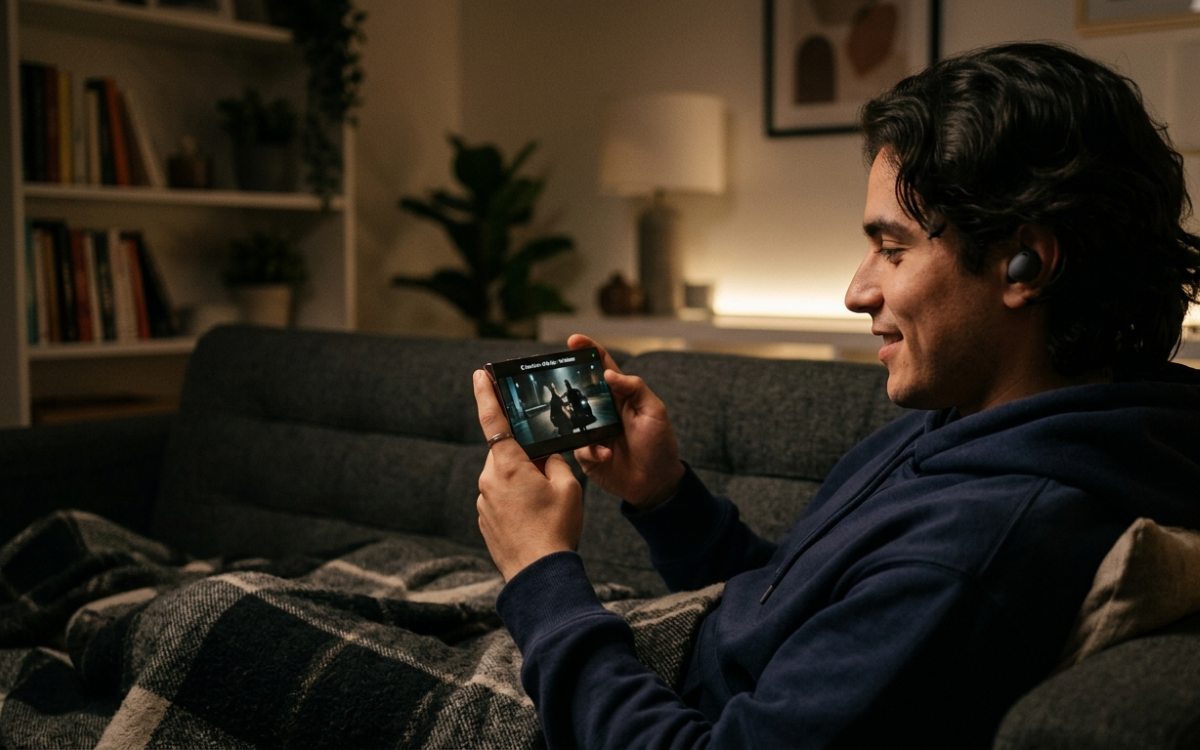
Hvis du skal strømme filmer på mobiltelefonen din, må du nå Aktiver kinomodus automatisk via appenHvis du vil at den skal aktiveres når du er hjemme når du åpner apper som Netflix, Disney+ Ok Max, følg disse trinnene:
- I seksjonen Ja: Velge Åpne søknad og velg strømmeappene dine.
- I seksjonen Så: Velge Aktiver kinomodusDu kan også velge å dempe eller senke volumet til minimum, aktivere Ikke forstyrr for å unngå avbrudd, og deaktivere Alltid på skjermen og senke lysstyrken.
Trinn 3: Lagre, og du er ferdig
Når du har satt opp betingelsen og handlingen som rutinen skal utføre (Hvis og Så), Trykk på LagreGi rutinen et navn, for eksempel «Automatisk kinomodus», og tilordne en farge eller et ikon hvis du ønsker det. Fra nå av vil rutinen ta seg av alt, og best av alt, den vil automatisk deaktiveres og telefonen din vil gå tilbake til normalen så snart du forlater kinoen eller lukker strømmeappen.
Aktiver kinomodus automatisk på Galaxy Watch
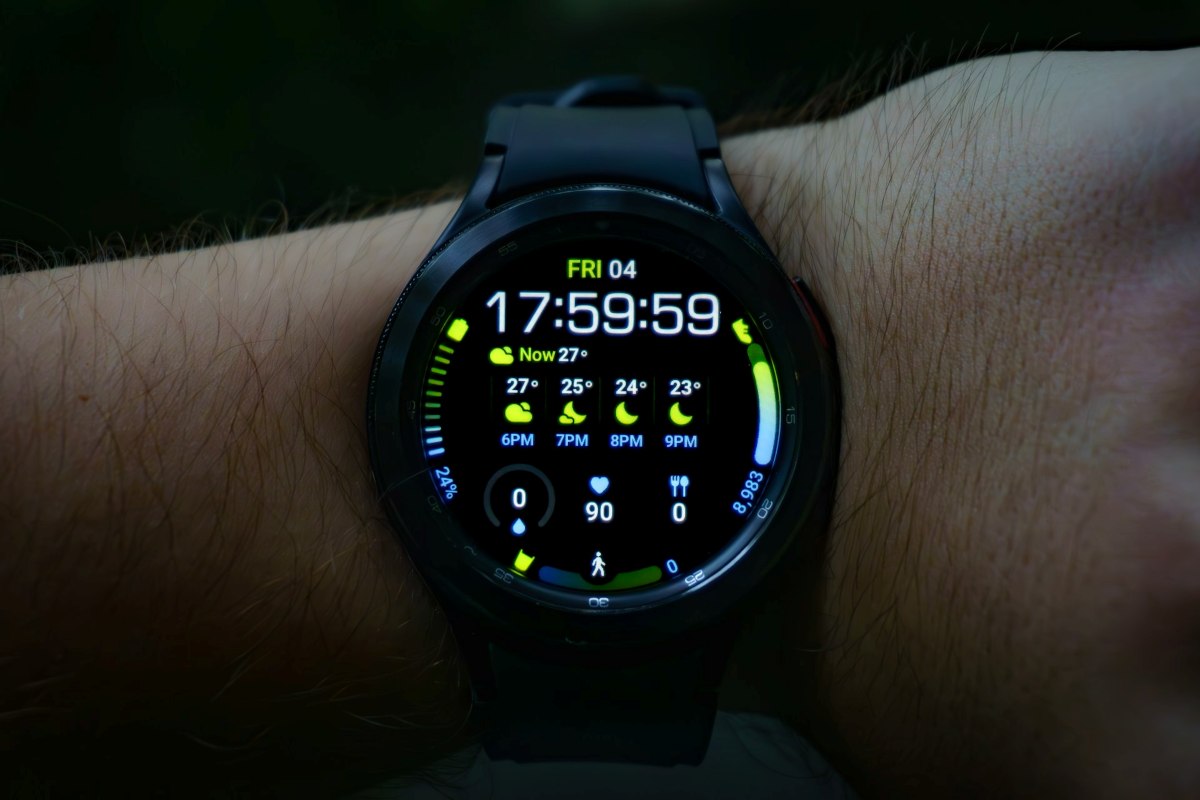
I tillegg til å automatisk aktivere kinomodus på mobilen din, Du kan gjøre det på klokken din.Både mobiltelefoner og klokker kan være distraherende med lys eller lyder i mørke omgivelser, for eksempel på kino eller mens man ser på film hjemme. Dette gjelder spesielt for Galaxy Watches (spesielt de i serien). Wear OS (som Galaxy Watch 4, 5, 6, 7, FE eller Ultra), er Kinomodus veldig nyttig fordi den slår av skjermen helt.
Ved å aktivere denne modusen på klokken dinFølgende skjer:
- Funksjonen «Always On Display» er deaktivert.
- «Aktiver ved å heve håndleddet»-bevegelsen er blokkert. Dette betyr at klokken ikke slår seg på midt i filmen hvis du beveger deg i setet.
- Og for å se klokken? Du må trykke på en fysisk knapp eller berøre klokkeskjermen.
Slik aktiverer du kinomodus automatisk på klokken og mobiltelefonen samtidig
Tanken er at når du aktiverer kinomodus på én enhet, vil den andre reagere automatisk. sørg for at begge er synkroniserteGjør følgende fra telefonen din:
- Åpne appen Galaxy Wearable på mobilen din.
- Gå til Klokkeinnstillinger – Moduser og rutiner.
- Sørg for at du har aktivert alternativet Synkroniseringsmoduser med telefon.
Du kan også Synkroniser modusene fra klokkeinnstillingene dineFor å gjøre dette, åpne appskjermen ved å sveipe opp – trykk på Innstillinger, velg Moduser og rutiner og slå på Synkroniser moduser med telefon.
Ved å gjøre det ovennevnte, Den automatiske rutinen du tidligere konfigurerte etter sted eller app på mobilen din, vil også kontrollere klokken din usynlig.Hvis du tilfeldigvis skulle dra på kino uventet og ikke har rutinen din klar, sveiper du selvfølgelig bare ned hurtiginnstillingspanelet på klokken, trykker på Modus-ikonet (et klokkeikon) og velger Kino.
Kos deg med filmene dine uten avbrudd
Å automatisk aktivere Kinomodus med Samsungs Moduser og rutiner kan forvandle multimedieopplevelsen din fullstendig. Dette vil gi deg en miljø fritt for irriterende lys og plutselige lyder Mens du ser på film. Konfigurer disse rutinene bare én gang, slik at både telefonen og klokken gjør alt arbeidet for deg, slik at du kan nyte filmer uten avbrudd.

Helt fra jeg var liten har jeg vært fascinert av alt som er vitenskapelig og teknologisk, spesielt de fremskrittene som gjør livene våre enklere og morsommere. Jeg elsker å holde meg oppdatert på de siste nyhetene og trendene, og dele mine erfaringer, meninger og tips om enhetene og dingsene jeg bruker. Dette førte til at jeg ble nettskribent for litt over fem år siden, med fokus primært på Android-enheter og Windows-operativsystemer. Jeg har lært å forklare komplekse konsepter på en enkel måte, slik at leserne mine lett kan forstå dem.