- Google Foto lager private ansiktsmodeller for å gruppere personer og kjæledyr, som kan betraktes som biometriske data.
- Bare ved å deaktivere ansiktsgrupper fullstendig fjernes ansiktsmodeller, grupper og tilhørende tagger.
- Å skjule ansikter, fjerne resultater eller slå sammen grupper organiserer biblioteket, men det betyr ikke alltid at den biometriske modellen slettes.
- Ansiktsgjenkjenningsfunksjoner er ikke tilgjengelige i alle regioner eller for alle kontotyper.

Hvis du bruker Google Foto I årevis har du sannsynligvis hatt hundrevis eller til og med tusenvis av bilder der Google automatisk har oppdaget ansikter og gruppert dem. Denne ansiktsgjenkjenningsfunksjonen er utrolig praktisk for å finne personer og kjæledyr, men den er også det kan bli til fullstendig kaos når hundrevis av grupper av ansikter til personer du ikke kjenner dukker opp, oppstår det feilaktige identifikasjoner eller bekymringer om personvern. Ansiktsverifisering. Er det mulig å slette ansiktsgjenkjenningsdata i Google Foto? Vi skal forklare det for deg her.
Google Fotos eget grensesnitt er ikke alltid tydelig, og med alternativer som «Fjern resultater», «Skjul ansikter» eller «Deaktiver ansiktsgrupper» er det lett å bli forvirret og ikke vite nøyaktig hva hver innstilling gjør.
Slik fungerer ansiktsgjenkjenning og gruppering i Google Foto
Før du sletter noe, er det nyttig å forstå hva som skjer bak kulissene. Når du aktiverer ansiktsgrupperingsfunksjonen, analyserer Google Foto bildene dine for å oppdage om det finnes ansikter, generere numeriske ansiktsmodeller og gruppere bilder som sannsynligvis tilhører samme person eller kjæledyrDisse modellene er i praksis biometriske data i noen jurisdiksjoner.
Prosessen kan oppsummeres i tre hovedtrinn: først sjekker systemet om bildet inneholder et ansikt; deretter om funksjonen til Ansiktsgruppen er aktivert, ansiktsmodeller er opprettet som representerer disse ansiktene i form av vektorer eller numeriske mønstre; og til slutt grupperes de bildene hvis ansikter er svært like hverandre og derfor kan tilhøre samme person.
I tillegg til selve ansiktet kan Google Foto bruke andre kontekstuelle ledetråder for å forbedre grupperingen. For eksempel, hvis ansiktet ikke er tydelig synlig eller er delvis tildekketVerktøyet kan se på elementer som klær, omtrentlig tidspunkt bildene ble tatt, eller rekkefølgen av bilder for å avgjøre om de tilhører samme person eller kjæledyr.
Det er viktig å forstå at disse gruppene av ansikter og deres tilhørende etiketter er private kontoer for hver kontoDe deles ikke automatisk når du sender et bilde til noen andre eller når du deler et album. Selv om flere kontoer deler de samme bildene, er gruppene av ansikter og navn som hver bruker ser uavhengige.
Aktiver eller deaktiver ansiktsgrupper (og hva som faktisk slettes)
Det viktigste alternativet for å kontrollere ansiktsgjenkjenning i Google Foto er innstillingen av «Gruppér lignende ansikter» eller «Grupper av ansikter»Den ligger i tjenesteinnstillingene og bestemmer om grupper av personer og kjæledyr opprettes automatisk.
På en datamaskin er den vanlige prosessen: gå til photos.google.com/settings, og klikk på «Vis mer» ved siden av seksjonen som ligner på «Gruppér lignende ansikter». Derfra kan du Aktiver eller deaktiver ansiktsgrupper for hele kontoen dinDenne avgjørelsen har direkte innvirkning på lagrede biometriske data.
Når du deaktiverer funksjonen for ansiktsgrupper, indikerer Google Foto at flere elementer fjernes: ansiktsgruppene som er synlige i kontoen din, ansiktsmodellene som brukes til å generere dem, og eventuelle ansiktstagger du måtte ha lagt til.Med andre ord forsvinner ikke bare samlingene av mennesker fra grensesnittet, men også de matematiske modellene som gjorde at disse ansiktene kunne gjenkjennes i bildene dine.
Når det gjelder datalagring, forklarer Google at de vil beholde og bruke disse modellene, gruppene og taggene. til du sletter dem eller til Google Foto-kontoen din har vært inaktiv i mer enn to årDerfor er deaktivering av ansiktsgrupper for øyeblikket den offisielle måten å slette ansiktsmodellene som genereres av systemet.
Er det mulig å slette bare noen ansiktsgjenkjenningsdata og beholde andre data?
Et av de vanligste spørsmålene er om det er mulig å holde ansiktsgrupperingen for seg selv, men spesifikt fjerne ansiktsgjenkjenning eller modeller av andre personer som vises i biblioteket ditt. For eksempel brukere som ønsker at Google skal fortsette å oppdage «Meg», men som ikke ønsker å beholde biometriske data fra andre.
For øyeblikket tilbyr ikke Google Foto et detaljert alternativ for å fjerne ansiktsmodeller av bestemte individer fullstendig, samtidig som resten av systemet holdes i gang. Med andre ord, Det finnes ikke en knapp som sier «fjern denne ansiktsmodellen permanent fra serverne» bare for en bestemt person. mens du fortsetter å bruke anerkjennelse med andre.
Det du kan gjøre er å administrere ansiktsgrupper manuelt: fjerne feilklassifiserte bilder, skjule bestemte ansikter fra å vises i minner, eller slette resultater i en gruppe. Imidlertid Disse handlingene fungerer på grupperings- og merkingsnivå, ikke nødvendigvis på nivået av den underliggende biometriske modellen.Den eneste handlingen som Google tydelig dokumenterer som sletting av ansiktsmodeller er fullstendig deaktivering av ansiktsgrupper.
Organiser og administrer ansiktsgruppene dine
Hvis du bestemmer deg for å fortsette å bruke ansiktsgjenkjenning, har du en rekke verktøy tilgjengelig for å organisere, korrigere og polere gruppene av mennesker og kjæledyrDette bidrar både til å forbedre resultatene og til å redusere kaoset rundt irrelevante eller feilaktige grupper.
Hvordan finne og navngi personer og kjæledyr
På nettgrensesnittet kan du gå direkte til photos.google.com/people for å se siden «Mennesker og kjæledyr». Der finner du en rad eller et rutenett med de oppdagede ansiktene som Google vurderer som grupper av ansikterHvis du ikke ser den raden, er det vanligvis fordi ansiktsgrupperingsfunksjonen er deaktivert eller utilgjengelig i regionen din.
Hvis du trykker på et av disse ansiktene, åpnes et galleri med alle bildene og videoene systemet har knyttet til den personen eller kjæledyret. Øverst i gruppen ser du et alternativ som dette: «Legg til et navn» for å merke gruppen med et navn eller kallenavnDenne taggen er privat: bare du kan se den på kontoen din, selv om du deler bildene med andre.
Når du har lagt til taggen, kan du bruke den i søkemotoren. Hvis du for eksempel kaller en gruppe «Mamma» eller «Sergio», kan du deretter skrive inn navnet i søkefeltet i Google Foto og hente alle bilder der systemet har oppdaget det ansiktetnoe som setter fart på organisasjonen betraktelig.
Kombiner grupper av samme person
Det er ganske vanlig at Google Foto oppretter to eller flere distinkte grupper som i realiteten De tilhører samme person. (For eksempel med briller og uten briller, eller som barn og som voksen). For å korrigere dette har du muligheten til å kombinere disse gruppene.
Den manuelle metoden innebærer å merke én gruppe med et navn eller kallenavn, og deretter bruke nøyaktig samme navn for den andre gruppen. Når du bekrefter det andre navnet, bruker Google Foto vanligvis spør deg selv om du vil slå sammen begge gruppene av ansikterHvis du godtar, blir de én gruppe. Vær oppmerksom på at denne sammenslåingen ikke kan angres når den er fullført.
Det er også mulig å motta et automatisk forslag om å kombinere to grupper. I dette tilfellet vil systemet vise noe som ligner et spørsmål om hvorvidt det er samme person, og gi deg flere alternativer: Aksepter at det er det samme, angi at det er forskjellig, eller merk at du ikke er sikker.Igjen, hvis du bestemmer deg for å kombinere dem, er handlingen permanent.
Fjern feilaktig tilordnede bilder fra en gruppe
Når et bilde vises i en gruppe ansikter det ikke tilhører, kan du Fjern det elementet fra gruppen uten å slette bildet fra biblioteket dittDette er nyttig både for å korrigere gjenkjenningsfeil og for å rydde opp i resultater fra personer du ikke vil knytte til den gruppen.
Den typiske prosessen på en datamaskin er å gå til photos.google.com/people, velge gruppen med ansikter du vil se gjennom, klikke på «Mer»-menyen og velge et alternativ som ligner på «Fjern resultater» eller «Fjern bilder»Derfra kan du velge alle bildene i listen eller bare noen spesifikke, og til slutt bekrefte handlingen med "Fjern"-knappen.
Vær oppmerksom på at denne operasjonen ikke sletter bilder fra kontoen din: Det bryter rett og slett koblingen mellom disse bildene og den spesifikke gruppen av ansikter.Det er en måte å fortelle systemet at «dette bildet er ikke av denne personen», slik at det kan forbedre modellen og unngå fremtidig forvirring.
Endre forsidebildet til en gruppe
Hver gruppe med ansikter viser et forsidebilde, vanligvis et representativt ansikt av personen eller kjæledyret. Hvis du ikke er fornøyd med miniatyrbildet, kan du Endre forsidebildet til et du foretrekkerDette påvirker ikke gjenkjenningen, bare måten gruppen vises på.
I nettversjonen går du til photos.google.com/people, velger den aktuelle gruppen, klikker på «Mer»-menyen og velger noe slikt: «Endre profilbilde»Deretter velger du bildet du vil bruke som forsidebilde og bekrefter. Det er en liten detalj, men det bidrar til å gjøre menneskene og kjæledyrene dine lettere gjenkjennelige ved første øyekast.
Legg til, fjern eller endre merker for personer og kjæledyr i et bestemt bilde.
Selv om mye av prosessen er automatisk, lar Google Foto deg gjøre individuelle justeringer av bilder for å forbedre helhetsinntrykket. Dette hjelper for eksempel når En person vises på et bilde, men har ikke blitt oppdaget, eller etiketten som er brukt er feil..
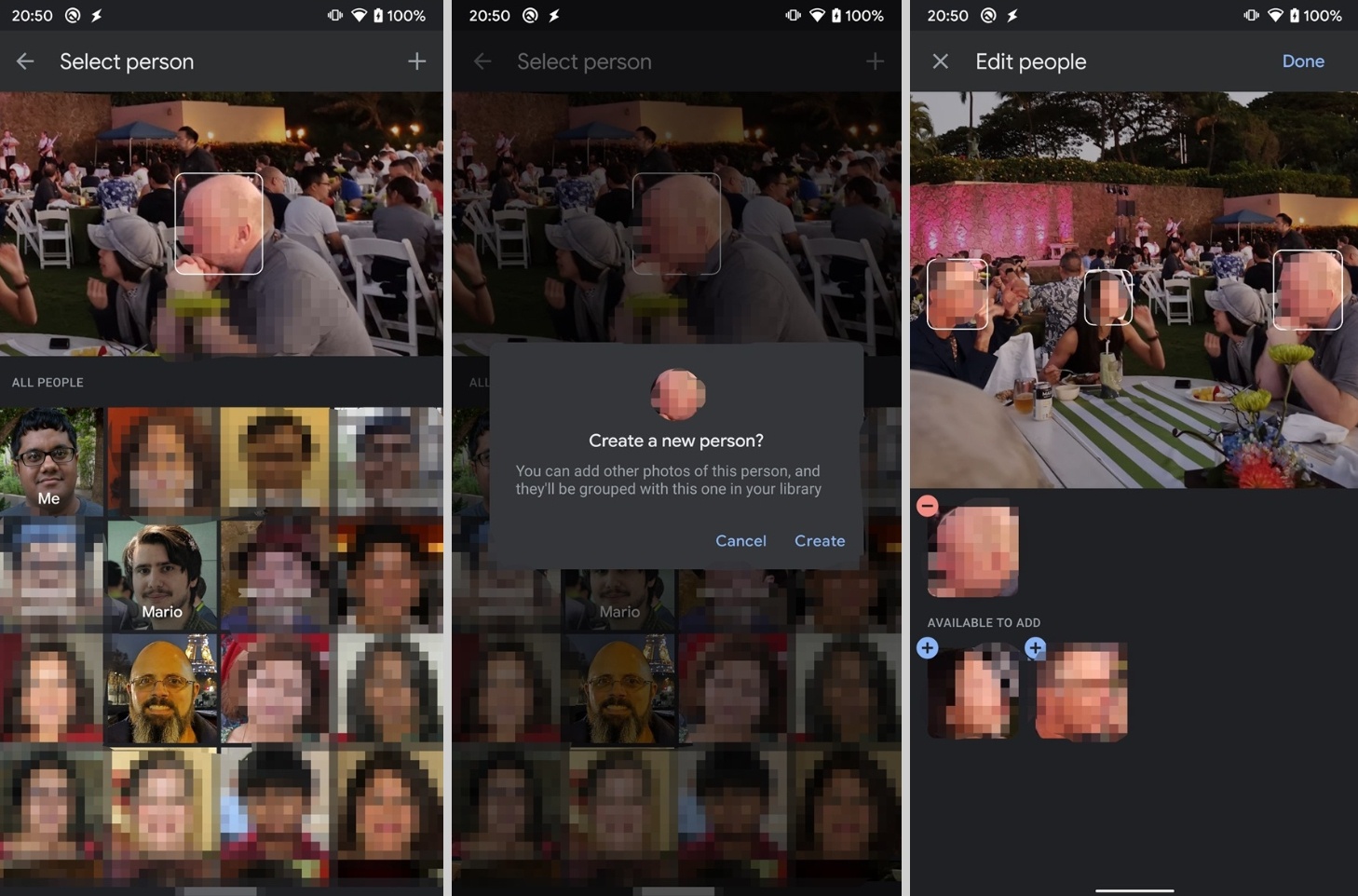
Fra en datamaskin velger du et bilde, klikker på «Informasjon»-ikonet og går til «Personer»-delen. Der finner du ansiktene som systemet har identifisert i bildet og et alternativ for å rediger disse taggeneAvhengig av dine behov kan du fjerne, legge til eller endre det tilordnede ansiktet.
For å fjerne en tagg, klikk på «Fjern» på ansiktet som ikke hører hjemme. Hvis du vil legge til en tagg som systemet har funnet, men ikke har tilknyttet ennå, bruker du seksjonen for «Kan legges til», og du klikker på «Legg til» i ansiktstaggen du vil legge til. Du kan også opprette en ny tagg derfra om nødvendig.
Hvis du vil endre etiketten på én side, innebærer prosessen vanligvis først å fjerne den feilaktige etiketten, og deretter, fra samme område av «Kan legges til», velg riktig tagg og lenke den.Når du er ferdig, bekrefter du med «Ferdig»-knappen. Disse endringene hjelper systemet med å lære hvem som er hvem i biblioteket ditt.

Skjul ansikter fra utvalgte minner uten å slette data
Et annet vanlig problem er automatiske minner, de montasjene og karusellene som Google Foto genererer med tidligere øyeblikk. Det kan for eksempel skje at Du kan ha flashbacks av et avdødt kjæledyr, en ekspartner eller noen du ikke vil se hele tiden..
I disse tilfellene trenger du ikke å deaktivere all ansiktsgjenkjenning hvis du ikke vil. I nettgrensesnittet kan du gå til photos.google.com, klikke på Innstillinger, bla ned til «Minner»-delen og velge alternativet. «Skjuler ansikter»Der vil du se seksjoner som «Vis mindre» eller «Blokkert», hvor du kan velge hvilke ansikter du vil holde skjult.
Forskjellen er vanligvis at i «Vis mindre» vil du fortsatt kunne se den personen i gruppebilder, mens i listen over «Blokkert» vil ikke vises i minnene dine eller i bilder som deles med andreVed å markere eller fjerne merkingen av ansikter, bestemmer du hvem du vil skal vises mer eller mindre i de automatiske montasjene uten å berøre de underliggende gjenkjenningsmodellene.
Når du blokkerer et ansikt, forsvinner det også fra siden «Personer og kjæledyr». Hvis du ombestemmer deg, kan du gå tilbake til innstillingen «Skjul ansikter», finne den personen i den skjulte listen og Fjern blokken slik at den dukker opp igjen normalt i minnene dine og i ansiktsdelen..
Digitalt personvern: Slette andres data mens du beholder dine egne
En annen vanlig bekymring er knyttet til det digitale personvernet til personene som vises på bildene dine. Noen ønsker Han ønsker å benytte seg av ansiktsgjenkjenning for seg selv, men vil ikke at Google skal beholde biometriske data om venner, familie eller fremmede. som vises i biblioteket ditt.
Det nærmeste Google Foto tilbyr denne delvise kontrollen er muligheten til å skjule grupper av ansikter eller fjerne bestemte resultater, men Dette betyr ikke nødvendigvis at ansiktsmodellen fjernes fra serverne.Foreløpig er den dokumenterte virkemåten at global deaktivering av ansiktsgrupper sletter ansiktsmodeller, mens fine manipulasjoner forblir på organisasjonsnivå.
Hvis det du ønsker er sikkerheten for at ingen andres modeller blir lagret, er det mest pålitelige alternativet fortsatt Gå inn i innstillingene og deaktiver ansiktsgruppering helt.Dette fjerner grupper, tagger og modeller, og systemet slutter å prøve å gjenkjenne personene på bildene dine.
Rollen til «Meg»-etiketten i din egen ansiktsgruppe
Innenfor organiseringen av personer lar Google Foto deg markere hvilken av alle ansiktsgruppene som er deg selv ved å tilordne spesiell «Meg»-etikett i ansiktet dittDette endrer ikke hvordan andre blir gjenkjent, men det forbedrer personaliseringen.
Ved å merke ansiktene dine som «Meg», kan appen generere flere kreasjoner fokusert på deg, for eksempel beste videoer, og lar deg For å finne bilder av deg selv, skriv bare «Meg» i søkefeltet.Den aktiverer også gjenkallingsfunksjoner basert på stedene der du dukker opp over tid.
Denne funksjonen er også underlagt de samme personvernreglene: «Meg»-taggen er bare synlig for deg og deles ikke med andre kontoerDet innebærer imidlertid fortsatt eksistensen av en ansiktsmodell tilknyttet ansiktet ditt i biblioteket ditt, så hvis du bestemmer deg for å deaktivere ansiktsgrupper helt, vil den forsvinne akkurat som resten.
Med alle disse alternativene tilgjengelig, lar Google Foto deg finne en balanse mellom bekvemmelighet og personvern: du kan organisere og redigere gruppene dine, skjule sensitive ansikter i minnene dine, rydde opp i feilaktig tilordnede bilder, eller, hvis du foretrekker det, deaktivere systemet helt. Fjern ansiktsmodeller og tagger knyttet til bildene dineNøkkelen er å forstå hva hver innstilling gjør, hva som faktisk slettes og hva som bare omorganiserer visningen, slik at du kan kontrollere hvordan de biometriske dataene til personer og kjæledyr som vises på bildene dine administreres.

Indeks
- 1 Slik fungerer ansiktsgjenkjenning og gruppering i Google Foto
- 2 Aktiver eller deaktiver ansiktsgrupper (og hva som faktisk slettes)
- 3 Er det mulig å slette bare noen ansiktsgjenkjenningsdata og beholde andre data?
- 4 Organiser og administrer ansiktsgruppene dine
- 5 Legg til, fjern eller endre merker for personer og kjæledyr i et bestemt bilde.
- 6 Skjul ansikter fra utvalgte minner uten å slette data
- 7 Digitalt personvern: Slette andres data mens du beholder dine egne
- 8 Rollen til «Meg»-etiketten i din egen ansiktsgruppe

Redaktør spesialisert i teknologi og internettspørsmål med mer enn ti års erfaring i ulike digitale medier. Jeg har jobbet som redaktør og innholdsskaper for e-handel, kommunikasjon, online markedsføring og reklameselskaper. Jeg har også skrevet på nettsteder innen økonomi, finans og andre sektorer. Arbeidet mitt er også min lidenskap. Nå, gjennom artiklene mine i Tecnobits, Jeg prøver å utforske alle nyhetene og nye mulighetene som teknologiverdenen tilbyr oss hver dag for å forbedre livene våre.